Dati Agenzia Dogane di una destinazione
In questa finestra si registrano, per una destinazione diversa di un cliente, i dati con cui l'Agenzia delle Dogane riconosce chi riceve il prodotto: che tipo di soggetto è, i suoi codici, l'ufficio competente e che cosa c'è a quell'indirizzo. Servono quando si esporta il DAS verso una destinazione diversa dalla sede.
In sintesi
- Percorso: Menu ▸ Archivi ▸ Clienti ▸ Inserimento e Modifica, scheda Destinazioni Diverse: apri una destinazione in modifica e premi Dati Agenzia Dogane nella barra
- Scorciatoia: nessuna
- Permessi richiesti: gli stessi dell'anagrafica clienti
- Versione: solo Energy
A cosa serve
Un cliente può farsi consegnare il prodotto in posti diversi, e ognuno ha i suoi dati per l'Agenzia: la sede può essere un privato, mentre la destinazione è un distributore stradale con il suo codice ditta. Esportando il DAS di una consegna a una destinazione diversa, il programma legge i dati di quella destinazione, non quelli del cliente.
Esempio: il cliente ha un distributore in un altro comune. Nella sua destinazione scegli Tipo Destinazione = DISTRIBUTORE STRADALE e scrivi il Cod. Ditta del distributore: i DAS con quella destinazione riportano il codice giusto.
I dati della sede del cliente sono un'altra finestra, Dati Trasmissione Agenzia Dogane, che si apre dall'anagrafica clienti con F7 - Altri.
Prerequisiti
- La destinazione deve essere già salvata: il pulsante compare solo in modifica, e solo sulle destinazioni dei clienti — vedi Destinazioni diverse.
- Gli uffici delle dogane devono essere in tabella — vedi Le tabelle.
La maschera
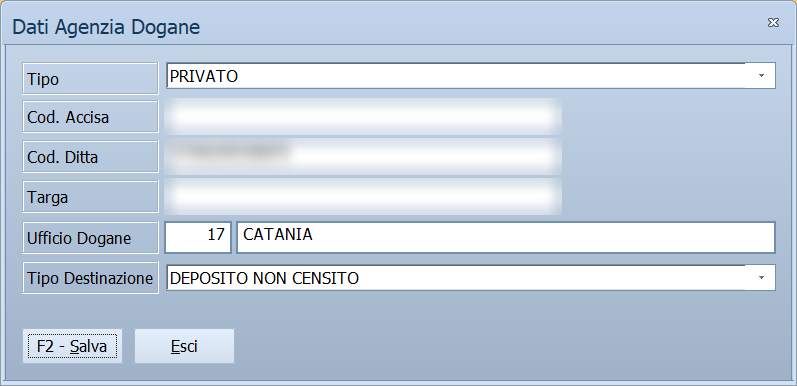
Una finestra sola, con sei campi e i due pulsanti in basso. Se la destinazione ha già i suoi dati, la finestra si apre con quelli e il cursore sta su F2 - Salva; altrimenti si apre vuota, sul campo Tipo.
Campi
| Campo | Obbl. | Descrizione | Valori ammessi |
|---|---|---|---|
| Tipo | Che tipo di soggetto riceve il prodotto. Decide quale degli altri campi è obbligatorio (vedi sotto). | PRIVATO, DEPOSITO DI PRODOTTI ASSOGGETTATI AD IMPOSTA (ART.25 DEL TUA), OPERATORE PROFESSIONALE O RAPPRESENTANTE FISCALE, OPERATORE DI PAESI EXTRACOMUNITARI, DEPOSITI AVIO, ATTIVITA' DI BUNKERAGGIO | |
| Cod. Accisa | ○ | Il codice d'accisa del destinatario. | Fino a 30 caratteri, in maiuscolo |
| Cod. Ditta | ○ | Il codice con cui l'Agenzia conosce la ditta destinataria. Esportando il DAS, oltre i 13 caratteri il programma chiede se continuare. | Fino a 30 caratteri, in maiuscolo |
| Targa | ○ | La targa del mezzo. | Fino a 30 caratteri, in maiuscolo |
| Ufficio Dogane | ○ | Il codice dell'ufficio delle dogane competente; accanto compare la descrizione, che non si modifica. | Un codice della tabella degli uffici |
| Tipo Destinazione | Che cosa c'è a quell'indirizzo. Nel DAS decide quali dati del destinatario vengono trasmessi. | (vuoto), DEPOSITO COMMERCIALE, DISTRIBUTORE STRADALE, DISTRIBUTORE PRIVATO, DEPOSITO PRIVATO/AGRICOLO/INDUSTRIALE CENSITO, UTILIZZATORE NON CENSITO, DEPOSITO NON CENSITO, FORNITURE DI CALORE IN APPALTO |
I campi segnati con ○ sono obbligatori secondo il Tipo:
| Tipo | Campo richiesto per salvare |
|---|---|
| PRIVATO | nessuno |
| DEPOSITO DI PRODOTTI ASSOGGETTATI AD IMPOSTA (ART.25 DEL TUA) | Cod. Ditta |
| OPERATORE PROFESSIONALE O RAPPRESENTANTE FISCALE | Cod. Accisa |
| OPERATORE DI PAESI EXTRACOMUNITARI | Ufficio Dogane |
| DEPOSITI AVIO | Targa |
| ATTIVITA' DI BUNKERAGGIO | Targa |
Pulsanti e comandi
| Comando | Scorciatoia | Effetto |
|---|---|---|
| F2 - Salva | F2 | Registra i dati e chiude la finestra. |
| Esci | Esc | Chiude la finestra senza salvare. |
Valgono inoltre:
| Comando | Scorciatoia | Effetto |
|---|---|---|
| Elenco degli uffici | F10, Space o doppio clic su Ufficio Dogane | Apre la tabella degli uffici delle dogane per sceglierne uno. |
| Consultazione | F11 | Apre la finestra Consultazione. |
| Calcolatrice | F12 | Apre la calcolatrice. |
| Campo successivo | Enter o Down | Sposta il cursore sul campo seguente. |
| Campo precedente | Up | Sposta il cursore sul campo precedente. |
Come si fa
Registrare i dati doganali di una destinazione
- Apri il cliente in Menu ▸ Archivi ▸ Clienti ▸ Inserimento e Modifica.
- Nella scheda Destinazioni Diverse apri la destinazione in modifica.
- Premi Dati Agenzia Dogane nella barra.
- Scegli il Tipo del soggetto.
- Compila il campo che quel tipo richiede — per esempio Cod. Ditta per un deposito art. 25.
- In Ufficio Dogane premi F10 e scegli l'ufficio dall'elenco.
- Scegli il Tipo Destinazione.
- Premi F2 - Salva: la finestra si chiude e torni alla destinazione.
Correggere i dati già registrati
- Apri la destinazione in modifica e premi Dati Agenzia Dogane: la finestra mostra i dati registrati.
- Correggi i campi.
- Premi F2 - Salva.
Controlli e messaggi
| Messaggio | Causa | Cosa fare |
|---|---|---|
| (nessun messaggio, solo un segnale acustico) | Manca il campo che il Tipo scelto richiede. | Guarda dove si è posizionato il cursore: è il campo da compilare. |
Se in Ufficio Dogane scrivi un codice che non è in tabella, il codice si azzera e la descrizione resta vuota: scegli l'ufficio dall'elenco con F10.
Note
Il DAS non prende i dati del cliente come riserva
Quando il DAS ha una destinazione diversa, i dati doganali vengono letti solo da questa finestra. Se la destinazione non li ha, il DAS non ripiega su quelli della sede: esportandolo compare la domanda Tipo destinazione non impostato sul cliente! Vuoi Continuare?, anche se sul cliente il tipo è compilato. Va compilata la finestra della destinazione.
I dati si registrano con F2 - Salva di questa finestra, indipendentemente dal salvataggio della destinazione: chiudere poi la destinazione con Esc non li annulla.