Registrazione di prima nota
La maschera con cui una fattura, un corrispettivo o un movimento di banca entrano in contabilità. La causale scelta decide quasi tutto: quali campi compaiono, su quale registro IVA finisce il documento e quali conti vengono proposti.
In sintesi
- Percorso: Menu ▸ Contabilità ▸ Inserimento (oppure Modifica*)*, o F3 - Nuova dalla gestione prima nota
- Scorciatoia: F6 elimina, F7 allegati, F8 causale, F9 integrazioni
- Permessi richiesti: nessun profilo predefinito; Inserimento e Modifica si abilitano separatamente per ogni utente da Archivi ▸ Utenti
A cosa serve
È il gesto contabile quotidiano: si sceglie la causale, si indica il cliente o il fornitore, si spezza l'imponibile per aliquota IVA e si controlla che dare e avere quadrino.
Il programma fa gran parte del lavoro: dalla causale ricava il registro IVA e i conti da usare, dal cliente o dal fornitore ricava il sottoconto e le condizioni di pagamento, dalle righe IVA calcola l'imposta.
Prerequisiti
Prima di usare questa maschera occorre:
- avere le causali contabili impostate, perché sono loro a governare la registrazione;
- avere il piano dei conti — mastri, conti, sottoconti;
- avere le aliquote IVA e i tipi di pagamento;
- avere in archivio il cliente o il fornitore del documento.
La maschera
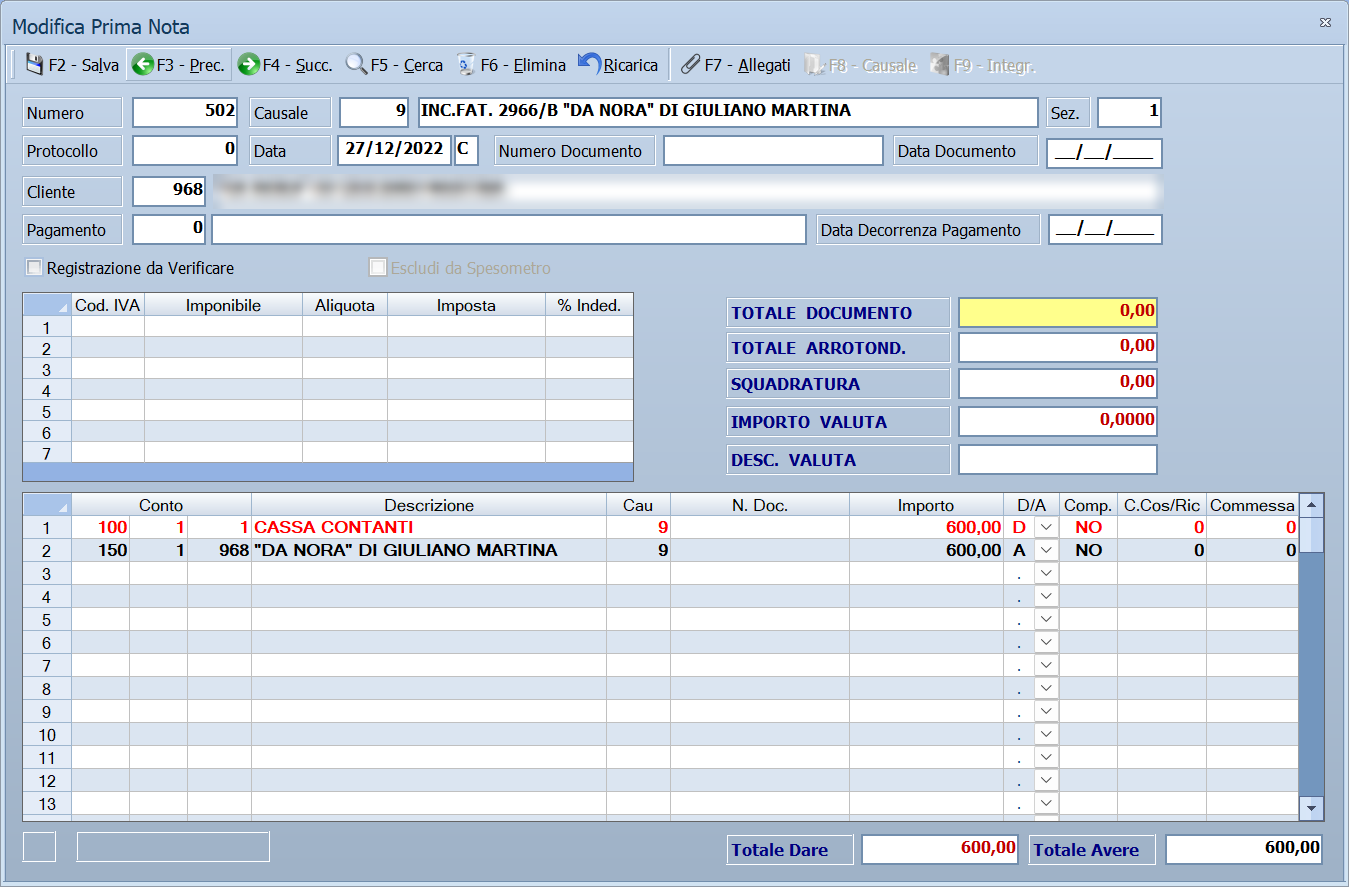
La finestra si chiama Inserimento Prima Nota — in modifica Modifica Prima Nota — ed è divisa in quattro fasce, dall'alto in basso:
- la testata: numero, causale, sezione, protocollo, date, cliente o fornitore, pagamento;
- la griglia IVA: una riga per aliquota;
- i totali del documento;
- la griglia contabile: le righe in dare e avere, con in fondo Totale Dare e Totale Avere.
Campi
Testata
| Campo | Obbl. | Descrizione | Valori ammessi |
|---|---|---|---|
| Numero | Numero della registrazione. Lo assegna il programma. | numero | |
| Causale | ● | La causale contabile: decide registro IVA, conti proposti e quali campi compaiono. | codice |
| Sez. | La sezione contabile. | codice | |
| Protocollo | Il numero di protocollo sul registro IVA. | numero | |
| Data | ● | Data di registrazione. | data |
| Numero Documento, Data Documento | Gli estremi del documento che si sta registrando. | numero e data | |
| Cliente | ● | Il nominativo. L'etichetta diventa Fornitore o Conto secondo la causale. | codice |
| Pagamento | Il tipo di pagamento, da cui nascono le scadenze. | codice | |
| Data Decorrenza Pagamento | Da quando decorrono le scadenze. | data | |
| Data Competenza | La data a cui il costo o il ricavo compete, se diversa da quella di registrazione. | data | |
| Registrazione da Verificare | Marca la registrazione come da ricontrollare: si ritrova nella colonna Verif. della gestione prima nota. | attivo/non attivo | |
| Escludi da Spesometro | Tiene la registrazione fuori dalla comunicazione delle operazioni IVA. | attivo/non attivo |
Griglia IVA
| Colonna | Contenuto |
|---|---|
| Cod. IVA | L'aliquota della riga. |
| Imponibile | L'imponibile di quell'aliquota. |
| Aliquota | La percentuale, proposta dal codice IVA. |
| Imposta | L'imposta calcolata. |
| % Inded. | La quota di IVA indetraibile. |
Totali
| Campo | Descrizione |
|---|---|
| TOTALE DOCUMENTO | Il totale che deve corrispondere a quello del documento in mano. |
| TOTALE ARROTOND. | L'eventuale arrotondamento. |
| SQUADRATURA | La differenza fra dare e avere: deve essere zero. |
| IMPORTO VALUTA, DESC. VALUTA | Importo e valuta, per i documenti in valuta estera. |
Griglia contabile
| Colonna | Contenuto |
|---|---|
| Conto, Sottoconto, Descrizione | Il conto movimentato. |
| Cau | La causale della riga. |
| N. Doc. | Il numero del documento a cui la riga si riferisce. |
| Importo, D/A | L'importo e se va in dare o in avere. |
| Comp. | La data di competenza della riga. |
| Ana. | Segna la riga come oggetto di contabilità analitica. |
| C.Cos/Ric | Il centro di costo o ricavo. |
| Commessa | La commessa a cui imputare. |
Ratei e risconti
Dalla registrazione si aprono le competenze, con cui si spalma un costo o un ricavo su più esercizi:
| Campo | Obbl. | Descrizione | Valori ammessi |
|---|---|---|---|
| Descrizione | Cosa si sta ripartendo. | testo | |
| Importo | ● | L'importo da ripartire. | importo |
| Inizio, Fine | ● | Il periodo di competenza. | date |
| Tipologia | ● | Che genere di scrittura. | RATEO ATTIVO, RATEO PASSIVO, RISCONTO ATTIVO, RISCONTO PASSIVO |
| Calcolo | ● | Come ripartire. | GIORNI, MESI |
Sotto compare la ripartizione calcolata, Anno per Importo.
Pulsanti e comandi
| Comando | Scorciatoia | Effetto |
|---|---|---|
| F6 - Elimina | F6 | Cancella la registrazione, previa conferma. |
| F7 - Allegati | F7 | Allega il documento scansionato alla registrazione. |
| F8 - Causale | F8 | Apre la finestra Descrizione Causale, in cui correggere la descrizione della causale sulla riga selezionata. Non fa nulla se la riga non ha una causale. |
| F9 - Integr. | F9 | Apre le integrazioni, che cambiano secondo il registro della causale: vedi sotto. Sul libro giornale il comando è spento. |
| Elenco di scelta | F10 o Space | Sul campo con il codice, apre l'elenco da cui scegliere. |
| Calcolatrice | F12 | Apre la calcolatrice. |
| Consultazione | F11 | Apre la consultazione. |
Tre comandi si vedono solo in modifica
F6 - Elimina, F7 - Allegati e F9 - Integr. compaiono nella barra solo riaprendo una registrazione già fatta. Mentre ne stai inserendo una nuova la barra ha il salvataggio e F8 - Causale, e basta: allegati e integrazioni si aggiungono dopo aver salvato.
Come si fa
Registrare una fattura di acquisto
- Apri Menu ▸ Contabilità ▸ Inserimento.
- Indica la Causale degli acquisti: da lì il programma sa su quale registro IVA mettere il documento.
- Compila Data, Numero Documento e Data Documento.
- Indica il Fornitore: il programma propone il suo sottoconto e il pagamento.
- Nella griglia IVA scrivi una riga per ogni aliquota del documento, con Imponibile e Cod. IVA.
- Controlla che TOTALE DOCUMENTO corrisponda alla fattura e che SQUADRATURA sia zero.
- Salva. Se il programma chiede «Vuoi Inserire adesso il pagamento?», rispondi Sì per generare subito la scadenza.
Registrare un costo di competenza dell'anno prossimo
- Registra il documento come sopra.
- Sulla riga contabile del costo fai clic sulla cella della colonna Comp.: si apre la finestra delle competenze.
- Imposta Tipologia
RISCONTO ATTIVO, il periodo e il Calcolo aGIORNI. - Confermando, nella colonna Comp. compare
SI.
Imputare una registrazione a una commessa
- Sulla riga contabile attiva Ana..
- Compila C.Cos/Ric e Commessa.
Controlli e messaggi
| Messaggio | Causa | Cosa fare |
|---|---|---|
| Data esterna all' esercizio corrente ! / Vuoi Continuare ? | La data di registrazione cade fuori dall'esercizio aperto. | No e correggi la data, salvo che tu voglia davvero registrare fuori esercizio. |
| Attenzione la data indicata ricade in un esercizio con chiusura effettuata! / Vuoi Continuare? | L'esercizio di quella data è già stato chiuso. | No, salvo casi particolari: registrare in un esercizio chiuso ne altera i saldi. |
| Il cliente selezionato risulta cessato ! / Vuoi Continuare ? | Il cliente è marcato come cessato. | Verifica di aver scelto il nominativo giusto. |
| Attenzione! / I movimenti di apertura e di chiusura non possono essere modificati. | Si è aperta una registrazione di apertura o chiusura dell'esercizio. | Non è modificabile: le scritture di apertura e chiusura si rifanno con le procedure di fine anno. |
| Attenzione! / Il movimento contiene incassi/rettifiche e non può essere modificato. | Alla registrazione sono già agganciati incassi o rettifiche. | Vanno tolti prima quelli, poi si può modificare. |
| Attenzione! / Il movimento risulta esportato al consulente. / Prendere nota delle modifiche apportate | La registrazione è già stata mandata al commercialista con l'esportazione movimenti. | Annota la modifica: il consulente ha già la versione precedente. |
| Vuoi Inserire adesso il pagamento? | La causale prevede la scadenza e il pagamento non è ancora stato generato. | Sì genera subito la scadenza. |
| Vuoi inserire allegati ? | Il programma propone di allegare il documento. | Sì apre la scelta del file. |
Note
Attenzione
La squadratura deve essere zero. Il campo SQUADRATURA è il controllo che dare e avere coincidano: una registrazione squadrata sporca il bilancio e si ritrova poi con Squadrature Movimenti.
La causale comanda. Cambiarla dopo aver compilato la registrazione può cambiare registro IVA, conti e campi visibili. Sceglila per prima.
La maschera cambia forma secondo la causale
Finché non hai scelto la Causale quasi tutto è bloccato: è lei a dire che registrazione stai facendo, e la maschera si adatta.
Dipende da tre cose scritte sulla causale:
Se ha una relazione con cliente o fornitore. In quel caso compaiono il campo del soggetto — con l'etichetta che diventa Cliente o Fornitore — le tre righe di descrizione, il Pagamento e la Data pagamento. Con una causale senza relazione quei campi spariscono, non si limitano a bloccarsi; e se ci avevi già scritto qualcosa, cambiando causale viene azzerato.
Se è una causale IVA. Solo allora si possono scrivere il Totale documento e la griglia dell'IVA, e si può spuntare l'esclusione dallo spesometro. Con una causale non IVA la griglia resta bloccata.
Quale registro usa. Il Protocollo si scrive su tutti i registri tranne il libro giornale, dove non esiste. La Valuta si sblocca solo sui due registri CEE e solo con una causale IVA. Nella griglia dell'IVA, la colonna dell'imposta si apre o resta bloccata secondo il registro e il tipo di aliquota della riga.
Che cosa apre F9 - Integr.
Non è una finestra sola: il comando apre l'integrazione che serve a quel registro.
| Registro della causale | F9 apre |
|---|---|
| Corrispettivi | La finestra delle operazioni speciali dei corrispettivi. |
| Acquisti, Acquisti CEE | Le integrazioni per lo spesometro. Confermando, la registrazione viene anche salvata. |
| Fatture Emesse, Fatture in Sospensione | Un menu con due voci: Cointestatari e Spesometro. Se però la causale è una nota di variazione, il menu non compare e si va dritti allo spesometro. |
| Libro giornale | Niente: il comando è spento. |
Sono tutti dati che il documento non porta con sé ma che le comunicazioni fiscali pretendono: da qui si aggiungono senza uscire dalla registrazione.
Le competenze si aprono dalla griglia, non dalla barra
Non c'è un pulsante: si fa clic sulla cella della colonna Comp. della riga contabile, e si apre la finestra dei ratei e risconti per quella riga.
La riga dev'essere già compilata almeno con il mastro: su una riga vuota
il clic non fa niente. A competenza impostata, nella colonna compare
SI.
Allo stesso modo si apre la contabilità analitica, dalla cella accanto.
Il pulsante Fatture Elettroniche non c'è
Nelle versioni attuali quel comando non compare nella barra della registrazione. Le fatture ricevute si registrano partendo dalla loro maschera — Fatture elettroniche passive — che porta i dati in prima nota, non il contrario.