Scontrini
Il sottomenu Scontrini serve a rileggere quello che è stato battuto alla cassa: l'elenco degli scontrini, il riepilogo IVA, i punti fedeltà maturati e il controllo del conferimento.
In sintesi
- Percorso: Menu ▸ Vendite ▸ Scontrini ▸ Altri Scarichi - Scontrini (oppure Stampa Punti*,* Riepilogo Scontrini*,* Riepilogo IVA Scontrini o Controllo Conferimento*)*
- Scorciatoia: F2 avvia, Esc esce
- Permessi richiesti: nessun profilo predefinito; le singole voci di menu si abilitano per ogni utente da Archivi ▸ Utenti
A cosa serve
| Voce di menu | A cosa serve |
|---|---|
| Altri Scarichi - Scontrini | L'elenco degli scontrini battuti, da cui si cerca e si controlla. |
| Stampa Punti | I punti fedeltà maturati dai clienti. |
| Riepilogo Scontrini | Il riepilogo degli scontrini di un periodo. |
| Riepilogo IVA Scontrini | Il riepilogo per aliquota, che alimenta il registro dei corrispettivi. |
| Controllo Conferimento | Registra il rientro dei punti fedeltà leggendo il codice a barre del buono. |
Prerequisiti
Prima di usare queste maschere occorre avere battuto gli scontrini dalla vendita al banco o dal punto cassa.
La maschera
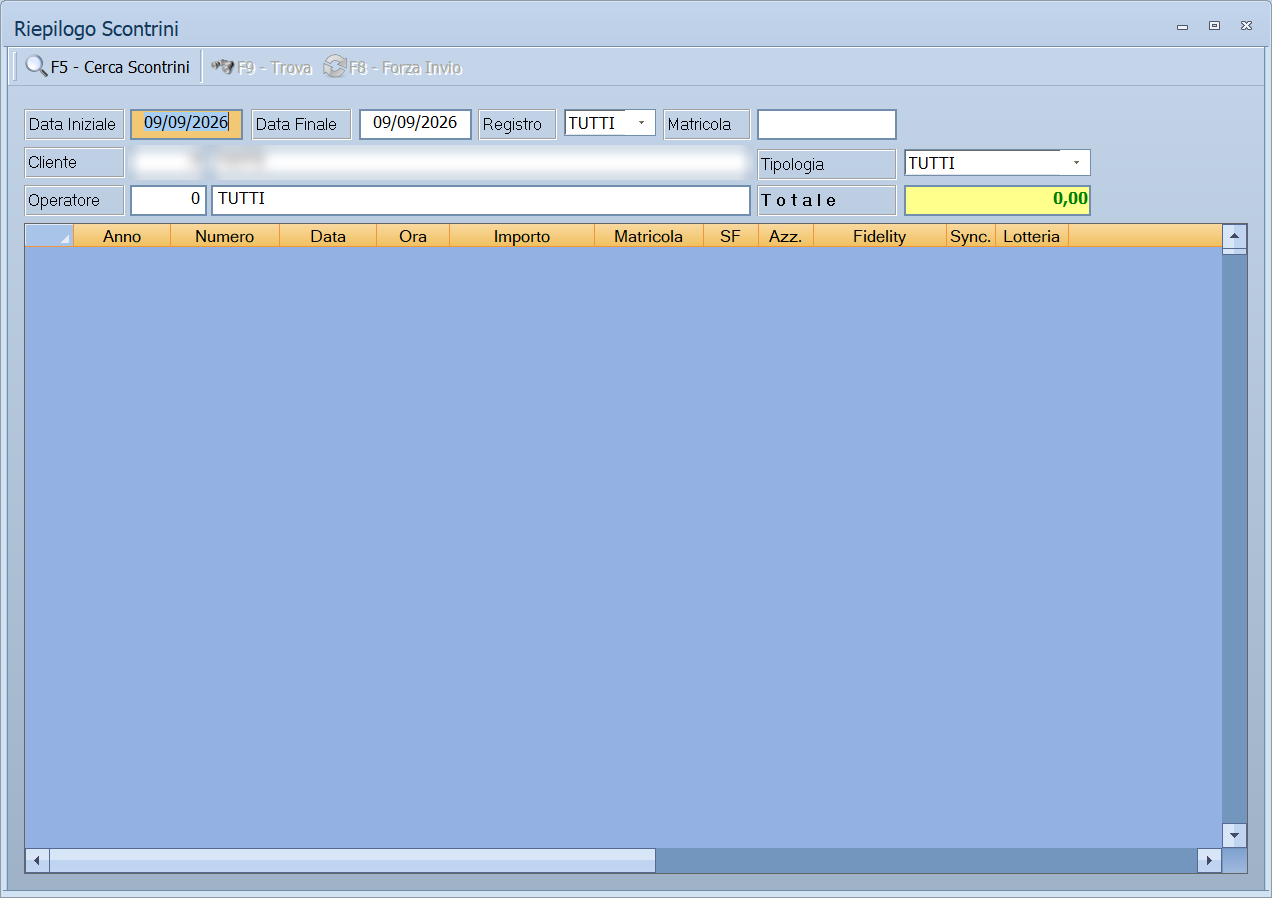
Altri Scarichi - Scontrini apre una griglia con i filtri in alto e il Totale in fondo; le altre voci aprono finestre di selezione con il periodo.
La griglia ha queste colonne:
| Colonna | Contenuto |
|---|---|
| Anno, Codice, Numero | Identificano lo scontrino. |
| Data, Ora | Quando è stato battuto. |
| Importo | Il totale. |
| Matricola | La matricola del registratore di cassa. |
| SF | Il numero dello scontrino fiscale assegnato dal registratore di cassa. |
| Azz. | Il numero dell'azzeramento — la chiusura fiscale — dentro cui lo scontrino ricade. |
| Fidelity | La tessera fedeltà usata. |
| Tran. | Casella spuntata se la transazione è già stata mandata alla piattaforma. |
| Sync. | Casella spuntata se lo scontrino è già stato sincronizzato, con accanto fra parentesi quante volte lo è stato. |
| Lotteria | Il codice lotteria degli scontrini. |
| Cliente | Il cliente, se identificato. |
| Operatore | Chi ha battuto. |
Il dettaglio di uno scontrino
Il doppio clic su una riga dell'elenco apre lo scontrino in una finestra a sé, con il titolo Altri Scarichi - Scontrini e il deposito.
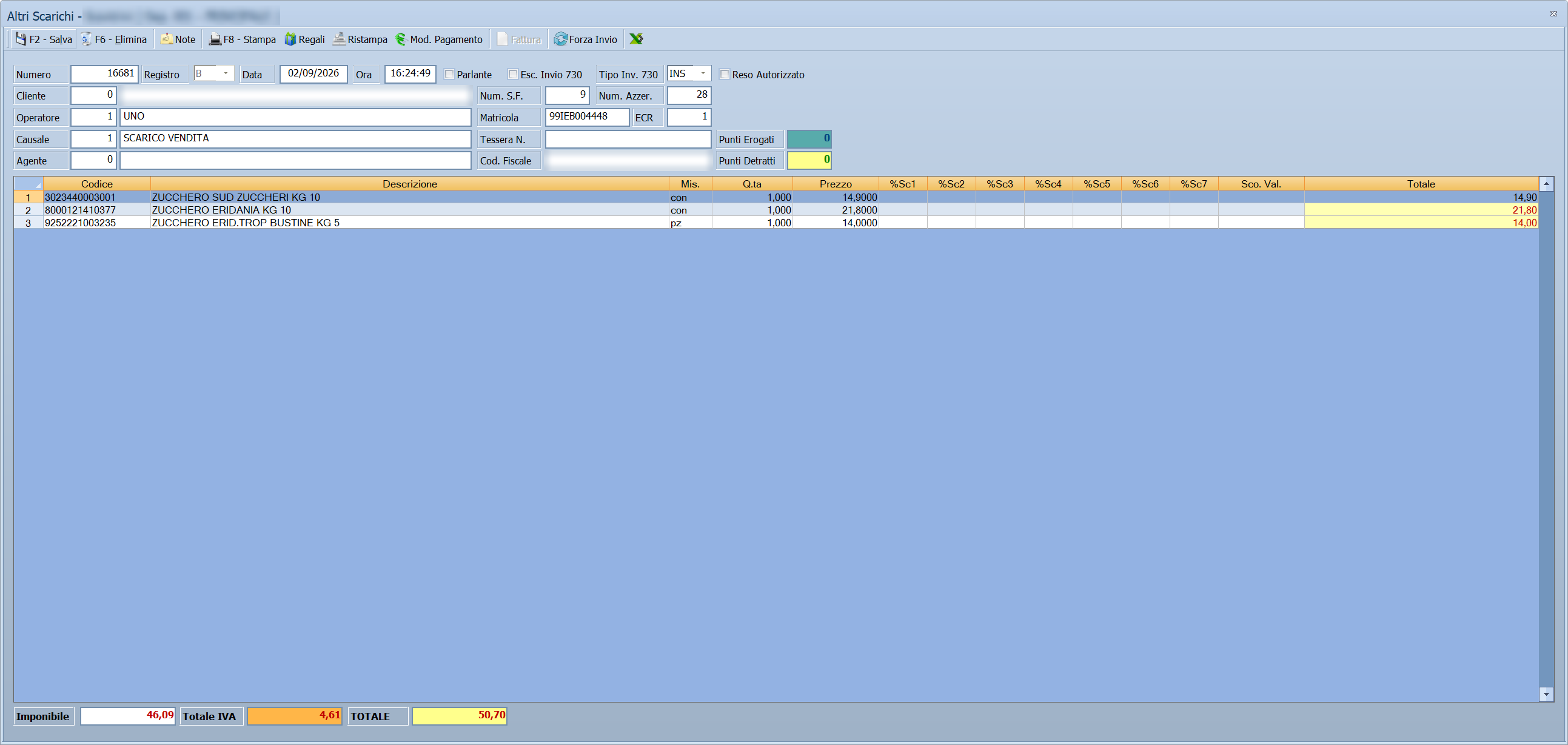
In alto i dati dello scontrino: Numero, Registro, Data e Ora; le caselle Parlante, Esc. Invio 730 e Reso Autorizzato con il Tipo Inv. 730; Cliente, Operatore, Causale e Agente; i dati della cassa — Num. S.F., Num. Azzer., Matricola, ECR — e quelli della tessera — Tessera N., Cod. Fiscale, Punti Erogati, Punti Detratti. Sotto, le righe; in fondo Imponibile, Totale IVA e TOTALE. Se lo scontrino viene da una comanda o ha delle note, accanto ai totali una scritta in rosso lo segnala.
Il doppio clic su una riga apre il movimento di magazzino che l'ha registrata.
| Comando | Scorciatoia | Effetto |
|---|---|---|
| F2 - Salva | F2 | Salva le correzioni. Data e ora sono obbligatorie, e il codice fiscale, se c'è, deve essere valido. |
| F6 - Elimina | F6 | Elimina lo scontrino con tutti i suoi movimenti, dopo una conferma. |
| Note | Le note dello scontrino. | |
| F8 - Stampa | F8 | Stampa lo scontrino su carta. |
| Regali | Stampa i buoni regalo dello scontrino. | |
| Ristampa | Ristampa lo scontrino sulla cassa. | |
| Mod. Pagamento | Mostra e corregge come è stato pagato. | |
| Fattura | Emette la fattura dello scontrino. Si accende solo se lo scontrino ha un cliente. | |
| Forza Invio | Rimette lo scontrino in coda di sincronizzazione. | |
| Icona di Excel | Esporta lo scontrino in un file Excel. |
La stessa finestra si apre anche con F9 - Resi dalla vendita al banco: lì ha una colonna in più per segnare le righe da rendere, e F2 - OK al posto dei comandi.
Campi
| Campo | Obbl. | Descrizione | Valori ammessi |
|---|---|---|---|
| Data Iniziale, Data Finale | Il periodo da mostrare. | date | |
| Registro | Restringe a un registro. | voce dell'elenco | |
| Matricola | Restringe a un registratore di cassa. | matricola | |
| Cliente | Restringe a un cliente. | codice | |
| Tipologia | Restringe a un tipo di scontrino. | voce dell'elenco | |
| Operatore | Restringe a chi ha battuto. | codice |
Pulsanti e comandi
| Comando | Scorciatoia | Effetto |
|---|---|---|
| F2 - OK | F2 | Applica i filtri, oppure avvia la stampa. |
| F5 - Cerca Scontrini | F5 | Rilegge l'elenco con i filtri impostati. |
| F9 - Trova | F9 | Cerca un testo dentro la griglia. |
| F7 - Invio Dati Naima | F7 | Manda alla piattaforma le transazioni non ancora inviate. |
| F8 - Forza Invio | F8 | Rimette in coda di sincronizzazione gli scontrini selezionati. |
| Doppio clic su una riga | Apre il dettaglio dello scontrino. | |
| Esci | Esc | Chiude. |
| Elenco di scelta | F10 o Space | Sul campo con il codice, apre l'elenco da cui scegliere. |
| Calcolatrice | F12 | Apre la calcolatrice. |
| Consultazione | F11 | Apre la consultazione. |
Come si fa
Controllare la giornata di cassa
- Apri Menu ▸ Vendite ▸ Scontrini ▸ Altri Scarichi - Scontrini.
- Metti Data Iniziale e Data Finale al giorno da controllare.
- Confronta il Totale con il rapporto della cassa.
Preparare i dati per il registro dei corrispettivi
- Apri Menu ▸ Vendite ▸ Scontrini ▸ Riepilogo IVA Scontrini.
- Indica il periodo e stampa.
- Il risultato è quello che finisce nel registro dei corrispettivi.
Vedere i punti fedeltà maturati
- Apri Menu ▸ Vendite ▸ Scontrini ▸ Stampa Punti.
- Indica il periodo e stampa. I saldi si azzerano poi con Bollini.
Registrare i buoni punti che rientrano
- Apri Menu ▸ Vendite ▸ Scontrini ▸ Controllo Conferimento.
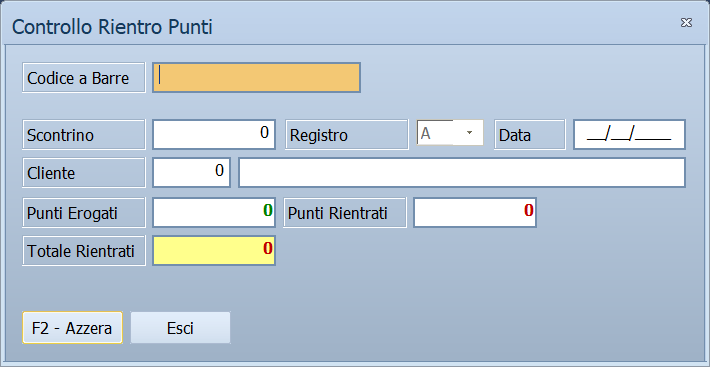
- Passa il lettore sul codice a barre del buono. Il cursore è già sul campo giusto.
- Il programma carica lo scontrino, somma i punti e li mostra in Punti Rientrati; in Totale Rientrati si accumulano quelli di tutti i buoni letti.
- Passa al buono seguente: il campo si è già svuotato.
- A fine giro, F2 - Azzera azzera il totale — previa conferma — e si ricomincia.
Controlli e messaggi
| Messaggio | Causa | Cosa fare |
|---|---|---|
| (nessun messaggio, solo un segnale acustico) | Un campo del filtro non è valido. | Guarda dove si è posizionato il cursore. |
| Codice a barre non valido! | Nel Controllo Conferimento, il codice letto non ha la forma prevista. | Rileggi il buono; se il messaggio torna, quel buono non è del formato di Facile. |
| Conferimento: numero dello scontrino non valido! | Nel codice a barre il numero dello scontrino manca o è zero. | Rileggi il buono; se il messaggio torna, quel buono non è del formato di Facile. |
| Conferimento: registro dello scontrino non valido! | Nel codice a barre manca il registro. | Come sopra. |
| Conferimento non trovato in archivio! | Lo scontrino indicato dal buono non esiste nell'anno di lavoro. | Controlla di essere nell'anno giusto. |
| Punti rientrati superiori ai punti erogati! | Su quello scontrino sono già rientrati più punti di quanti ne fossero stati dati. | I punti vengono sommati lo stesso: verifica se il buono è stato letto due volte. |
| Cliente sul barcode diverso da cliente su Conferimento! | Il cliente scritto sul buono non è quello dello scontrino. | I punti vengono sommati lo stesso: controlla che il buono sia di quel cliente. |
| Confermi l'azzeramento del totale? | Hai premuto F2 - Azzera nel Controllo Conferimento. | Sì azzera il Totale Rientrati a video. La risposta preimpostata è No. |
| Codice Fiscale non valido! | Nel dettaglio di uno scontrino il codice fiscale non supera il controllo. | Correggilo o cancellalo, poi salva. |
| Vuoi Cancellare tutti i movimenti ? | Hai premuto F6 - Elimina sul dettaglio. | Sì elimina lo scontrino e i suoi movimenti di magazzino. La risposta proposta è No. |
| Confermi l'emissione della fattura? | Hai premuto Fattura sul dettaglio. | Sì emette la fattura dello scontrino. La risposta proposta è No. |
Note
Gli scontrini si consultano, non si correggono
Da qui gli scontrini si rileggono; sono documenti fiscali già emessi dal registratore di cassa. Le rettifiche si fanno con i resi dalla schermata di vendita.
Perché la voce si chiama «Altri Scarichi» e la finestra no
Il nome della voce di menu è quello della finestra di dettaglio, non dell'elenco: facendo doppio clic su una riga si apre lo scontrino singolo, e quella finestra si intitola Altri Scarichi - Scontrini, con accanto fra parentesi il deposito — per esempio [ Dep. 001 - SEDE ].
L'elenco da cui si parte si intitola invece Riepilogo Scontrini, che è anche il nome di un'altra voce dello stesso menu: quella apre una finestrella di stampa, non l'elenco. È una sovrapposizione di nomi che conviene conoscere, perché a video non si distinguono.
Che cos'è il Controllo Conferimento
Non controlla le consegne: registra il rientro dei punti fedeltà. La finestra si intitola infatti Controllo Rientro Punti.
Si tiene il lettore in mano e si passano i buoni uno dietro l'altro. Il codice a barre del buono contiene quattro informazioni separate dalla chiocciola — numero dello scontrino, registro, codice cliente e punti — e per ogni lettura il programma:
- cerca quello scontrino nell'anno di lavoro;
- somma i punti del buono a quelli già rientrati su quello scontrino, e salva subito;
- mostra numero, registro, data e cliente dello scontrino, i Punti Erogati e i Punti Rientrati;
- aggiorna il Totale Rientrati, che conta i punti di tutti i buoni letti da quando la finestra è aperta.
Due avvisi non bloccano niente ma vanno letti: quando i punti rientrati superano quelli erogati, e quando il cliente sul buono non è quello dello scontrino. In tutti e due i casi i punti vengono registrati lo stesso.
SF e Azz. sono numeri, non stati
Sono i due contatori del registratore di cassa: SF è il numero che la stampante fiscale ha dato allo scontrino, Azz. è il numero della chiusura fiscale dentro cui quello scontrino cade. Servono a ritrovare uno scontrino sul rotolo o nel rapporto della cassa.
Tran. e Sync. invece sono due caselle da spuntare, e riguardano gli
invii verso l'esterno: la prima dice se la transazione è partita, la seconda
se lo scontrino è stato sincronizzato — e fra parentesi quante volte. Uno
scontrino con (3) è stato mandato tre volte.