Stampe dell'inventario
Fra il conteggio e la chiusura c'è il controllo, e il controllo si fa su carta. Queste quattro stampe dicono cosa è stato contato, cosa manca all'appello e quali rettifiche la chiusura andrebbe a scrivere.
In sintesi
- Percorso:
- Menu ▸ Inventario ▸ Stampa Dati Acquisiti
- Menu ▸ Inventario ▸ Stampa Tabulato Rettifiche
- Menu ▸ Inventario ▸ Stampa Articoli Inventariati
- Menu ▸ Inventario ▸ Stampa Articoli non Inventariati
- Scorciatoia: F2 avvia la stampa, Esc esce
- Permessi richiesti: nessun profilo predefinito; le singole voci di menu si abilitano per ogni utente da Archivi ▸ Utenti
A cosa serve
| Voce di menu | Cosa stampa |
|---|---|
| Stampa Dati Acquisiti | Le letture registrate, riga per riga: è la prova di quello che è stato contato. |
| Stampa Tabulato Rettifiche | La differenza fra l'esistenza a sistema e quella contata, articolo per articolo. La finestra si chiama Stampa Rettifiche. È la stampa da guardare prima di chiudere: dice esattamente quali movimenti la chiusura andrà a scrivere. |
| Stampa Articoli Inventariati | Gli articoli che risultano contati. |
| Stampa Articoli non Inventariati | Gli articoli che non sono stati contati: quelli dimenticati, o quelli che non ci sono più. Usa la maschera delle stampe articoli. |
Prerequisiti
Prima di stampare occorre avere le letture in archivio: vedi Acquisizione delle letture.
Stampa Dati Acquisiti e Stampa Tabulato Rettifiche lavorano solo sull'anno corrente.
La maschera
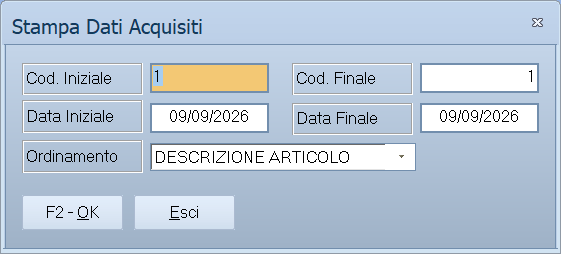
Sono finestre di selezione piccole: gli intervalli, il raggruppamento, e i pulsanti F2 - OK ed Esci.
Campi
Stampa Dati Acquisiti
| Campo | Obbl. | Descrizione | Valori ammessi |
|---|---|---|---|
| Cod. Iniziale, Cod. Finale | L'intervallo dei numeri di lettura da stampare. | numeri | |
| Data Iniziale, Data Finale | Il periodo in cui le letture sono state registrate. | date | |
| Ordinamento | Come ordinare la stampa. | DESCRIZIONE ARTICOLO, CODICE ARTICOLO, CODICE ACQUISIZIONE |
Stampa Rettifiche
| Campo | Obbl. | Descrizione | Valori ammessi |
|---|---|---|---|
| Data | ● | La data a cui riferire il confronto fra esistenza e letture. | data |
| Deposito | Restringe a un deposito. | codice | |
| Raggruppamento | Come raggruppare le righe. | NESSUNO, GRUPPO, SOTTOGRUPPO |
|
| Solo Articoli con Letture | Se attivo lascia fuori gli articoli mai contati, che altrimenti compaiono con la rettifica pari a tutta l'esistenza. | attivo/non attivo |
Stampa Articoli Inventariati
| Campo | Obbl. | Descrizione | Valori ammessi |
|---|---|---|---|
| Deposito | Restringe a un deposito. | codice |
Pulsanti e comandi
| Comando | Scorciatoia | Effetto |
|---|---|---|
| F2 - OK | F2 | Prepara e mostra l'anteprima della stampa. |
| Esci | Esc | Chiude senza stampare. |
| Elenco valori | F10 o Space | Sul Deposito, apre l'elenco. |
| Calcolatrice | F12 | Apre la calcolatrice. |
Come si fa
Controllare le rettifiche prima di chiudere
- Apri Menu ▸ Inventario ▸ Stampa Tabulato Rettifiche.
- Indica la Data della chiusura e, se lavori un magazzino per volta, il Deposito.
- Attiva Solo Articoli con Letture se vuoi vedere soltanto quello che è stato contato davvero.
- Premi F2 - OK e leggi le differenze: sono esattamente i movimenti che la chiusura scriverà.
Trovare quello che non è stato contato
- Apri Menu ▸ Inventario ▸ Stampa Articoli non Inventariati.
- Premi F2 - OK: quello che esce è la lista degli scaffali da rivedere, perché in chiusura quegli articoli verrebbero portati a zero.
Avere la prova di quello che è stato contato
- Apri Menu ▸ Inventario ▸ Stampa Dati Acquisiti.
- Metti Ordinamento su
CODICE ACQUISIZIONEper seguire l'ordine in cui si è girato il magazzino, oppure suCODICE ARTICOLOper controllare per articolo. - Premi F2 - OK.
Controlli e messaggi
| Messaggio | Causa | Cosa fare |
|---|---|---|
| Operazione disponibile solo su archivi anno corrente. | Si sta lavorando su un anno diverso da quello in corso. | Cambia anno di lavoro e riprova. |
| (nessun messaggio, solo un segnale acustico) | Un campo del filtro non è valido. | Guarda dove si è posizionato il cursore. |
Note
Il tabulato rettifiche è il documento da conservare
È la sola stampa che mette a confronto quello che il sistema credeva di avere e quello che è stato trovato. Stampalo prima della chiusura: dopo, le esistenze sono già state allineate e la differenza non si vede più.
«Inventariato» vuol dire che ha una data di inventario
La stampa non guarda le letture: elenca gli articoli la cui ubicazione porta una data di inventario, qualunque essa sia, e li ordina proprio per quella data.
Due conseguenze pratiche:
- un articolo contato ma non ancora chiuso non compare: la data la mette la chiusura;
- un articolo inventariato l'anno scorso e non toccato quest'anno compare lo stesso, con la sua vecchia data. È per questo che la stampa è ordinata per data: le righe in fondo sono quelle appena fatte, quelle in testa gli inventari vecchi.
L'unico filtro è il deposito.
Che cosa sono «GRUPPO» e «SOTTOGRUPPO»
Sono i due campi di classificazione libera che ogni articolo porta in anagrafica — Gruppo e Sottogruppo — non il reparto e non la categoria merceologica.
Con NESSUNO la stampa è un elenco piatto ordinato per descrizione; con
GRUPPO o SOTTOGRUPPO le righe vengono raccolte sotto quel valore, con
i totali di ciascun raggruppamento.
Gli articoli in cui quel campo è vuoto finiscono tutti insieme sotto una voce senza nome: se quel blocco è grosso, il problema è in anagrafica.