Modifica articoli da griglia
Cambiare il reparto a duecento articoli aprendoli uno per uno è un pomeriggio di lavoro. Questa maschera li mette tutti in una griglia, una riga per articolo, e li fa correggere come in un foglio di calcolo.
In sintesi
- Percorso: Menu ▸ Archivi ▸ Articoli ▸ Modifica da Griglia
- Scorciatoia: F2 apre l'articolo, F4 – F8 i comandi della barra, Esc esce
- Permessi richiesti: nessun profilo predefinito; la voce di menu si abilita per ogni utente da Archivi ▸ Utenti
A cosa serve
È lo strumento per le correzioni di massa sull'anagrafica: riclassificare un gruppo di articoli, assegnare il fornitore abituale a chi non ce l'ha, sistemare le ubicazioni, rivedere i prezzi di un listino. Tutto quello che si farebbe in anagrafica articoli una scheda alla volta, qui si fa a colpo d'occhio, confrontando le righe fra loro.
Dalla griglia si arriva anche alle due operazioni che di solito la seguono: la stampa dei frontalini per gli articoli toccati, e il calcolo del ricarico.
Prerequisiti
Prima di usarla occorre avere gli articoli in archivio e i depositi impostati: la maschera chiede prima su quale deposito lavorare, perché l'esistenza e il listino mostrati sono quelli di quel deposito.
Conviene avere una copia di sicurezza recente: qui si modificano molti articoli in fretta e non c'è modo di annullare.
La maschera
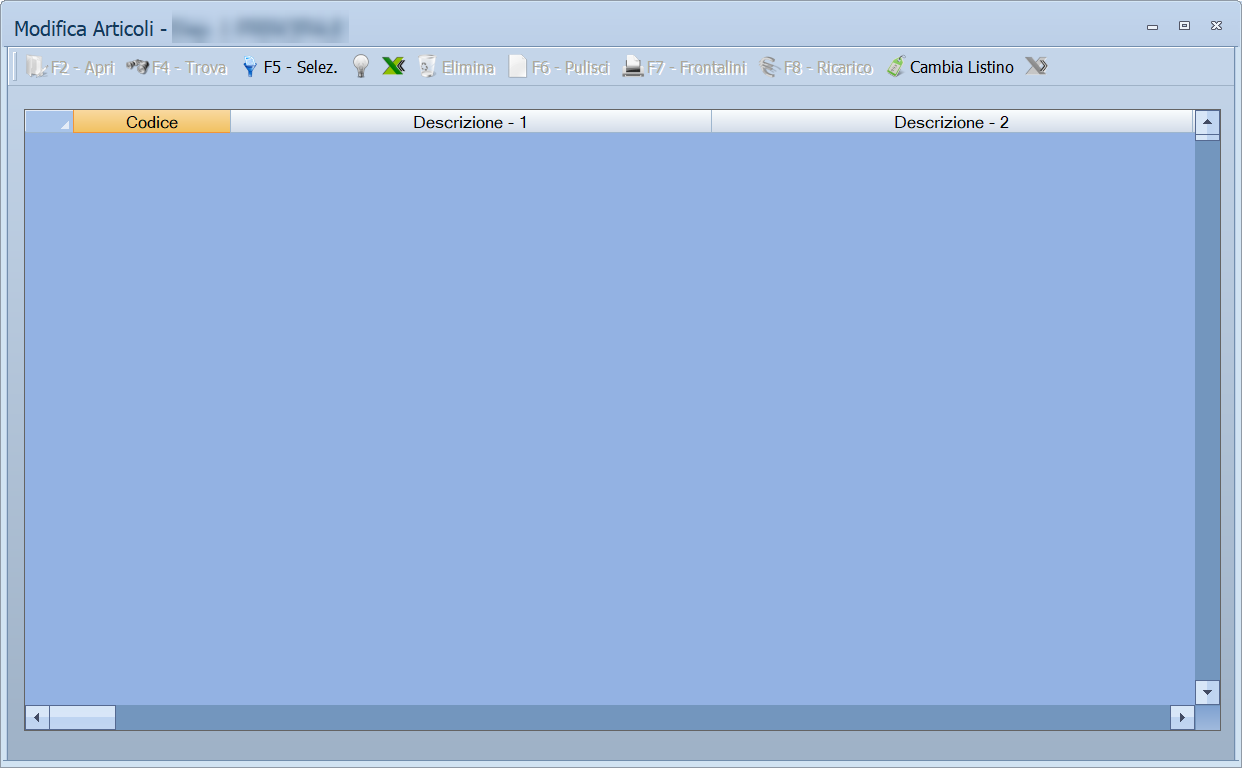
Si apre prima l'elenco dei depositi per scegliere su quale lavorare, poi la griglia: la barra dei comandi in alto, una barra di avanzamento e sotto le righe degli articoli. All'apertura la griglia è vuota: gli articoli si portano dentro con F5 - Selez.
Campi
Non ci sono campi di testata: si lavora nelle celle. Le colonne, nell'ordine:
| Colonna | Contiene |
|---|---|
| Codice | Il codice dell'articolo. |
| Descrizione - 1, Descrizione - 2 | Le due righe di descrizione. |
| Esistenza | Quanto ce n'è nel deposito scelto all'apertura. |
| Listino | Il prezzo del listino corrente. Quale listino sia lo dice l'intestazione, che riporta Listino - N, e si cambia con Cambia Listino. |
| Fuori Ass. | Se l'articolo è fuori assortimento. |
| Ubicazione | Dove si trova a magazzino. |
| Codice IVA e Descrizione | L'aliquota IVA. |
| Unità di Misura | L'unità di misura. Nelle versioni con taglie e colori la colonna diventa Gruppo Taglie e non è modificabile. |
| Reparto | Il reparto. |
| Categoria Merceologica | La categoria. |
| Marchio | Il marchio. |
| Stagione | La stagione. |
| Fornitore Abituale | Il fornitore di riferimento. È il campo che decide a chi vanno gli ordini generati: vedi Generazione degli ordini. |
| TA1, TA2, TA3 | Le tre tabelle di classificazione libere. |
| Gruppo Mix | Il gruppo mix. |
| Cod. Art. Fornitore | Il codice con cui il fornitore chiama l'articolo. |
| Gruppo, Sottogruppo | I due livelli di raggruppamento. |
| NPO | Non più ordinabile: segna gli articoli che non si comprano più. |
Ogni colonna di codice ha accanto la sua descrizione, che si compila da sé quando si scrive il codice.
Le colonne che non vedi non sono un errore
Le tre tabelle libere compaiono solo se sono state configurate nelle Impostazioni Protette delle ditte: quelle non impostate restano nascoste. Le altre prendono il nome vero deciso lì — non si chiamano TA1, TA2 e TA3 a video.
Pulsanti e comandi
| Comando | Scorciatoia | Effetto |
|---|---|---|
| F2 - Apri | F2 | Apre l'articolo della riga in anagrafica, per i campi che in griglia non ci sono. |
| F4 - Trova | F4 | Cerca dentro la griglia. |
| F5 - Selez. | F5 | Sceglie quali articoli portare in griglia. È il primo comando da usare. |
| Articolo | Cerca un articolo e lo aggiunge alla griglia, uno alla volta. | |
| Carica Articoli da Excel | Non importa modifiche: legge da un foglio la colonna codice e porta in griglia quegli articoli, prendendone i dati dall'archivio. Alla fine dice quanti ne ha caricati e quanti codici non ha trovato. È il modo di lavorare su una lista preparata fuori. |
|
| Elimina | Toglie la riga dalla griglia. L'articolo non viene cancellato dall'archivio. | |
| F6 - Pulisci | F6 | Svuota la griglia. |
| F7 - Frontalini | F7 | Stampa i frontalini degli articoli presenti in griglia. |
| F8 - Ricarico | F8 | Apre la modifica dei listini dell'articolo della riga, con il calcolo del ricarico. |
| Cambia Listino | Cambia il listino mostrato nella colonna Listino: si sceglie dall'elenco dei listini e la griglia si rilegge. | |
| Esporta su Excel | Esporta la griglia su un foglio. | |
| Esci | Esc | Chiude la maschera. |
Il foglio esportato non si rimanda indietro con le correzioni
Esporta su Excel e Carica Articoli da Excel non fanno un giro di
andata e ritorno. Del foglio viene letta solo la colonna codice: le
righe vengono poi riempite con i dati dell'archivio, quindi le correzioni
fatte nel foglio vanno perse. Per cambiare i dati si lavora in griglia.
Quello che il caricamento fa bene è un'altra cosa, ed è utile: portare in griglia un elenco di articoli preparato altrove.
Come si fa
Riclassificare un gruppo di articoli
- Apri Menu ▸ Archivi ▸ Articoli ▸ Modifica da Griglia e scegli il deposito.
- Premi F5 - Selez. e restringi agli articoli da sistemare — per esempio tutti quelli di un fornitore.
- Correggi direttamente nelle celle: Reparto, Categoria Merceologica, Marchio, Fornitore Abituale.
- Ogni cella confermata è già registrata: non serve un comando di salvataggio, e non c'è modo di tornare indietro.
Lavorare su una lista preparata fuori
- Prepara un foglio Excel con una colonna intestata
codicee sotto i codici degli articoli. - Apri la maschera e premi Carica Articoli da Excel.
- Gli articoli di quella lista entrano in griglia, pronti da correggere.
È il modo di lavorare su un elenco che arriva da qualcun altro — il fornitore, la centrale, un inventario — senza doverlo ribattere.
Rivedere i prezzi di un listino
- Porta in griglia gli articoli.
- Premi Cambia Listino e scegli il listino da guardare: l'intestazione della colonna diventa Listino - N e i prezzi si rileggono.
- Mettiti sulla riga da rivedere e premi F8 - Ricarico: si apre la finestra del ricarico, dove si lavora sul prezzo o sulla percentuale. Chiudendola il prezzo in griglia si aggiorna.
- Alla fine premi F7 - Frontalini per rifare i cartellini degli articoli toccati.
Segnare gli articoli che non si comprano più
Metti NPO sulle righe degli articoli fuori produzione: restano a magazzino finché ce n'è, ma sono marcati come non più ordinabili.
Controlli e messaggi
| Messaggio | Causa | Cosa fare |
|---|---|---|
| Colonna CODICE non trovata nel file excel! Impossibile continuare |
Il foglio da importare non ha una cella con l'intestazione codice. |
Aggiungila. La ricerca non distingue maiuscole e minuscole e la cerca in tutto il foglio, non solo nella prima riga. |
| Impossibile inizializzare il file excel! | Il componente Excel non si è avviato. | Chiudi qualche programma e riprova. |
| Impossibile aprire il file excel! | Il file non si apre: è aperto altrove, spostato o danneggiato. | Chiudilo e riprova. |
| (messaggio della libreria Excel) | Errore in lettura o scrittura del foglio. | Controlla che la cartella sia scrivibile e che il file non sia in uso. |
Note
Si salva scrivendo, e non si annulla
Come nelle altre griglie di Facile, la cella confermata è già registrata: non c'è un comando di salvataggio né uno di annullamento. Una correzione sbagliata su duecento righe si rimedia solo rifacendola a mano, o ripristinando la copia degli archivi.
Per questo conviene selezionare poco per volta e controllare il risultato prima di passare al gruppo successivo.
«Elimina» toglie dalla griglia, non dall'archivio
Serve a sfoltire la vista, non a cancellare articoli. Per quello c'è Cancellazione Articoli.
Esistenza e listino sono quelli del deposito scelto
Il deposito si sceglie all'apertura e non si cambia dopo: per vedere le esistenze di un altro deposito bisogna chiudere e riaprire la maschera.
Quali colonne si modificano davvero
Si scrivono, e la modifica viene registrata subito:
Descrizione 1, Descrizione 2, Ubicazione, e i codici di IVA, Unità di misura, Reparto, Categoria merceologica, Marchio, Stagione, Fornitore abituale, le tre tabelle libere, Mix, Articolo Fornitore, Gruppo, Sottogruppo, Fuori Assortimento e NPO.
Non si modificano da qui:
- Codice: identifica la riga, e per cambiarlo c'è una funzione apposta;
- Esistenza e Listino: sono lì per guardarli. Quello che ci scrivi non arriva in archivio e sparisce al primo aggiornamento della riga. Il prezzo si cambia con F8 - Ricarico;
- le colonne di descrizione accanto a ogni codice, che si riempiono da sé appena scrivi il codice;
- nella versione Taglie e Colori, Gruppo Taglie, che è bloccata.
Non c'è un comando Salva, e non c'è un Annulla
Ogni cella che lasci dopo averla cambiata viene scritta in archivio in quel momento. Non c'è niente da confermare e non c'è modo di tornare indietro: chiudendo la finestra le modifiche restano tutte.
Spuntare NPO non scrive la data
La casella NPO cambia solo lo stato dell'articolo.
L'articolo ha anche una data di non ordinabilità, ma quella la scrive soltanto l'aggiornamento automatico dei listini quando è il fornitore a dichiarare l'articolo fuori produzione. Mettendo la spunta a mano la data resta come stava — vuota, o quella vecchia se ce n'era una.