Impostazione dati web degli articoli
Un articolo che sta bene in magazzino non è ancora pronto per il sito: gli servono un nome leggibile, una descrizione che venda, delle fotografie, e la categoria giusta nel catalogo. Sono cose che in anagrafica articoli non ci sono. Si mettono qui.
In sintesi
- Percorso: Menu ▸ Archivi ▸ Articoli ▸ Impostazione Dati Web
- Scorciatoia: Esc esce
- Permessi richiesti: nessun profilo predefinito; la voce di menu si abilita per ogni utente da Archivi ▸ Utenti
A cosa serve
È il banco di lavoro dell'articolo destinato al negozio online. Da un'unica finestra si scorrono gli articoli e per ciascuno si decide:
- se pubblicarlo o no;
- come si chiama sul sito e come viene descritto, in breve e per esteso;
- quali fotografie mostrare;
- in quali categorie del catalogo — le tassonomie — farlo comparire;
- quali altri articoli proporre insieme.
La pubblicazione vera e propria è un'altra cosa: il collegamento al sito si configura nella scheda E-Commerce delle ditte, e i dati partono con le procedure di trasferimento. Per un negozio Shopify il collegamento è il connettore Shopify: legge da qui nome, descrizioni, tassonomie e la casella Includi WEB.
Prerequisiti
Prima di usarla occorre:
- avere gli articoli in archivio;
- avere le tassonomie già create, da Attribuzione Tassonomie: qui si spuntano, non si creano;
- avere le fotografie a disposizione sul computer;
- per pubblicare davvero, il negozio online configurato nella scheda E-Commerce delle ditte.
La maschera chiede prima su quale deposito lavorare.
La maschera
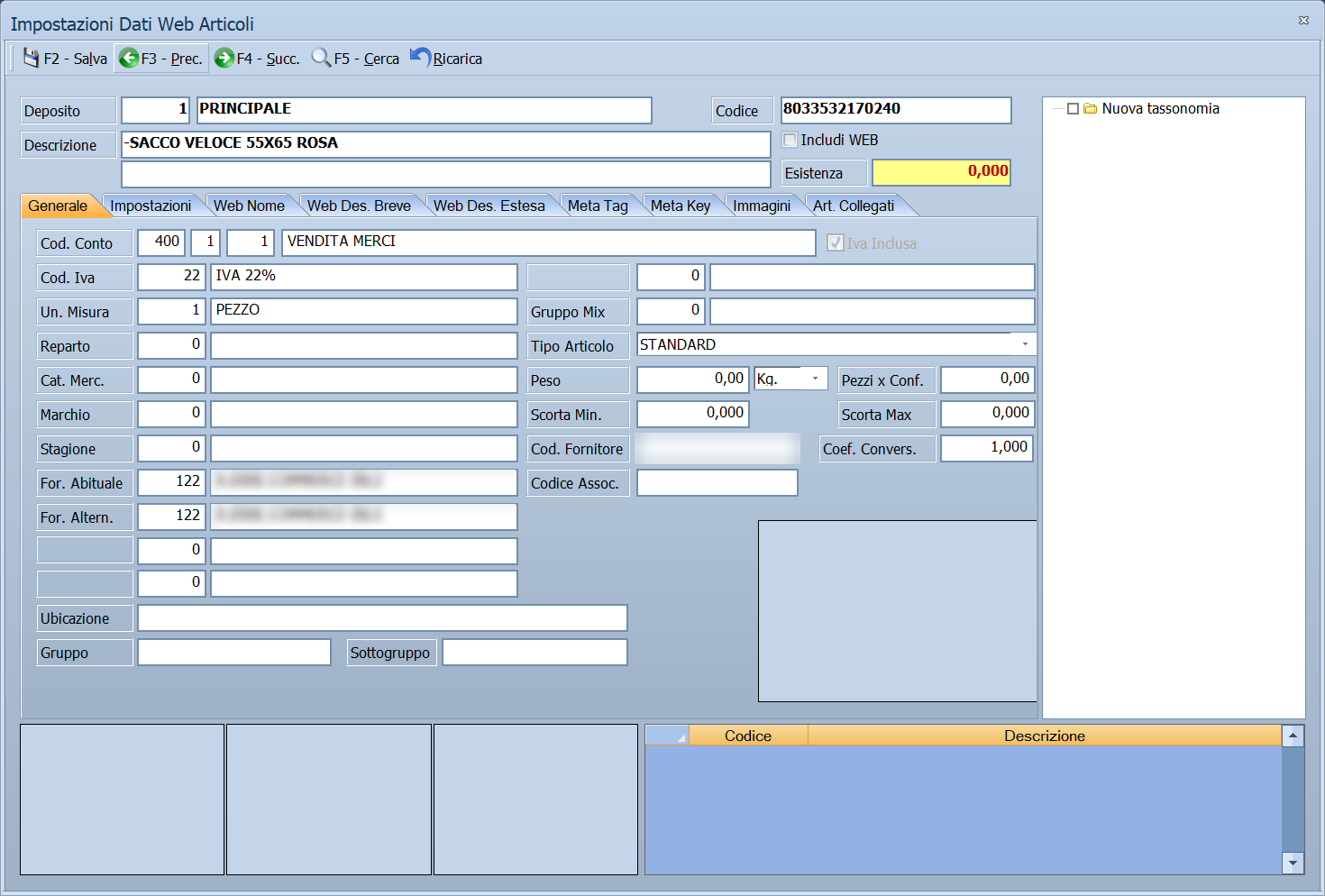
La finestra si chiama Impostazioni Dati Web Articoli — al plurale, mentre la voce di menu dice Impostazione. È divisa in quattro zone:
- in alto i dati dell'articolo su cui si sta lavorando, con la casella Includi WEB;
- al centro una fila di schede, una per ciascun dato da compilare;
- a destra l'albero delle tassonomie, con una casella per ciascuna: si spunta dove l'articolo deve comparire;
- in basso le anteprime delle immagini e l'elenco degli articoli collegati.
Campi
La testata
| Campo | Obbl. | Descrizione | Valori ammessi |
|---|---|---|---|
| Deposito | Il deposito scelto all'apertura. Non è modificabile. | — | |
| Codice | ● | L'articolo su cui si sta lavorando. | codice |
| Descrizione (due righe) | Le due righe di descrizione dell'articolo, quelle dell'anagrafica. | testo | |
| Includi WEB | Se l'articolo va pubblicato sul sito. È l'interruttore principale: senza questa spunta tutto il resto non serve. | attivo/non attivo | |
| Esistenza | Quanto ce n'è nel deposito scelto. | quantità |
Le schede
| Scheda | Cosa contiene |
|---|---|
| Generale | I dati generali dell'articolo, gli stessi dell'anagrafica. |
| Impostazioni | I dati che servono alla vendita al banco e al sito: i quattro colori del tasto (Colore Sfondo (Inizio), Colore Sfondo (Fine), Colore Testo, Colore Trasparenza), le tre posizioni sul POS (Posiz. POS Preferiti, Posiz. POS in Evidenza, Posizione POS), i punti fedeltà (Punti Erogati, Max Punti Erogati, Punti Detratti) e Dati su etichetta (CODICE, CODICE + PESO). |
| Web Nome | Il nome con cui l'articolo compare sul sito, che può essere diverso dalla descrizione di magazzino. |
| Web Des. Breve | La descrizione breve, quella dell'elenco prodotti. |
| Web Des. Estesa | La descrizione lunga, quella della scheda prodotto. |
| Meta Tag | Il meta tag di descrizione per i motori di ricerca. |
| Meta Key | Le parole chiave. |
| Immagini | Le prime tre fotografie dell'articolo, in sola visione. |
| Art. Collegati | Gli articoli da proporre insieme a questo. |
Le cinque schede di testo — Web Nome, Web Des. Breve, Web Des. Estesa, Meta Tag e Meta Key — sono legate a una nazione: lo stesso articolo può quindi avere nome e descrizioni diversi per ciascun mercato.
Le tassonomie
L'albero a destra elenca le tassonomie del catalogo e i loro elementi, con una casella per ciascuno. Spuntando un elemento l'articolo entra in quella categoria del sito; le voci spuntate si vedono in grassetto.
Spuntando la radice di una tassonomia il programma chiede se vuoi agire su tutto il gruppo.
Le immagini e gli articoli collegati
In basso a sinistra ci sono le anteprime delle immagini caricate; in basso a destra l'elenco degli articoli collegati, con Codice e Descrizione.
Pulsanti e comandi
| Comando | Scorciatoia | Effetto |
|---|---|---|
| Elenco di scelta | F10 o Space | Sul Codice, apre l'elenco degli articoli. |
| Esci | Esc | Chiude la maschera. |
Come si fa
Preparare un articolo per il sito
- Apri Menu ▸ Archivi ▸ Articoli ▸ Impostazione Dati Web e scegli il deposito.
- Indica il Codice dell'articolo.
- Attiva Includi WEB.
- Nella scheda Web Nome scrivi il nome per il sito: qui conviene un nome che un cliente capisca, non la sigla di magazzino.
- Compila Web Des. Breve e Web Des. Estesa.
- Nella scheda Immagini carica le fotografie.
- Nell'albero a destra spunta le categorie in cui l'articolo deve comparire.
- Nella scheda Art. Collegati aggiungi gli articoli da proporre insieme.
Farsi trovare dai motori di ricerca
Compila Meta Tag con una frase che descriva il prodotto e Meta Key con le parole con cui un cliente lo cercherebbe. Sono campi liberi: quello che scrivi finisce nella pagina del prodotto.
Mettere un articolo in evidenza alla cassa
La scheda Impostazioni governa anche il POS: i quattro colori decidono l'aspetto del tasto e le tre posizioni dove compare — fra i preferiti, fra quelli in evidenza, o nella posizione fissa. Vedi Vendita e POS touchscreen.
Togliere un articolo dal sito
Basta togliere la spunta a Includi WEB: i testi, le immagini e le tassonomie restano, e riattivandola l'articolo torna com'era.
Controlli e messaggi
| Messaggio | Causa | Cosa fare |
|---|---|---|
| Non è possibile selezionare le tassonomie ! | Si sta spuntando qualcosa che non è un elemento valido dell'albero. | Spunta un elemento dentro una tassonomia, non un livello che non lo prevede. |
| Vuoi selezionare tutto il gruppo ? | Hai spuntato la radice di una tassonomia. | Sì spunta tutti gli elementi sotto; No lascia com'era. |
| Vuoi deselezionare tutto il gruppo ? | Hai tolto la spunta alla radice. | Sì toglie tutti gli elementi sotto. |
Note
«Includi WEB» è l'interruttore principale
Un articolo con nome, descrizioni, immagini e tassonomie compilati ma senza quella spunta non va sul sito. È il primo posto da guardare quando un prodotto non compare online.
Il nome per il sito è un'altra cosa dalla descrizione di magazzino
La descrizione dell'anagrafica serve a chi lavora in azienda e spesso è fatta di sigle. Web Nome serve a chi compra. Tenerli distinti è il motivo per cui questa maschera esiste.
Le tassonomie si spuntano qui, si creano altrove
L'albero mostra le tassonomie già esistenti. Per crearne di nuove si passa da Attribuzione Tassonomie, che lavora anche in blocco su molti articoli insieme — comodo quando la stessa categoria va data a decine di prodotti.
Un articolo per volta
Questa maschera è pensata per curare un articolo alla volta, in profondità. Per le attribuzioni di massa ci sono Attribuzione Tassonomie e Modifica da griglia.
Da qui si scrive una lingua sola
L'archivio è predisposto per tenere i testi del sito in più lingue, una per nazione. Questa maschera però non ha un campo per scegliere la nazione: qualunque cosa scrivi finisce nei testi della lingua predefinita.
Per i testi nelle altre lingue serve un altro strumento: da qui non ci si arriva.
Le immagini si guardano, non si caricano
I tre riquadri in basso sono anteprime: mostrano le prime tre immagini registrate per l'articolo, e non c'è modo di aggiungerne o toglierne da qui.
Le immagini si caricano dalla scheda Immagini dell'articolo, e sono legate all'articolo, non al deposito: il Deposito che vedi in alto è quello scelto aprendo la maschera e serve al prezzo e all'esistenza, non alle fotografie.
Gli articoli collegati si aggiungono con tre pulsanti
Nella scheda Art. Collegati:
| Pulsante | Cosa fa |
|---|---|
| Aggiungi Articolo | Apre l'elenco degli articoli e ne aggiunge uno. |
| Aggiungi Selezione | Apre la ricerca articoli e aggiunge tutti quelli che hai selezionato, in un colpo solo. |
| Elimina | Toglie il collegamento della riga su cui sei. |
Questi tre comandi scrivono subito in archivio: il collegamento è fatto o disfatto nel momento in cui premi, senza bisogno di salvare e senza possibilità di ripensarci.
Il resto invece va salvato
Nomi, descrizioni, meta tag e parole chiave restano in memoria finché non premi F2 - Salva: uscendo prima si perdono, e il programma non lo chiede.
Il salvataggio marca inoltre l'articolo come da ritrasmettere al sito: è con quel segno che la sincronizzazione sa che cosa è cambiato.