Variazioni di massa dei listini
Tre elaborazioni che intervengono in un colpo solo su tutti gli articoli scelti: Varia Listini ricalcola i prezzi, Varia Sconti riscrive i sette sconti, Varia Provvigioni riscrive le provvigioni degli agenti.
In sintesi
- Percorso:
- Menu ▸ Archivi ▸ Listini Vendita ▸ Varia Listini
- Menu ▸ Archivi ▸ Listini Vendita ▸ Varia Sconti
- Menu ▸ Archivi ▸ Listini Vendita ▸ Varia Provvigioni
- Scorciatoia: F2 avvia l'elaborazione, Esc esce
- Permessi richiesti: nessun profilo predefinito; le singole voci di menu si abilitano per ogni utente da Archivi ▸ Utenti
A cosa serve
Sono le maschere dei rincari e degli adeguamenti stagionali: «alzo del 4% il listino 1 di tutti gli articoli del fornitore X», «porto lo sconto di prima riga al 12% su tutta la categoria», «riconosco il 3% di provvigione su tutto il marchio Y».
Tutte e tre lavorano allo stesso modo: prima si scelgono gli articoli con un riquadro di selezione identico, poi si dice cosa fare, poi si conferma. Il lavoro è immediato e senza ritorno: non c'è un annullamento, e per rimediare bisogna rilanciare l'elaborazione al contrario o ripristinare un salvataggio.
Prerequisiti
Prima di usare queste maschere occorre:
- avere gli articoli in archivio;
- sapere su quale listino intervenire — il codice si legge nella tabella dei listini (Menu ▸ Archivi ▸ Listini Vendita ▸ Modifica);
- avere una copia di sicurezza recente degli archivi.
La maschera
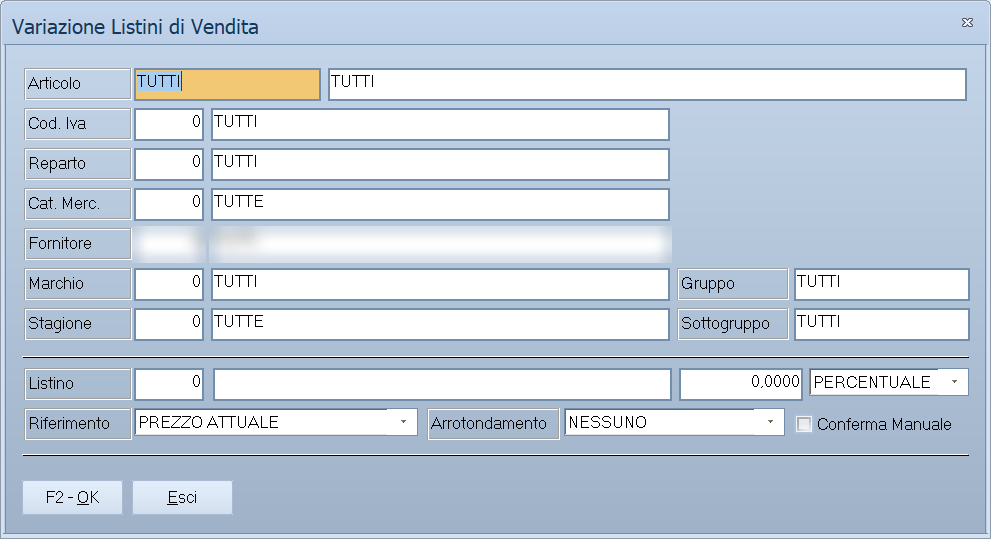
Tutte e tre le finestre hanno la stessa struttura in tre fasce:
- in alto il riquadro di selezione degli articoli, uguale nelle tre maschere;
- sotto la riga con il Listino su cui intervenire;
- in basso i valori da applicare, che cambiano da un'elaborazione all'altra, e i pulsanti F2 - OK ed Esci.
Il titolo della finestra dice sempre quale delle tre si sta usando: Variazione Listini di Vendita, Variazione Sconti o Variazione Provvigioni.
Campi
Il riquadro di selezione degli articoli (comune alle tre maschere)
| Campo | Obbl. | Descrizione | Valori ammessi |
|---|---|---|---|
| Articolo | Codice dell'articolo e, di fianco, la descrizione. Servono a restringere a un articolo solo o a un gruppo di articoli. | codice, oppure TUTTI |
|
| Cod. Iva | Limita l'elaborazione agli articoli con quell'aliquota IVA. | codice, oppure vuoto per tutte | |
| Reparto | Limita agli articoli del reparto. | codice, oppure vuoto per tutti | |
| Cat. Merc. | Limita agli articoli della categoria merceologica. | codice, oppure vuoto per tutte | |
| Fornitore | Limita agli articoli il cui fornitore abituale è quello indicato. | codice, oppure vuoto per tutti | |
| Marchio | Limita agli articoli del marchio. | codice, oppure vuoto per tutti | |
| Stagione | Limita agli articoli della stagione. | codice, oppure vuoto per tutte | |
| Gruppo | Limita agli articoli del gruppo indicato. | testo, oppure TUTTI |
|
| Sottogruppo | Limita agli articoli del sottogruppo indicato. | testo, oppure TUTTI |
Lasciando un campo vuoto — o con scritto TUTTI — quel criterio non filtra
nulla. Se non si compila niente l'elaborazione tocca tutti gli articoli in
archivio. Su ogni campo con codice il tasto F10 (o Space, o il doppio
clic) apre l'elenco da cui scegliere.
Varia Listini
| Campo | Obbl. | Descrizione | Valori ammessi |
|---|---|---|---|
| Listino | ● | Il listino da ricalcolare; a fianco compare il nome. | codice del listino |
| (campo senza etichetta, accanto a Tipo) | ● | Di quanto variare: la percentuale o l'importo, secondo quel che si sceglie in Tipo. | numero, anche negativo |
| Tipo | ● | Come va letto il valore scritto a fianco. | PERCENTUALE, VALORE |
| Riferimento | ● | Il prezzo di partenza su cui si applica la variazione. | vedi la tabella qui sotto |
| Arrotondamento | A quante cifre arrotondare il prezzo che ne risulta. | NESSUNO, MILLESIMI, CENTESIMI, DECIMI, EURO |
|
| Conferma Manuale | Se attivo, il programma si ferma su ogni articolo e mostra il nuovo prezzo prima di scriverlo. | attivo/non attivo |
Il nuovo prezzo si calcola così:
- con Tipo
PERCENTUALE: prezzo di riferimento × (1 + variazione ÷ 100); - con Tipo
VALORE: prezzo di riferimento + variazione.
Per ridurre un prezzo si scrive la variazione con il segno meno: il campo accetta i valori negativi, e l'unico rifiutato è lo zero.
Il Riferimento decide da quale prezzo si parte:
| Riferimento | Prezzo di partenza |
|---|---|
PREZZO ATTUALE |
Il prezzo che l'articolo ha oggi su quel listino. |
ULTIMO PREZZO D'ACQUISTO |
L'ultimo prezzo pagato al fornitore. |
PREZZO MEDIO D'ACQUISTO |
Il medio di carico dell'anno sul deposito attivo: valore della rimanenza iniziale più il caricato, diviso le quantità corrispondenti. |
1° LISTINO, 2° LISTINO, 3° LISTINO |
Il prezzo netto — cioè al netto degli sconti — di quel listino. |
L'Arrotondamento dice a quante cifre fermarsi: NESSUNO tiene quattro
decimali, MILLESIMI tre, CENTESIMI due, DECIMI uno, EURO nessuno.
Con Conferma Manuale attivo, per ogni articolo si apre la finestra Conferma Variazione Listini, che mostra Deposito, Codice, Descrizione, Esistenza, Listino, Vecchio Prezzo, Nuovo Prezzo e Ult. Prezzo di Acquisto, con i pulsanti F2 - Conferma, F3 - Salta ed Esci: si conferma articolo per articolo, si salta quello che non si vuole toccare, o si interrompe tutto.
Varia Sconti
| Campo | Obbl. | Descrizione | Valori ammessi |
|---|---|---|---|
| Listino | ● | Il listino su cui riscrivere gli sconti. | codice del listino |
| 1° Sconto … 7° Sconto | I sette sconti in cascata, sotto il titolo % S C O N T O. | percentuali |
Varia Provvigioni
| Campo | Obbl. | Descrizione | Valori ammessi |
|---|---|---|---|
| Listino | ● | Il listino su cui riscrivere le provvigioni. | codice del listino |
| Normale | Provvigione sulle vendite normali, sotto il titolo % P R O V V I G I O N I P E R T I P O V E N D I T A. | percentuale | |
| Trasfert | Provvigione sulle vendite in trasfert. | percentuale | |
| C.S. Vendita | Provvigione sulle vendite in conto sconto. | percentuale | |
| C.S. Trasfert | Provvigione sulle vendite in conto sconto trasfert. | percentuale |
Un solo campo se non si distinguono i tipi di vendita
Trasfert, C.S. Vendita e C.S. Trasfert compaiono solo se in Utility ▸ Impostazioni è spuntata la casella Abilita Scelta Tipo Vendita. Altrimenti resta il solo campo Normale.
È un'impostazione della postazione, non della ditta: si attiva su ogni computer per conto suo, e due postazioni della stessa azienda possono vedere questa maschera in modo diverso.
I messaggi chiamano due campi con un altro nome
Se una provvigione è rimasta a zero, il programma lo segnala prima di procedere — ma nel messaggio due dei quattro campi hanno un nome diverso da quello dell'etichetta:
| Campo sulla maschera | Come lo chiama il messaggio |
|---|---|
| Normale | non viene controllato |
| Trasfert | Vendite Trasfert |
| C.S. Vendita | Vendite Concessionario |
| C.S. Trasfert | Vendite Delivery |
Pulsanti e comandi
| Comando | Scorciatoia | Effetto |
|---|---|---|
| F2 - OK | F2 | Chiede conferma e poi avvia l'elaborazione. |
| Esci | Esc | Chiude senza fare nulla. |
| Elenco di scelta | F10 o Space | Sul campo con il codice, apre l'elenco da cui scegliere. |
| Calcolatrice | F12 | Apre la calcolatrice. |
| Consultazione | F11 | Apre la consultazione. |
| Guida | F1 | Apre la guida in linea sulla pagina della maschera. |
| Interrompi | Durante l'elaborazione, il pulsante della finestra di avanzamento ferma il lavoro. |
Come si fa
Aumentare del 5% un listino su una categoria
- Apri Menu ▸ Archivi ▸ Listini Vendita ▸ Varia Listini.
- Nel campo Cat. Merc. indica la categoria; lascia gli altri criteri liberi.
- In Listino indica il listino da ritoccare.
- Scrivi
5nel campo della variazione e scegli TipoPERCENTUALE. - In Riferimento scegli
PREZZO ATTUALE. - In Arrotondamento scegli
CENTESIMI. - Premi F2 - OK e rispondi Sì a «Confermi la Variazione del Listino?».
- La finestra Variazione Archivi in Corso.... mostra l'avanzamento fino alla fine.
Rifare un listino partendo dal costo
- Apri Varia Listini e seleziona gli articoli.
- In Riferimento scegli
ULTIMO PREZZO D'ACQUISTO. - Indica la percentuale di ricarico in Tipo
PERCENTUALE. - Attiva Conferma Manuale se vuoi vedere articolo per articolo cosa sta per succedere.
- Premi F2 - OK e conferma.
Azzerare gli sconti di un listino
- Apri Menu ▸ Archivi ▸ Listini Vendita ▸ Varia Sconti.
- Seleziona gli articoli e indica il Listino.
- Lascia a zero tutti e sette gli sconti.
- Premi F2 - OK e rispondi Sì a «Confermi la Variazione degli Sconti ?».
Controlli e messaggi
| Messaggio | Causa | Cosa fare |
|---|---|---|
| (nessun messaggio, solo un segnale acustico e il cursore che torna sul campo) | Manca il Listino, oppure in Varia Listini la variazione è a zero. | Compila il campo su cui si è posizionato il cursore. |
| Confermi la Variazione del Listino? | Richiesta di conferma di Varia Listini. | Sì avvia il ricalcolo su tutti gli articoli selezionati. |
| Confermi la Variazione degli Sconti ? | Richiesta di conferma di Varia Sconti. | Sì riscrive i sette sconti. |
| Confermi la Variazione delle Provvigioni ? | Richiesta di conferma di Varia Provvigioni. | Sì riscrive le provvigioni. |
| %Provvig. per Vendite Normali Uguale a Zero / Confermi la Variazione delle Provvigioni ? | In Varia Provvigioni il campo Normale è rimasto a zero. | Rispondi Sì solo se vuoi davvero azzerare la provvigione. |
| %Provvig. per Vendite Trasfert Uguale a Zero / Confermi la Variazione delle Provvigioni ? | Il campo Trasfert è rimasto a zero. | Come sopra. |
| %Provvig. per Vendite Concessionario Uguale a Zero / Confermi la Variazione delle Provvigioni ? | Il campo C.S. Vendita è rimasto a zero. | Come sopra. |
| %Provvig. per Vendite Delivery Uguale a Zero / Confermi la Variazione delle Provvigioni ? | Il campo C.S. Trasfert è rimasto a zero. | Come sopra. |
Note
Attenzione
Non si torna indietro. Le tre elaborazioni scrivono direttamente sui listini e non esiste un annullamento. Prima di lanciarle su molti articoli, accertati che ci sia una copia di sicurezza recente e prova su una selezione stretta.
Un filtro vuoto vuol dire tutti. Nessun campo di selezione è obbligatorio: lasciandoli tutti liberi l'elaborazione tocca l'intero archivio articoli.
Sconti e provvigioni si riscrivono, non si sommano. Varia Sconti sostituisce tutti e sette gli sconti con quello che c'è scritto nei campi: i campi lasciati vuoti azzerano lo sconto corrispondente. Lo stesso vale per Varia Provvigioni.
Chi non ha ancora il listino resta fuori. Varia Sconti e Varia Provvigioni intervengono solo sugli articoli che hanno già un prezzo su quel listino; gli altri vengono saltati senza avviso. Varia Listini invece crea la riga mancante.
Come si calcola il prezzo medio d'acquisto
Il medio non guarda tutti i depositi: prende i contatori del solo deposito attivo e del solo esercizio in corso, e fa
(valore della rimanenza iniziale + valore caricato) ÷ (quantità della rimanenza iniziale + quantità caricata)
Se quella quantità è zero — articolo mai caricato nell'esercizio e senza rimanenza — non c'è un medio da cui partire e l'articolo resta com'è.