Stampe e manutenzione di casse e bilance
Quando il venduto non torna, o le bilance non hanno i prezzi giusti, la risposta è quasi sempre in una di queste stampe: dicono cosa Facile ha mandato, cosa non è riuscito a leggere e cosa sta ancora aspettando di mandare.
In sintesi
- Percorso:
- Menu ▸ Casse e Bilance ▸ Bilance ▸ Stampa Articoli Gestione Bilance
- Menu ▸ Casse e Bilance ▸ Bilance ▸ Stampa Etichette per Banconi
- Menu ▸ Casse e Bilance ▸ Stampa Scarti da Ricezione
- Menu ▸ Casse e Bilance ▸ Stampa Articoli con Flag Variazioni Attivo
- Menu ▸ Casse e Bilance ▸ Azzera Flag Variazioni Articoli
- Scorciatoia: F2 avvia, Esc esce
- Permessi richiesti: nessun profilo predefinito; le singole voci di menu si abilitano per ogni utente da Archivi ▸ Utenti
A cosa serve
| Voce di menu | A cosa serve |
|---|---|
| Stampa Articoli Gestione Bilance | Gli articoli impostati per le bilance, con bancone e PLU: serve a scoprire i doppioni e i buchi prima che si vedano al banco. Usa la maschera delle stampe articoli. |
| Stampa Etichette per Banconi | Le etichette da attaccare al banco. Usa anch'essa la maschera delle stampe articoli. |
| Stampa Scarti da Ricezione | I codici che casse e bilance hanno venduto e che Facile non ha saputo riconoscere. La finestra si chiama Stampa Scarti su Ricezione da Casse ed è la stessa della Stampa Spostamenti Codici a Barre. |
| Stampa Articoli con Flag Variazioni Attivo | Gli articoli che risultano da mandare: sono quelli che il prossimo Invio Variazioni porterebbe a casse e bilance. |
| Azzera Flag Variazioni Articoli | Toglie il segno «da mandare» da tutti gli articoli. |
Prerequisiti
Prima di usare queste stampe occorre avere gli articoli in archivio; per gli scarti, aver fatto almeno una ricezione da casse o da bilance.
La maschera
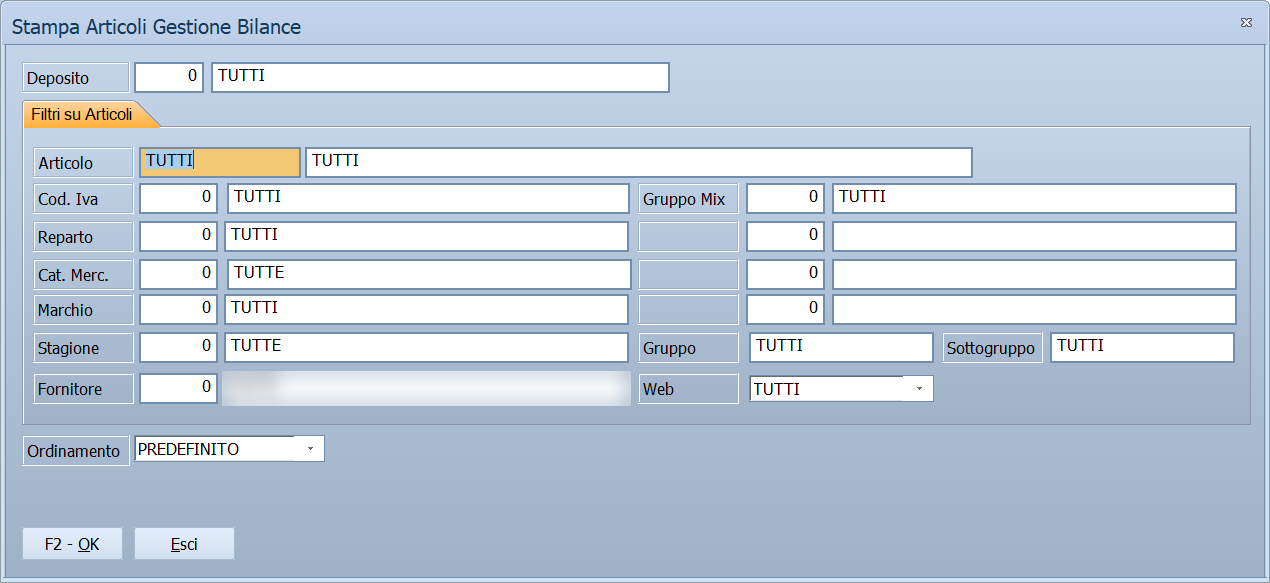
Sono finestre di selezione con i pulsanti F2 - OK ed Esci. Azzera Flag Variazioni Articoli non ha maschera: parte e basta.
Campi
Stampa Scarti su Ricezione da Casse
| Campo | Obbl. | Descrizione | Valori ammessi |
|---|---|---|---|
| Data Iniziale, Data Finale | ● | Il periodo delle ricezioni da esaminare. Arrivano già impostate a oggi. | date |
| Deposito | Restringe a un deposito. Vuoto significa TUTTI. |
codice | |
| Raggruppamento per Codice | Se attivo raggruppa gli scarti per codice invece di elencarli uno per uno. | attivo/non attivo |
Per i campi delle altre stampe vedi Stampe articoli.
Pulsanti e comandi
| Comando | Scorciatoia | Effetto |
|---|---|---|
| F2 - OK | F2 | Prepara e mostra l'anteprima della stampa. |
| Esci | Esc | Chiude senza stampare. |
| Elenco valori | F10 o Space | Sul Deposito, apre l'elenco. |
Come si fa
Capire perché il venduto non torna
- Apri Menu ▸ Casse e Bilance ▸ Stampa Scarti da Ricezione.
- Indica il periodo delle ricezioni sospette.
- Attiva Raggruppamento per Codice per vedere subito quali codici si ripetono.
- Premi F2 - OK: ogni riga è una vendita che non ha generato movimento di magazzino. Sistema gli articoli in anagrafica e correggi le esistenze con un movimento di rettifica.
Controllare bancone e PLU prima di mandare le bilance
- Apri Menu ▸ Casse e Bilance ▸ Bilance ▸ Stampa Articoli Gestione Bilance.
- Premi F2 - OK e controlla che non ci siano due articoli con lo stesso bancone e PLU: la bilancia ne terrebbe uno solo.
Vedere cosa il prossimo invio manderebbe
Apri Stampa Articoli con Flag Variazioni Attivo: quello che esce è esattamente quello che Invio Variazioni Articoli porterebbe a casse e bilance.
Controlli e messaggi
Oltre a quelli qui sotto, queste stampe non hanno messaggi propri: i controlli sui filtri sono silenziosi.
| Messaggio | Causa | Cosa fare |
|---|---|---|
| (nessun messaggio, solo un segnale acustico) | Un campo del filtro non è valido. | Guarda dove si è posizionato il cursore. |
| (la maschera non si apre) | L'archivio articoli è vuoto. | Stampa Articoli Gestione Bilance e Stampa Articoli con Flag Variazioni Attivo si chiudono in silenzio se non c'è nessun articolo. |
| Vuoi azzerare il flag delle variazioni su tutti gli articoli ? | Richiesta di conferma di Azzera Flag Variazioni Articoli. | Sì toglie il segno «da mandare» da tutti gli articoli; la risposta predefinita è No. |
Note
«Azzera Flag Variazioni Articoli» agisce su tutti gli articoli
Toglie il segno «da mandare» da tutti gli articoli in un colpo solo. Dopo, Invio Variazioni Articoli non manda più niente finché i prezzi non cambiano di nuovo: casse e bilance restano con quello che hanno, e l'unico rimedio è un Invio Globale Articoli.
Il programma chiede conferma prima di procedere e la risposta predefinita è No, ma la conferma è l'unica rete: una volta risposto Sì non si torna indietro. Stampa prima gli Articoli con Flag Variazioni Attivo, così sai cosa stai per perdere.
Perché servono gli scarti
Un codice venduto che Facile non riconosce non diventa un movimento: la merce esce dal negozio ma resta a magazzino. Finché gli scarti non sono a zero, le esistenze sono più alte del vero e l'inventario non tornerà.
Gli scarti si vedono solo in stampa
Non c'è nessuna maschera da cui consultarli o correggerli: l'archivio degli scarti si legge unicamente con Stampa Scarti su Ricezione da Casse.
Nella stampa c'è però tutto quello che serve per rimediare: data, deposito, codice letto, quantità, importo e il numero dello scontrino su cui la riga è passata. Si sceglie il periodo, il deposito e, con Raggruppamento per Codice, si ottiene l'elenco dei codici sconosciuti con i loro totali invece della riga per riga: è la forma utile, perché di solito lo stesso codice manca molte volte.
La correzione non si fa dagli scarti. Sono due passaggi:
- sistemare l'anagrafica — creare l'articolo che manca, oppure aggiungere all'articolo esistente il codice a barre che la cassa ha battuto;
- recuperare il venduto, in uno dei due modi:
- ricaricare lo stesso file con Acquisizione Manuale File Vendite, se il file della giornata c'è ancora: adesso il codice viene riconosciuto;
- oppure registrare a mano un movimento di magazzino con le quantità che la stampa riporta.
L'archivio degli scarti non si svuota da sé e non viene riletto: resta lì come registro di quello che è successo. Conviene stamparlo e tenerne nota, perché non c'è modo di sapere quali righe sono già state recuperate.
Che cosa accende il flag delle variazioni
Non basta toccare l'articolo: il segno «da mandare» si accende in casi precisi.
Sempre, quando l'articolo è nuovo.
Modificando l'articolo, solo se cambia uno di questi tre:
- il Cod. IVA;
- il modo di vendita, cioè se l'articolo si vende a peso o a pezzo;
- la Descrizione 1.
Cambiare la Descrizione 2, il reparto, la categoria, il fornitore o qualunque altro campo non accende niente: sono dati che alla cassa non arrivano.
Fuori dall'anagrafica, il segno si accende anche quando cambia:
- il prezzo di listino;
- un codice a barre dell'articolo;
- il collegamento articolo-fornitore;
- l'immagine dell'articolo.
È il motivo per cui una variazione di prezzo fatta con le variazioni di massa si ritrova puntualmente nel prossimo invio, mentre una correzione di descrizione secondaria no.
Lo stesso vale per il segno dei frontalini, che si accende negli stessi casi: è per questo che dopo un cambio prezzo compaiono insieme i cartellini da ristampare e gli articoli da mandare alle casse.