Gestione scadenze
L'elenco di quello che si deve incassare e di quello che si deve pagare. La stessa maschera serve i due scadenziari: cambia il titolo — Gestione Scadenze Clienti o Gestione Scadenze Fornitori — e cambia l'archivio.
In sintesi
- Percorso:
- Menu ▸ Scadenze ▸ Scadenziario Clienti ▸ Gestione Scadenze
- Menu ▸ Scadenze ▸ Scadenziario Fornitori ▸ Gestione Scadenze
- Scorciatoia: F2 modifica, F3 nuova
- Permessi richiesti: nessun profilo predefinito; le singole voci di menu si abilitano per ogni utente da Archivi ▸ Utenti
A cosa serve
Le scadenze nascono da sole quando si emette un documento con un tipo di pagamento che prevede le rate, o quando si registra una fattura in prima nota. Qui si vedono tutte insieme, si cerca quella che serve e la si corregge; e si può aggiungerne una a mano, per quello che non nasce da un documento.
È il punto di partenza del lavoro sulle scadenze: da qui si capisce chi è in ritardo, e da lì si passa ai solleciti, alle distinte e agli effetti.
Prerequisiti
Prima di usare questa maschera occorre:
- avere in archivio i clienti e i fornitori;
- avere i tipi di pagamento impostati, perché sono loro a generare le rate;
- avere emesso i documenti o registrato la prima nota da cui le scadenze nascono.
La maschera
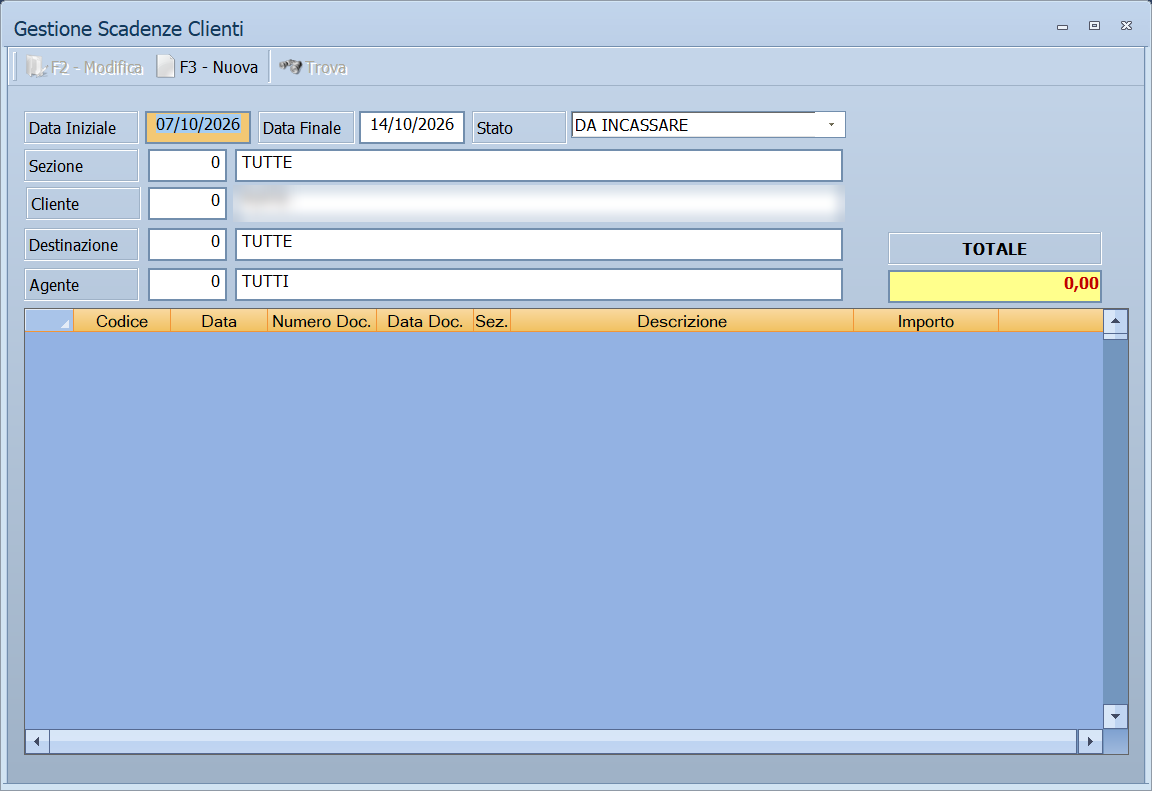
In alto la barra dei comandi e i filtri, sotto la griglia delle scadenze trovate e in fondo il TOTALE.
La griglia ha queste colonne:
| Colonna | Contenuto |
|---|---|
| Codice | Numero della scadenza. |
| Data | Data di scadenza. |
| Numero Doc., Data Doc. | Gli estremi del documento da cui nasce. |
| Sez. | La sezione contabile. |
| Descrizione | La descrizione della scadenza. |
| Importo | Quanto c'è da incassare o da pagare. |
| Cliente | Il nominativo. Nello scadenziario fornitori è il fornitore. |
| Destinazione | La destinazione merce, quando c'è. |
| Agente | L'agente del documento. |
Campi
| Campo | Obbl. | Descrizione | Valori ammessi |
|---|---|---|---|
| Data Iniziale, Data Finale | Il periodo delle scadenze da mostrare. | date | |
| Stato | Se mostrare tutto o solo l'aperto. | TUTTE, NON PAGATE, PAGATE |
|
| Sezione | Restringe a una sezione contabile. | codice | |
| Cliente | Restringe a un nominativo. | codice | |
| Destinazione | Restringe a una destinazione merce. | codice | |
| Agente | Restringe a un agente. | codice | |
| TOTALE | La somma delle scadenze trovate. Solo lettura. | — |
Pulsanti e comandi
| Comando | Scorciatoia | Effetto |
|---|---|---|
| F2 - Modifica | F2 | Apre in modifica la scadenza selezionata. |
| F3 - Nuova | F3 | Crea una scadenza a mano. |
| Trova | Cerca un testo nella griglia. | |
| Calcolatrice | F12 | Apre la calcolatrice. |
| Consultazione | F11 | Apre la consultazione. |
Come si fa
Vedere chi è in ritardo
- Apri Menu ▸ Scadenze ▸ Scadenziario Clienti ▸ Gestione Scadenze.
- Metti Data Finale a ieri e Stato su
NON PAGATE. - Il TOTALE in fondo è lo scaduto.
Correggere una scadenza sbagliata
- Trova la riga e premi F2 - Modifica.
- Correggi data o importo e salva.
Vedere lo scaduto di un agente
- Apri lo scadenziario clienti e indica l'Agente.
- Metti Stato su
NON PAGATEe Data Finale a oggi.
Controlli e messaggi
| Messaggio | Causa | Cosa fare |
|---|---|---|
| (nessun messaggio, solo un segnale acustico) | Manca un campo, o Fornitore Giro e Data Giro non sono compilati tutti e due. | Guarda dove si è posizionato il cursore. |
| Il cliente selezionato risulta cessato ! Vuoi Continuare ? |
Il cliente indicato è segnato come cessato. | Sì registra lo stesso. La risposta preimpostata è No. |
| Causale Contabile Incassi non Impostata o non Valida. — Causale Contabile Pagamenti non Impostata o non Valida. | Nella ditta manca la causale con cui registrare incassi o pagamenti. | Impostala: senza, F7 - Incassa non funziona. |
| Il registro fiscale della causale di contabile per l'incasso deve essere il N° 1. | La causale è su un registro IVA invece che sul giornale. | Correggi la causale contabile. |
| La Causale non è in relazione con i Clienti. — La Causale non è in relazione con i Fornitori. | La causale è collegata al soggetto sbagliato. | Come sopra. |
| La causale non deve essere una causale Iva. | La causale movimenta l'IVA. | L'incasso non è un'operazione IVA: serve una causale di solo giornale. |
| La causale non deve trattare beni destinati alla rivendita. | La causale ha il segno dei beni da rivendere. | Come sopra. |
| Il codice del Fornitore per il giro non è valido o disponibile. | Il fornitore indicato in Fornitore Giro non esiste. | Controlla il codice. |
| Messaggio | Causa | Cosa fare |
|---|---|---|
| (nessun messaggio, solo un segnale acustico) | Un campo del filtro non è valido. | Guarda dove si è posizionato il cursore. |
Note
Le scadenze aggiunte a mano non hanno un documento dietro
F3 - Nuova crea una scadenza scollegata da qualsiasi documento: non la ritroverai nel controllo scadenze ↔ schede contabili, che confronta scadenze e registrazioni. Usala solo quando serve davvero.
I campi della singola scadenza
Aprendo una riga si apre la scheda — Modifica Scadenze Clienti o Modifica Scadenze Fornitori, Inserimento… se è nuova — con questi campi:
| Campo | Descrizione |
|---|---|
| Numero | Il numero della scadenza. Lo assegna il programma e in modifica non si tocca. |
| Descrizione | Un testo libero. |
| Cliente / Fornitore | Il soggetto. L'etichetta cambia con lo scadenziario. |
| Destinazione | La destinazione, con tre righe di indirizzo sotto. |
| Agente | L'agente. |
| N. Documento, Data, Protocollo, Importo | Gli estremi del documento da cui la scadenza nasce e il suo totale. |
| Pagamento e Tipo | Il tipo di pagamento e la sua natura — rimessa, RI.BA., RID, tratta. |
| Banca Appog. | La banca su cui l'effetto è appoggiato. |
| Data Scadenza | Quando scade. |
| Rata … di … | Quale rata è, sul totale delle rate. |
| (elenco accanto alla rata) | ACCONTO o SALDO. |
| Importo | L'importo della rata. |
| Emessa il | La data di emissione. |
| Sezione | La sezione contabile. |
| Insoluto | Segna l'effetto tornato indietro. |
| Data Originale | La scadenza di partenza, quando è stata spostata. |
| Fornitore Giro e Data Giro | Il fornitore a cui l'effetto è stato girato e quando. Vanno compilati tutti e due o nessuno dei due. |
In alto a destra due scritte si accendono quando serve: I N C A S S A T A quando la scadenza risulta pagata e CONTABILIZZATA quando ne è nata la registrazione di prima nota.
Come una scadenza diventa pagata
Da qui, una per volta, con il pulsante della scheda: F7 - Incassa sui clienti, F7 - Paga sui fornitori. Non serve salvare: il pulsante fa tutto.
Premendolo su una scadenza aperta il programma chiede la data — la finestrella si chiama Incasso Scadenza o Pagamento Scadenza — e poi:
- segna la scadenza come pagata, con quella data;
- scrive la registrazione di prima nota dell'incasso o del pagamento;
- accende le scritte I N C A S S A T A e CONTABILIZZATA sulla scheda.
La causale con cui registra la prende dalla ditta: la causale pagamenti per i fornitori, la causale incassi per i clienti — o la causale effetti, se il tipo di pagamento della scadenza è una RI.BA., un RID o una tratta.
Il conto del cliente o del fornitore viene sostituito nella causale al posto del conto generico, così la registrazione va sul soggetto giusto.
Togliere il pagato non toglie la registrazione
Lo stesso F7 premuto su una scadenza già pagata la riapre: toglie il segno di pagata e azzera la data.
La registrazione di prima nota però resta. Va cancellata a mano dalla gestione prima nota, altrimenti l'incasso risulta due volte quando la scadenza viene chiusa di nuovo.
E se si richiude la scadenza, la registrazione viene rifatta.
Anche le distinte e gli effetti chiudono le scadenze
F7 è la strada per la singola scadenza. Per chiuderne molte insieme ci sono le distinte di incasso e pagamento e la gestione degli effetti, che lavorano su un elenco.