Avanzamento lavori
Registra un avanzamento di un contratto della commessa — una milestone o uno stato avanzamento lavori — e gli collega le fatture emesse al cliente che lo fatturano. Si apre dalla scheda Milestone/SAL della commessa.
In sintesi
- Percorso: Menu ▸ Archivi ▸ Commesse di Contabilità Analitica ▸ scheda Milestone/SAL ▸ Nuovo (oppure Modifica)
- Scorciatoia: F2 salva, Esc esce
- Permessi richiesti: quelli della commessa da cui si apre; non ha un profilo suo
A cosa serve
È il lato ricavi della commessa, speculare ai SAL del subappaltatore: lì si annota quanto ti fattura chi lavora per te, qui quanto fatturi tu al committente.
Ogni avanzamento appartiene a un contratto, quello scelto nella tendina in cima alla scheda. Gli importi non si digitano: si ricavano dalle fatture collegate, e da lì alimentano la % Fatturato della commessa.
Prerequisiti
Prima di usare questa maschera occorre:
- avere almeno un contratto registrato sulla commessa, perché l'avanzamento appartiene a un contratto e la tendina va scelta prima;
- per collegare le fatture, averle emesse e registrate in prima nota sul cliente della commessa.
La maschera
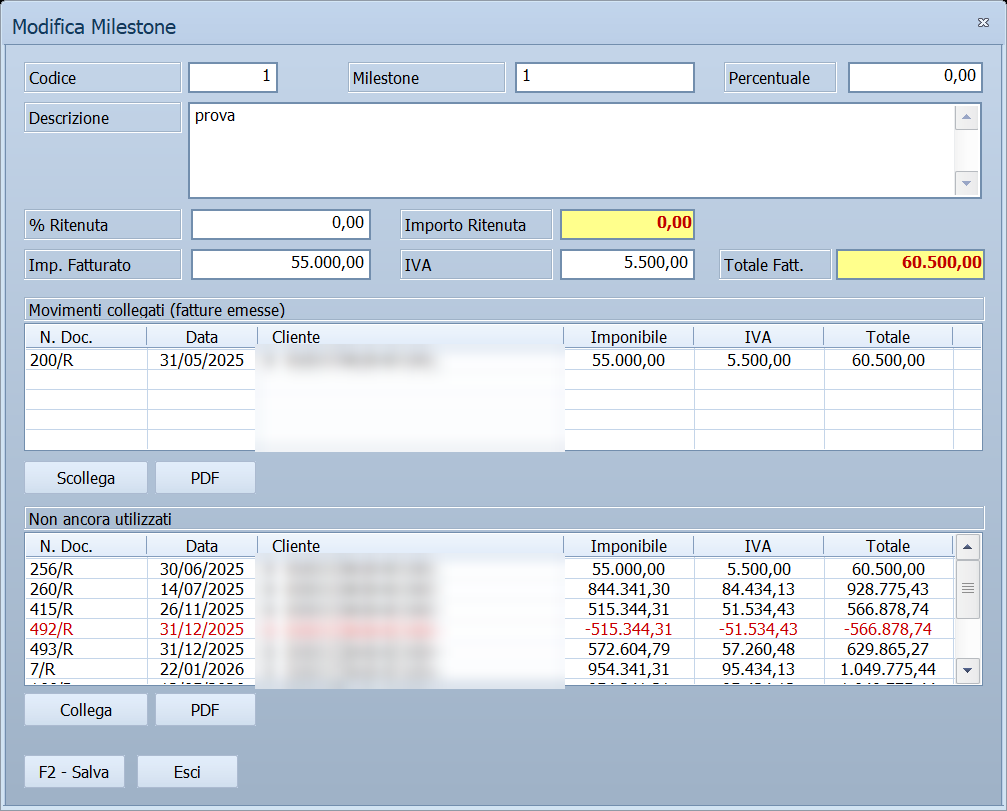
Una finestra sola. In alto i dati dell'avanzamento — numero, percentuale, descrizione, ritenuta e i totali; al centro le fatture collegate, in basso quelle non ancora utilizzate, e fra i due elenchi i comandi per spostare una fattura dall'uno all'altro.
Il titolo e il nome del primo campo cambiano con il tipo del contratto: Milestone per un contratto a milestone, SAL per un contratto a stati avanzamento.
Campi
| Campo | Obbl. | Descrizione | Valori ammessi |
|---|---|---|---|
| Codice | Sola lettura. Lo assegna il programma. | Numero | |
| Milestone / SAL | ● | Come chiami questo avanzamento. L'etichetta è Milestone o SAL secondo il tipo del contratto. | Fino a 15 caratteri |
| Percentuale | Quanta parte del contratto rappresenta questo avanzamento. Compare solo sui contratti a milestone; su quelli a SAL non c'è. | Numero con decimali | |
| Descrizione | Che cosa comprende l'avanzamento. È un campo su più righe. | Fino a 512 caratteri | |
| % Ritenuta | La percentuale di ritenuta a garanzia da trattenere. È l'unico dei campi importo che si digita. | Numero con decimali | |
| Importo Ritenuta | Sola lettura, in evidenza. È l'importo fatturato per la percentuale di ritenuta. | Calcolato | |
| Imp. Fatturato | Sola lettura. L'imponibile delle fatture collegate: totale del documento meno l'IVA. | Calcolato | |
| IVA | Sola lettura. L'IVA delle fatture collegate. | Calcolato | |
| Totale Fatt. | Sola lettura, in evidenza. Imponibile più IVA, meno la ritenuta. | Calcolato | |
| Movimenti collegati (fatture emesse) | Le fatture attribuite a questo avanzamento: N. Doc., Data, Cliente, Imponibile, IVA, Totale. | Elenco | |
| Non ancora utilizzati | Le fatture emesse che non sono collegate a nessun avanzamento. Stesse colonne. | Elenco |
La colonna Obbl. segna con ● i campi che il programma richiede per salvare: qui è solo il numero.
Nei due elenchi, una riga il cui Totale è negativo — una nota di credito — viene scritta in rosso.
Pulsanti e comandi
| Comando | Scorciatoia | Effetto |
|---|---|---|
| F2 - Salva | F2 | Registra l'avanzamento. Se lo stai creando, la finestra resta aperta e passa in modifica, così puoi collegare subito le fatture. |
| Esci | Esc | Chiude la finestra. I collegamenti già fatti restano: non dipendono dal salvataggio. |
| Collega | doppio clic sulla riga dell'elenco in basso | Attribuisce a questo avanzamento la fattura selezionata. Gli importi si ricalcolano. |
| Scollega | doppio clic sulla riga dell'elenco in alto | Toglie il collegamento: la fattura torna fra quelle disponibili e gli importi si ricalcolano. |
| Apre il primo PDF allegato alla registrazione selezionata, ciascuno per il proprio elenco. | ||
| Guida | F1 | Apre questa pagina. |
| Consultazione | F11 | Apre la finestra Consultazione. |
| Calcolatrice | F12 | Apre la calcolatrice. |
Come si fa
Registrare un avanzamento e fatturarlo
- Apri la commessa e vai sulla scheda Milestone/SAL.
- In cima alla scheda scegli il Contratto: l'elenco sotto mostra solo i suoi avanzamenti, e il nuovo apparterrà a quello.
- Premi Nuovo.
- Scrivi il numero dell'avanzamento e, su un contratto a milestone, la Percentuale. Compila la Descrizione e la % Ritenuta se prevista.
- Premi F2 - Salva. La finestra non si chiude: cambia titolo e accende i due elenchi.
- Nell'elenco Non ancora utilizzati seleziona la fattura emessa e premi Collega, oppure falle doppio clic. Sale nell'elenco di sopra e i quattro importi in alto si aggiornano.
- Premi F2 - Salva: la finestra si chiude e la riga è aggiornata nell'elenco della scheda.
Correggere un collegamento sbagliato
- Apri l'avanzamento con Modifica.
- Seleziona la fattura nell'elenco Movimenti collegati e premi Scollega, oppure falle doppio clic.
- La fattura torna disponibile e gli importi si riducono di conseguenza.
Controlli e messaggi
| Messaggio | Causa | Cosa fare |
|---|---|---|
| Nessun PDF allegato a questa registrazione. | Hai premuto PDF su una fattura che in prima nota non ha allegati in formato PDF. | Nessun rimedio dalla maschera: l'allegato va aggiunto alla registrazione di prima nota. |
Note
Collega e Scollega agiscono subito
I due comandi non aspettano il salvataggio: il collegamento viene registrato nel momento in cui lo fai, ed Esci non lo annulla. Per tornare indietro devi usare Scollega.
Gli importi si costruiscono, non si scrivono
Di tutti i campi importo se ne digita uno solo, la % Ritenuta. Gli altri tre vengono dalle fatture collegate:
- Imp. Fatturato è il loro imponibile, cioè il totale meno l'IVA;
- Importo Ritenuta è l'imponibile per la percentuale di ritenuta;
- Totale Fatt. è imponibile più IVA, meno la ritenuta.
Un avanzamento senza fatture collegate vale zero, anche se il lavoro è stato consegnato.
Prima si salva, poi si collega
Finché l'avanzamento non è registrato, i due elenchi sono spenti e al posto dell'intestazione si legge Salva il SAL/Milestone per collegare i movimenti di prima nota. Dopo F2 - Salva la finestra resta aperta e gli elenchi si accendono: non serve chiuderla e riaprirla.
Senza numero il salvataggio non avviene, e non lo dice
Premendo F2 - Salva con il numero vuoto, il programma emette un segnale acustico e riporta il cursore su quel campo: non compare nessun messaggio. Lo stesso accade premendo Collega, Scollega o PDF senza aver selezionato una riga.