Tipi di pagamento
Da questa maschera si definiscono i tipi di pagamento: quante rate, a che distanza, da quale data si contano, quali mesi saltare e quali spese addebitare. È la regola con cui Facile costruisce le scadenze di ogni documento.
In sintesi
- Percorso: Menu ▸ Archivi ▸ Tipi di Pagamento ▸ Inserimento (oppure Modifica*)*
- Scorciatoia: nessuna; la maschera si apre dal menu
- Permessi richiesti: nessun profilo predefinito; Inserimento e Modifica si abilitano separatamente per ogni utente da Archivi ▸ Utenti
A cosa serve
Il tipo di pagamento è ciò che trasforma un totale fattura in una o più scadenze. Ogni cliente e ogni fornitore ne indica uno nella propria anagrafica, i documenti lo ereditano, e da lì nascono le partite aperte.
Esempio: Bonifico 60 giorni fine mese in due rate si costruisce con Tipo Pagamento = BONIFICO, Tipo Scadenza = FINE MESE, Inizio Scadenza = 60, Rate = 2 e Periodicità = 30.
È una tabella che si compila una volta e si tocca di rado, ma è anche quella che si sbaglia più facilmente: le tre voci Inizio Scadenza, Rate e Periodicità vanno lette insieme.
Prerequisiti
Nessuno. È una delle prime tabelle da compilare: le anagrafiche di clienti e fornitori la richiamano, e su un cliente nuovo Facile propone il tipo di pagamento di codice 1.
La maschera
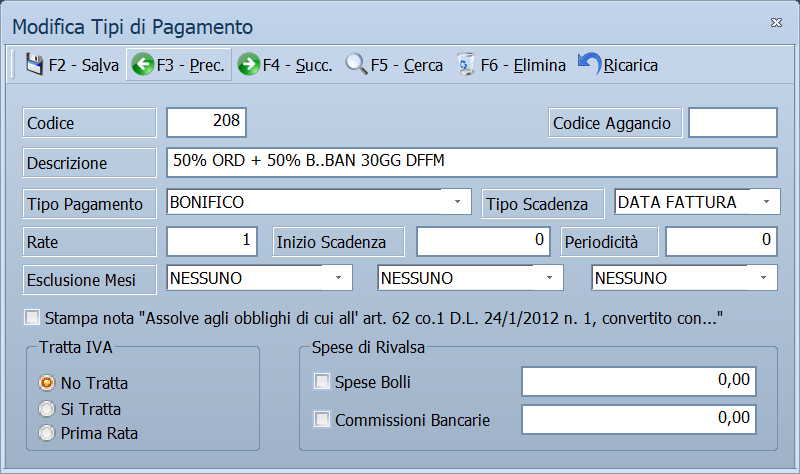
È una maschera a finestra unica, senza schede. Dall'alto in basso:
- la barra dei comandi;
- l'anagrafica del pagamento: codice, descrizione e tipo;
- le regole di calcolo delle scadenze: rate, inizio, periodicità e mesi da escludere;
- la casella della nota per i prodotti alimentari;
- i due riquadri Tratta IVA e Spese di Rivalsa.
L'elenco dei tipi di pagamento
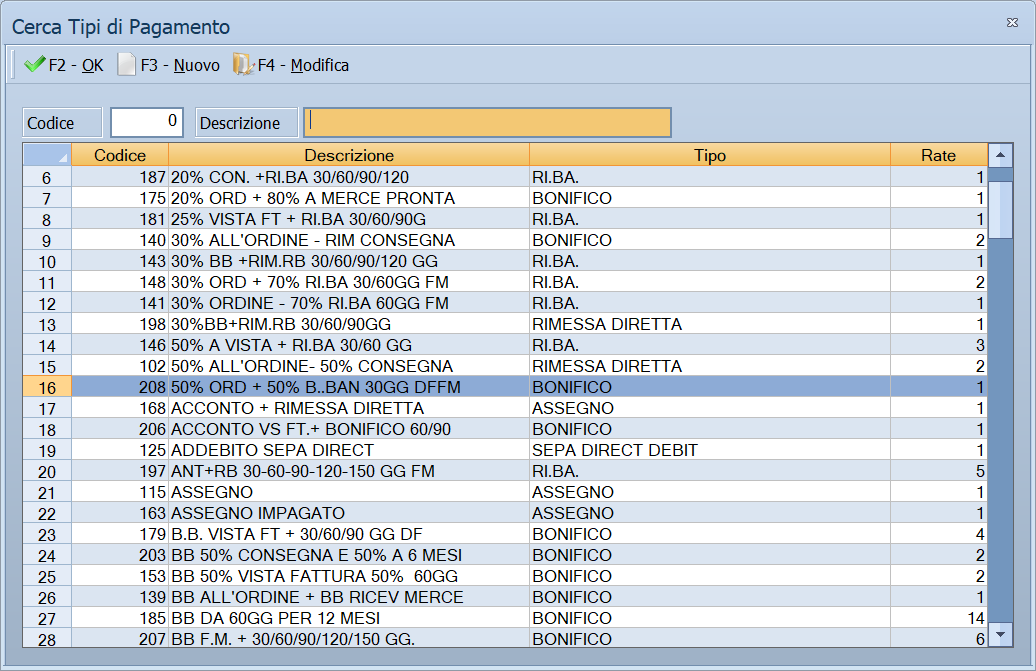
Premendo F5 - Cerca si apre la finestra Cerca Tipi di Pagamento: l'elenco dei pagamenti, ordinato per descrizione, con le colonne Codice, Descrizione, Tipo e Rate. La stessa finestra si apre ovunque si cerchi un pagamento: nelle anagrafiche di clienti e fornitori, nei documenti di vendita, nelle scadenze, in prima nota e nei filtri delle stampe.
In alto ci sono due campi di ricerca:
- Codice — scrivi il codice e passa al campo successivo: l'elenco si riordina per codice e si posiziona su quello digitato, o sul primo che lo segue;
- Descrizione — scrivi l'inizio della descrizione: l'elenco mostra solo i pagamenti che cominciano così. Svuota il campo per tornare all'elenco completo.
Dalla barra dei comandi: F2 - OK sceglie la riga selezionata (vale anche il doppio clic), F3 - Nuovo apre la maschera per aggiungere un pagamento, F4 - Modifica apre il pagamento selezionato per correggerlo. Tornando all'elenco, questo si aggiorna.
Campi
Anagrafica
| Campo | Obbl. | Descrizione | Valori ammessi |
|---|---|---|---|
| Codice | ● | Identificativo del tipo di pagamento. In inserimento il programma propone il primo codice libero. In modifica non è modificabile. | Numero |
| Codice Aggancio | Codice con cui il pagamento viene riconosciuto nei tracciati esterni. | Fino a 6 caratteri | |
| Descrizione | ● | Denominazione del pagamento, come compare nelle anagrafiche e sui documenti. | Fino a 30 caratteri |
| Tipo Pagamento | Modalità di pagamento, nella codifica usata anche dalla fattura elettronica. | RIMESSA DIRETTA, RI.BA., RID, TRATTA, ASSEGNO, CONTRASSEGNO, CONTANTI, ASSEGNO CIRCOLARE, CONTANTI PRESSO TESORERIA, BONIFICO, VAGLIA CAMBIARIO, BOLLETTINO BANCARIO, CARTA DI PAGAMENTO, RID UTENZE, RID VELOCE, MAV, QUIETANZA ERARIO, GIROCONTO CONTI SPECIALI, DOMICILIAZIONE BANCARIA, DOMICILIAZIONE POSTALE, BOLLETTINO DI C/C POSTALE, SEPA DIRECT DEBIT, SEPA DIRECT DEBIT CORE, SEPA DIRECT DEBIT B2B, TRATTENUTA SOMME RISCOSSE, PAGO PA |
Calcolo delle scadenze
| Campo | Obbl. | Descrizione | Valori ammessi |
|---|---|---|---|
| Tipo Scadenza | Da quale data si contano i giorni. DATA FATTURA: dalla data del documento. FINE MESE: dall'ultimo giorno del mese del documento. DATA DIVERSA: dalla data indicata sul singolo documento, e se manca dalla data del documento. | DATA FATTURA, FINE MESE, DATA DIVERSA | |
| Rate | In quante rate si divide l'importo. | Numero, minimo 1 | |
| Inizio Scadenza | Giorni da aggiungere alla data di partenza per ottenere la prima scadenza. | Numero di giorni | |
| Periodicità | Giorni fra una rata e la successiva. | Numero di giorni | |
| Esclusione Mesi | Fino a tre mesi in cui le scadenze non devono cadere. Una rata che finirebbe in un mese escluso viene spostata in avanti di una periodicità — o di un giorno, se la periodicità è zero — finché non esce dal mese. | Tre elenchi: NESSUNO, GENNAIO … DICEMBRE |
Nota, tratta e spese
| Campo | Obbl. | Descrizione | Valori ammessi |
|---|---|---|---|
| Stampa nota "Assolve agli obblighi di cui all' art. 62 co.1 D.L. 24/1/2012 n. 1, convertito con...." | Fa comparire la nota di legge sui DDT e sulle fatture che usano questo pagamento. Riguarda la cessione di prodotti alimentari. | Casella | |
| Tratta IVA | Come ripartire l'IVA fra le rate. Le tre scelte sono spiegate qui sotto. | No Tratta, Si Tratta o Prima Rata | |
| Spese Bolli | Addebita l'importo indicato a fianco come spese di bollo. Si addebita una volta per documento, non per rata. | Casella più importo | |
| Commissioni Bancarie | Addebita l'importo indicato a fianco come commissioni bancarie. Si addebita una volta per documento, non per rata. | Casella più importo |
Pulsanti e comandi
| Comando | Scorciatoia | Effetto |
|---|---|---|
| F2 - Salva | F2 | Registra il tipo di pagamento. In inserimento la maschera si svuota per il successivo. |
| F3 - Prec. | F3 | Passa al pagamento precedente. |
| F4 - Succ. | F4 | Passa al pagamento successivo. |
| F5 - Cerca | F5 | Apre la finestra Cerca Tipi di Pagamento, che elenca codice, descrizione, tipo e numero di rate. |
| F6 - Elimina | F6 | Cancella il tipo di pagamento, previa conferma. |
| Ricarica | Rilegge il pagamento dall'archivio, abbandonando le modifiche non salvate. |
Valgono inoltre:
| Comando | Scorciatoia | Effetto |
|---|---|---|
| Guida | F1 | Apre la pagina di guida dell'operazione in corso. |
| Consultazione | F11 | Apre la finestra Consultazione. |
| Calcolatrice | F12 | Apre la calcolatrice. |
| Campo successivo | Enter | Sposta il cursore sul campo seguente. |
| Chiusura | Esc | Chiude la maschera. |
Come si fa
Creare un pagamento a rimessa diretta
- Apri Menu ▸ Archivi ▸ Tipi di Pagamento ▸ Inserimento.
- Lascia il Codice proposto e scrivi la Descrizione, per esempio RIMESSA DIRETTA.
- Imposta Tipo Pagamento = RIMESSA DIRETTA e Tipo Scadenza = DATA FATTURA.
- Lascia Rate a 1, Inizio Scadenza e Periodicità a zero.
- Premi F2 - Salva: la scadenza cadrà lo stesso giorno della fattura.
Ritrovare e modificare un tipo di pagamento
- Apri Menu ▸ Archivi ▸ Tipi di Pagamento ▸ Modifica. La maschera non si apre vuota: mostra già il pagamento con il codice più alto.
- Premi F5 - Cerca e scegli il pagamento dall'elenco — che riporta anche tipo e numero di rate — oppure scorri con F3 - Prec. e F4 - Succ..
- Correggi i campi e premi F2 - Salva. La scheda resta a video su quello appena registrato; in inserimento invece si svuota per il successivo.
Finché non salvi puoi tornare indietro con Ricarica, che rilegge il pagamento dall'archivio e abbandona le modifiche non salvate. Se l'archivio è ancora vuoto la voce Modifica non apre nulla e non dà alcun messaggio.
Creare un 60 giorni fine mese in due rate
- Scrivi la Descrizione, per esempio BONIFICO 60/90 GG F.M.
- Imposta Tipo Pagamento = BONIFICO e Tipo Scadenza = FINE MESE.
- Metti Inizio Scadenza = 60: la prima rata cade 60 giorni dopo la fine del mese della fattura.
- Metti Rate = 2 e Periodicità = 30: la seconda rata cade 30 giorni dopo la prima.
- Premi F2 - Salva.
Saltare agosto e dicembre
- Carica il tipo di pagamento.
- Nel primo elenco di Esclusione Mesi scegli AGOSTO, nel secondo DICEMBRE, lascia il terzo su NESSUNO.
- Premi F2 - Salva. Le rate che cadrebbero in quei mesi vengono spostate in avanti.
Addebitare bolli e commissioni
- Carica il tipo di pagamento.
- Nel riquadro Spese di Rivalsa spunta Spese Bolli e scrivi l'importo a fianco; fai lo stesso con Commissioni Bancarie se servono.
- Premi F2 - Salva. Gli importi verranno addebitati sui documenti che usano questo pagamento.
Controlli e messaggi
| Messaggio | Causa | Cosa fare |
|---|---|---|
| (nessun messaggio, solo un segnale acustico) | Manca il Codice o la Descrizione. | Guarda dove si è posizionato il cursore: è il campo da compilare. |
| In archivio è già presente un record con lo stesso codice. | Il codice digitato è già di un altro tipo di pagamento. | Cambia codice. |
| Confermi la Cancellazione.... | Conferma richiesta da F6 - Elimina. | Rispondi Sì per eliminare il tipo di pagamento. |
| Non è possibile eliminare il record poiché utilizzato in alcuni record del database. | Il pagamento è indicato in un cliente, un fornitore, un documento, una registrazione di prima nota o una scadenza. | Non è eliminabile: lascialo in archivio. |
| Il record è stato modificato da un altro nodo della rete. | Un altro utente ha salvato lo stesso pagamento mentre lo modificavi. | Premi Ricarica, verifica cosa è cambiato e rifai le tue modifiche. |
| Il record è stato cancellato da un altro nodo della rete. | Un altro utente ha eliminato il pagamento mentre lo modificavi. | La maschera si chiude: non c'è più nulla da salvare. |
Note
Attenzione
Il programma non controlla che rate, inizio e periodicità abbiano senso fra loro: Rate = 3 con Periodicità = 0 produce tre scadenze tutte nello stesso giorno. Rileggi le tre voci insieme prima di salvare.
Modificare un tipo di pagamento non ricalcola le scadenze già generate: la nuova regola vale solo sui documenti emessi da lì in avanti.
Esc chiude la maschera senza chiedere conferma e senza salvare: le modifiche fatte dopo l'ultimo F2 - Salva vanno perse.
Le tre scelte di Tratta IVA, con i numeri
Il riquadro decide come l'IVA viene distribuita fra le rate. Prendiamo una fattura di 1.000 + 220 di IVA = 1.220, con un pagamento a due rate:
| Scelta | Prima rata | Seconda rata | Rate in tutto |
|---|---|---|---|
| No Tratta | 610,00 | 610,00 | 2 |
| Prima Rata | 720,00 | 500,00 | 2 |
| Si Tratta | 220,00 | 500,00 + 500,00 | 3 |
Cioè:
- No Tratta: il totale, IVA compresa, si divide in parti uguali. È la scelta normale per chi non deve separare l'imposta.
- Prima Rata: le rate si calcolano sul solo imponibile, e l'IVA intera viene aggiunta alla prima. Serve quando ci si vuole assicurare di incassare subito l'imposta che si dovrà versare, senza però aggiungere una scadenza in più.
- Si Tratta: il programma aggiunge una rata a quelle previste, la mette per prima e la fa di importo pari all'IVA; le rate previste si dividono il solo imponibile. È la forma classica della tratta con l'IVA a parte, quella che il cliente vede come un effetto distinto.
Con una rata sola le tre scelte coincidono.
Le spese si addebitano una volta sola
Spese Bolli e Commissioni Bancarie entrano nel totale del documento una volta, non a ogni rata. Vengono aggiunte prima che il totale venga diviso, quindi si ripartiscono fra le rate insieme al resto.
Il bollo del tipo di pagamento si somma a quello che il programma calcola da sé sulle fatture con importi esenti o esclusi oltre la soglia di legge: le due cose convivono, e il totale dei bolli può risultare la somma delle due.