Anagrafica agenti
Da questa maschera si inseriscono e si aggiornano gli agenti di vendita: i dati anagrafici, la zona, il capo area e le percentuali di provvigione. Dalla stessa finestra si consultano le provvigioni maturate mese per mese e il riepilogo dell'anno.
In sintesi
- Percorso: Menu ▸ Archivi ▸ Agenti ▸ Inserimento (oppure Modifica*)*
- Scorciatoia: nessuna; la maschera si apre dal menu o dal pulsante corrispondente nella barra degli strumenti
- Permessi richiesti: nessun profilo predefinito; Inserimento e Modifica si abilitano separatamente per ogni utente da Archivi ▸ Utenti
A cosa serve
L'agente è la persona che porta l'ordine. Ogni cliente ne indica uno, e ogni documento intestato a quel cliente eredita l'agente: da lì Facile calcola le provvigioni con le percentuali registrate qui.
Esempio: se imposti Calcolo Provvigione Da = SCAGLIONE CLIENTE, la percentuale applicata a ogni documento è quella dello scaglione indicato nell'anagrafica del cliente, letta nella % TABELLA PROVVIGIONI di questo agente.
Prerequisiti
Prima di inserire il primo agente conviene aver definito:
- le zone, se assegni gli agenti per territorio;
- i capi area, se la rete di vendita ha più livelli — si inseriscono da Menu ▸ Archivi ▸ Agenti ▸ Capi Area.
Nessuno dei due è obbligatorio.
La maschera
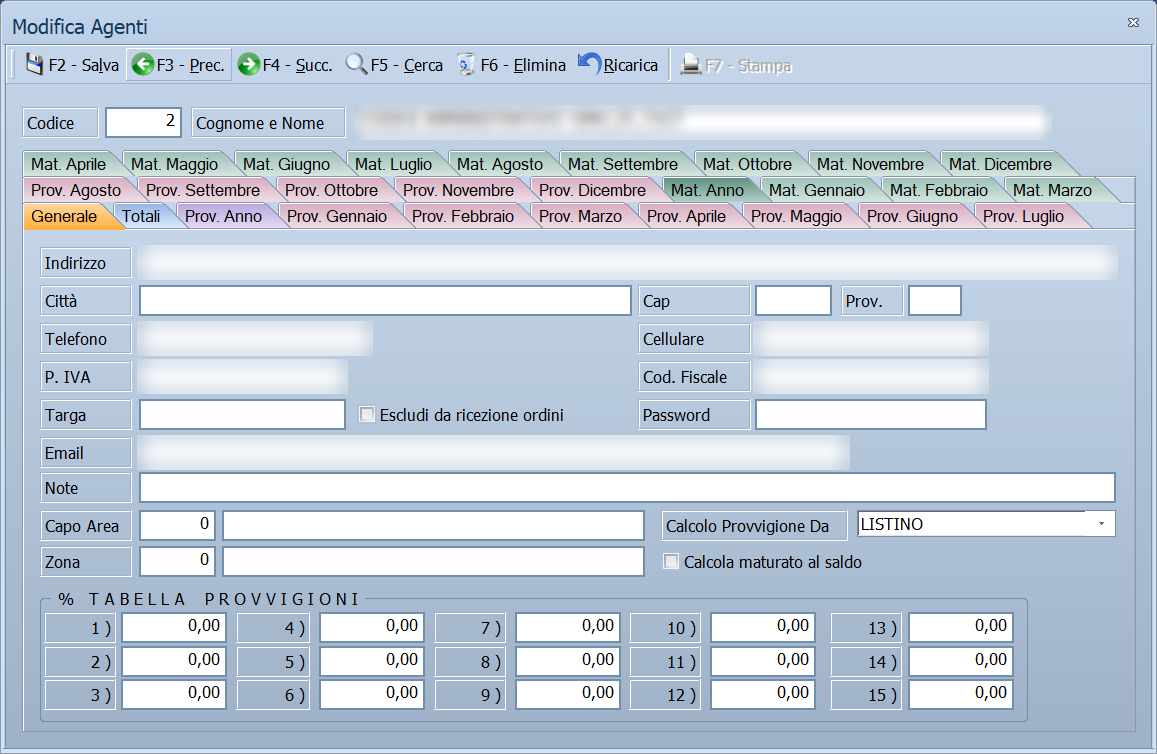
La maschera è divisa in tre parti:
- in alto la barra dei comandi;
- sotto la testata, sempre visibile, con codice e nominativo dell'agente;
- al centro le schede.
Le schede sono queste:
| Scheda | Contenuto |
|---|---|
| Generale | Dati anagrafici, zona, capo area e la tabella delle percentuali di provvigione. È la scheda che si compila. |
| Totali | Provvigioni e fatturato dell'anno, con le ritenute. Si compila anch'essa. |
| Prov. Anno | Le provvigioni di tutto l'anno, documento per documento. |
| Prov. Gennaio … Prov. Dicembre | Le stesse provvigioni, un mese per scheda. |
| Mat. Anno | Il maturato dell'anno: quanto è stato incassato e quanta provvigione ne consegue. |
| Mat. Gennaio … Mat. Dicembre | Lo stesso maturato, un mese per scheda. |
Inserendo un agente nuovo compaiono solo Generale e Totali: le schede delle provvigioni e del maturato si riempiono con i documenti, e un agente appena creato non ne ha ancora.
L'elenco degli agenti
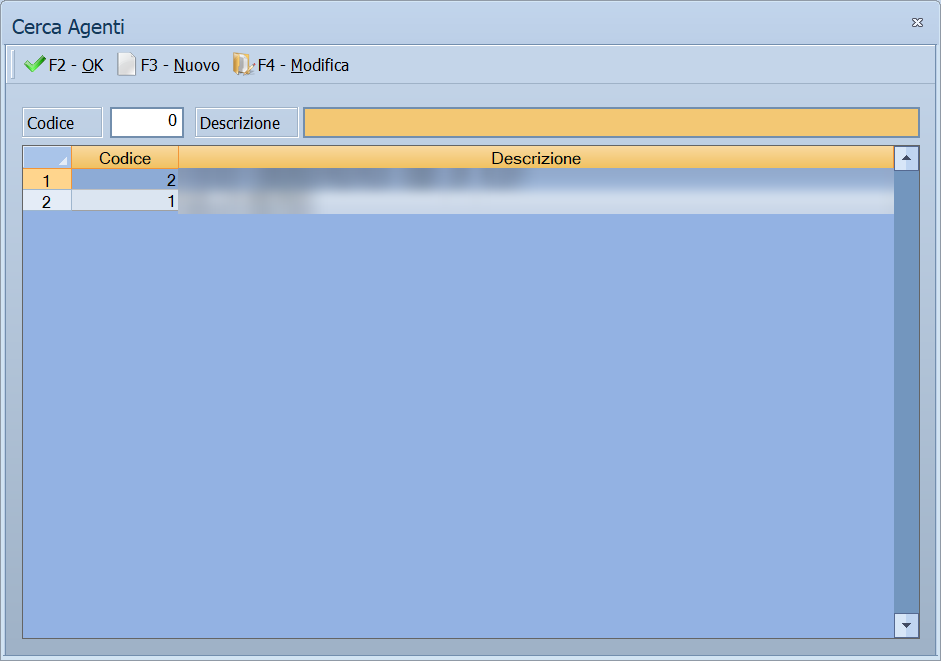
Premendo F5 - Cerca si apre la finestra Cerca Agenti: l'elenco degli agenti, ordinato per descrizione, con le colonne Codice e Descrizione. La stessa finestra si apre ovunque si scelga un agente: nell'anagrafica dei clienti, nei documenti di vendita, nelle scadenze, nelle provvigioni e nelle stampe che filtrano per agente.
In alto ci sono due campi di ricerca:
- Codice — scrivi il codice e passa al campo successivo: l'elenco si riordina per codice e si posiziona su quello digitato o, se non esiste, su quello che lo precede;
- Descrizione — scrivi l'inizio del nominativo: l'elenco mostra solo gli agenti che cominciano così. Svuota il campo per tornare all'elenco completo.
Dalla barra dei comandi: F2 - OK sceglie la riga selezionata (vale anche il doppio clic), F3 - Nuovo apre la maschera per aggiungere un agente, F4 - Modifica apre l'agente selezionato per correggerlo. Tornando all'elenco, questo si aggiorna.
Campi
Testata
| Campo | Obbl. | Descrizione | Valori ammessi |
|---|---|---|---|
| Codice | ● | Identificativo dell'agente. In modifica non è modificabile. | Numero |
| Cognome e Nome | ● | Nominativo dell'agente, come compare sui documenti e nelle stampe. | Fino a 91 caratteri |
Scheda Generale
| Campo | Obbl. | Descrizione | Valori ammessi |
|---|---|---|---|
| Indirizzo | Via e numero civico. | Fino a 100 caratteri | |
| Città | Comune di residenza. | Fino a 30 caratteri | |
| Cap | Codice di avviamento postale. | Solo cifre, fino a 5 | |
| Prov. | Sigla della provincia. | 2 caratteri | |
| Telefono | Numero di telefono. | Fino a 13 cifre | |
| Cellulare | Numero di cellulare. | Fino a 14 cifre | |
| P. IVA | Partita IVA dell'agente. Il programma ne verifica subito il codice di controllo. | 11 cifre | |
| Cod. Fiscale | Codice fiscale dell'agente. Il programma ne verifica subito il codice di controllo. | Fino a 16 caratteri | |
| Targa | Targa dell'automezzo dell'agente. | Fino a 10 caratteri | |
| Escludi da ricezione ordini | Impedisce all'agente di ricevere ordini sul palmare. | Casella | |
| Password | Password dell'agente per l'accesso da palmare. Si digita in chiaro ma resta nascosta. | Fino a 20 caratteri | |
| Indirizzo di posta dell'agente. | Fino a 45 caratteri, in minuscolo | ||
| Note | Annotazione libera. | Fino a 100 caratteri | |
| Capo Area | Capo area a cui l'agente risponde. Accanto compare la descrizione. | Codice dall'archivio capi area | |
| Calcolo Provvigione Da | Stabilisce dove Facile va a prendere la percentuale da applicare. | LISTINO, SCAGLIONE ARTICOLO, SCAGLIONE CLIENTE, CLIENTE, CATEG. MERCEOLOGICA | |
| Zona | Zona di competenza dell'agente. Accanto compare la descrizione. | Codice dall'archivio zone | |
| Calcola maturato al saldo | La provvigione matura quando la fattura è incassata per intero, non quando è emessa. | Casella | |
| % TABELLA PROVVIGIONI, da 1 ) a 15 ) | Le quindici percentuali di provvigione dell'agente. Contano solo con Calcolo Provvigione Da impostato su SCAGLIONE ARTICOLO o SCAGLIONE CLIENTE: a quel punto è lo scaglione scritto sull'articolo o sul cliente a dire quale delle quindici prendere. | Percentuali |
Scheda Totali
I valori di questa scheda si riferiscono all'anno di lavoro in corso e si salvano insieme all'agente.
| Campo | Obbl. | Descrizione | Valori ammessi |
|---|---|---|---|
| Provvigione Periodo | Provvigione del periodo in corso. | Importo | |
| Fatturato Periodo | Fatturato del periodo in corso. | Importo | |
| Provvigione Anno | Provvigione dell'intero anno. | Importo | |
| Fatturato Anno | Fatturato dell'intero anno. | Importo | |
| Provigione Fatturata | Quanto l'agente ha già fatturato di provvigioni. | Importo | |
| % Ritenuta Acconto | Ritenuta d'acconto applicata all'agente. | Percentuale | |
| % Ritenuta Enasarco | Ritenuta Enasarco applicata all'agente. | Percentuale | |
| Massimale Enasarco | Tetto annuo oltre il quale la ritenuta Enasarco non si applica. | Importo |
Schede delle provvigioni
Non si compilano: elencano i documenti da cui la provvigione deriva.
| Scheda | Colonne |
|---|---|
| Prov. Anno, Prov. Gennaio … Prov. Dicembre | Numero, Data, Tot. Documento, Totale Merci, Totale Provvig. Sull'ultima riga compare il totale della scheda. |
| Mat. Anno | Numero, Data, Tot. Documento, Tot. Scadenze, Tot. Incassato, Incasso Periodo, Tot. Provv., Maturato, Tipo, Anno, Cliente, Ult. Incasso |
Pulsanti e comandi
| Comando | Scorciatoia | Effetto |
|---|---|---|
| F2 - Salva | F2 | Registra l'agente e i totali dell'anno. |
| F3 - Prec. | F3 | Passa all'agente precedente. |
| F4 - Succ. | F4 | Passa all'agente successivo. |
| F5 - Cerca | F5 | Apre la finestra Cerca Agenti, che elenca codice e descrizione. |
| F6 - Elimina | F6 | Cancella l'agente, previa conferma. |
| Ricarica | Rilegge l'agente dall'archivio, abbandonando le modifiche non salvate. | |
| F7 - Stampa | F7 | Stampa il contenuto della scheda aperta. Funziona solo sulle schede delle provvigioni e del maturato: sulle schede Generale e Totali il pulsante è spento. |
Valgono inoltre in tutta la maschera:
| Comando | Scorciatoia | Effetto |
|---|---|---|
| Guida | F1 | Apre la pagina di guida dell'operazione in corso. |
| Elenco valori | F10, Space o doppio clic | Su Capo Area e Zona, apre l'elenco da cui scegliere. |
| Consultazione | F11 | Apre la finestra Consultazione. |
| Calcolatrice | F12 | Apre la calcolatrice. |
| Campo successivo | Enter o Down | Sposta il cursore sul campo seguente. |
| Campo precedente | Up | Sposta il cursore sul campo precedente. |
| Chiusura | Esc | Chiude la maschera. |
Come si fa
Inserire un nuovo agente
- Apri Menu ▸ Archivi ▸ Agenti ▸ Inserimento.
- Digita il Codice e il Cognome e Nome: sono gli unici due dati che il programma pretende.
- Compila i recapiti e, se l'agente emette fattura, P. IVA e Cod. Fiscale.
- Indica la Zona e, se serve, il Capo Area, scegliendoli con F10.
- Scegli Calcolo Provvigione Da: è la regola con cui il programma sceglie quale percentuale applicare.
- Compila le percentuali della % TABELLA PROVVIGIONI che ti servono.
- Premi F2 - Salva. La maschera si svuota per l'agente successivo.
Ritrovare e modificare un agente
- Apri Menu ▸ Archivi ▸ Agenti ▸ Modifica. La maschera non si apre vuota: mostra già l'agente con il codice più alto.
- Premi F5 - Cerca e scegli l'agente dall'elenco, oppure scorri con F3 - Prec. e F4 - Succ..
- Correggi i campi e premi F2 - Salva. La scheda resta a video su quello appena registrato; in inserimento invece si svuota per il successivo.
Finché non salvi puoi tornare indietro con Ricarica, che rilegge l'agente dall'archivio e abbandona le modifiche non salvate. Se l'archivio è ancora vuoto la voce Modifica non apre nulla e non dà alcun messaggio.
Impostare le ritenute
- Carica l'agente e apri la scheda Totali.
- Compila % Ritenuta Acconto, % Ritenuta Enasarco e Massimale Enasarco.
- Premi F2 - Salva: i valori valgono per l'anno di lavoro in corso.
Controllare le provvigioni di un mese
- Carica l'agente.
- Apri la scheda del mese, per esempio Prov. Marzo.
- Leggi il totale sull'ultima riga.
- Premi F7 - Stampa per averne la stampa.
Far maturare la provvigione solo sull'incassato
- Carica l'agente e resta sulla scheda Generale.
- Spunta Calcola maturato al saldo.
- Premi F2 - Salva.
- Da quel momento la scheda Mat. Anno considera provvigione maturata solo quella delle fatture incassate.
Controlli e messaggi
| Messaggio | Causa | Cosa fare |
|---|---|---|
| (nessun messaggio, solo un segnale acustico) | Manca il Codice o il Cognome e Nome. | Guarda dove si è posizionato il cursore: è il campo da compilare. |
| Il codice della zona non è valido o disponibile. | Il codice digitato in Zona non esiste. | Premi F10 sul campo e scegli dall'elenco. |
| Il codice del Capo Area non è valido o disponibile. | Il codice digitato in Capo Area non esiste. | Premi F10 sul campo e scegli dall'elenco, oppure inserisci prima il capo area. |
| Confermi la Cancellazione.... | Conferma richiesta da F6 - Elimina. | Rispondi Sì per eliminare l'agente. |
| Non è possibile eliminare il record poiché utilizzato in alcuni record del database. | L'agente è assegnato a dei clienti, oppure compare in documenti, movimenti, scadenze o provvigioni. | Non è eliminabile: lascialo in archivio. |
| In archivio è già presente un record con lo stesso codice. | Il codice digitato è già di un altro agente. | Cambia codice. |
| Il record è stato modificato da un altro nodo della rete. | Un altro utente ha salvato lo stesso agente mentre lo modificavi. | Premi Ricarica, verifica cosa è cambiato e rifai le tue modifiche. |
| Il record è stato cancellato da un altro nodo della rete. | Un altro utente ha eliminato l'agente mentre lo modificavi. | La maschera si chiude: non c'è più nulla da salvare. |
Note
Attenzione
Esc chiude la maschera senza chiedere conferma e senza salvare: le modifiche fatte dopo l'ultimo F2 - Salva vanno perse.
I valori della scheda Totali sono legati all'anno di lavoro: cambiando esercizio l'agente riparte con totali e ritenute da reimpostare.
Quale delle quindici percentuali viene usata
Le quindici percentuali servono solo a due dei cinque modi. Negli altri tre il programma non le guarda nemmeno.
| Calcolo Provvigione Da | Da dove prende la percentuale |
|---|---|
| LISTINO | Dal listino di vendita dell'articolo. La percentuale cambia con il tipo di vendita: normale, trasfert, delivery o conto servizi hanno ciascuno la propria. |
| SCAGLIONE ARTICOLO | Dalla tabella qui sotto: la riga è quella che l'articolo indica nel suo campo Scaglione Agente. Scaglione 3 sull'articolo significa percentuale 3 ) dell'agente. |
| SCAGLIONE CLIENTE | Dalla tabella qui sotto: la riga è quella che il cliente indica nel suo campo Scaglione. |
| CLIENTE | Dalle quattro percentuali scritte sull'anagrafica del cliente, una per tipo di vendita. |
| CATEG. MERCEOLOGICA | Dalla categoria merceologica dell'articolo, che tiene una percentuale diversa per fascia di sconto applicato. |
Perché una percentuale della tabella venga presa, lo scaglione dev'essere un numero da 1 a 15. Con lo scaglione a zero, o fuori da quell'intervallo, la riga resta senza provvigione: non viene applicato nessun valore di ripiego.
Il capo area guadagna solo nel modo LISTINO
La provvigione del capo area viene calcolata soltanto quando l'agente è impostato su LISTINO, e viene presa anch'essa dal listino.
Con gli altri quattro modi la quota del capo area risulta zero, anche se l'agente ha un capo area assegnato.
Il modo CATEG. MERCEOLOGICA si arrende sugli sconti merce
Vale solo per le righe senza sconto merce e senza sconto a valore. Se la riga ne ha uno, il calcolo ricade sul modo LISTINO.
I due campi che riguardano il palmare
Escludi da ricezione ordini ha un effetto preciso dentro Facile: quando lanci Menu ▸ Ordini ▸ Ricezione Ordini dal Server FTP, il programma scorre gli agenti uno per uno e salta quelli che hanno questa casella spuntata. Si spunta agli agenti che non lavorano con il palmare, per non far perdere tempo alla procedura.
Password invece Facile non la controlla mai: nessuna maschera la chiede. È la password con cui l'agente entra nella sua applicazione, e da qui viaggia verso il palmare insieme al resto dei suoi dati.
Come arrivano i dati sul palmare, e cosa torna indietro
L’ applicazione che l’ agente usa in giro si chiama Facile Mobile, ed è un programma a sé: un’ app per Android e iOS, di solito su smartphone. Facile non le parla direttamente - fra i due c’ è un server FTP.
In uscita, da ▸ Trasferimenti ▸ Genera Dati per Facile Mobile: il programma estrae i dati degli agenti in formato JSON e li deposita sul server FTP. Da lì li scarica l’ app, quando l’ agente ha campo.
In entrata ci sono quattro voci, perché l’ agente non raccoglie solo ordini:
| Voce di menu | Cosa rientra |
|---|---|
| Ordini ▸ Ricezione Ordini da Facile Mobile | gli ordini raccolti dall’ app |
| Ordini ▸ Ricezione Ordini dal Server FTP | gli ordini depositati sul server |
| Vendite ▸ Ricezione Fatture da Palmare | le fatture emesse in giro |
| Vendite ▸ Ricezione D.D.T. da Palmare | i documenti di trasporto emessi in giro |
La casella Escludi da ricezione ordini dell’ agente agisce sulla seconda di queste: gli agenti spuntati vengono saltati.
Che cosa viene mandato, e come
La generazione produce un file JSON per tabella nella cartella
out di Facile, lo comprime in uno zip e lo carica sul server
FTP agente per agente. Se nella configurazione è attivo
single_file, i dati viaggiano invece in un unico file.
Le tabelle esportate sono ventidue: agenti, articoli, banche, barcode, clienti, depositi, destinazioni, ditte, documenti, fornitori, listini, lotti, marchi, misure, pagamenti, reparti, riferimenti, scadenze, stagioni, tabelle, vettori e zone. Ognuna ha un filtro proprio, così a ciascun agente arriva solo la parte che lo riguarda.
Insieme ai dati partono anche le immagini degli articoli, che hanno un intervallo di aggiornamento loro.
Tutto questo si regola nella sezione [FACILEMOBILE] del file di
configurazione: non c’ è una maschera che lo faccia, e i filtri
li imposta l’ assistenza.
La data dell’ ultimo invio al tablet non si aggiorna da sola
Sull’ agente c’ è una data dell’ ultimo invio al tablet, ma Genera Dati per Facile Mobile non la scrive: nessuna parte del programma la aggiorna. O la tieni tu a mano, o resta ferma a quello che c’ era.
Quindi non usarla per sapere quando è stata fatta l’ ultima generazione: non te lo dice.
Che cosa fa l’ agente con Facile Mobile
Scaricati i dati, l’ app lavora sul telefono: l’ agente ha con sé clienti, articoli, listini e scadenze, e non gli serve essere collegato a Facile per consultarli.
Quello che può fare in giro:
- prendere ordini;
- emettere documenti di trasporto e fatture;
- gestire la tentata vendita, cioè vendere dal furgone quello che ha caricato;
- registrare incassi;
- consultare la situazione di un cliente: anagrafica, listini che gli si applicano e scadenze aperte.
Tutto quello che produce - ordini, DDT, fatture - rientra poi in Facile con le quattro voci di ricezione viste sopra.
Quello che l’ agente vede - scadenze comprese - è la fotografia dell’ ultimo scarico che ha fatto. Ma non deve aspettare nessuno: può riscaricare quando vuole, perché sul server FTP resta sempre l’ ultima copia inviata, finché un nuovo invio non la sostituisce.
Quindi, se un cliente dice di aver già pagato una scadenza che all’ agente risulta aperta, la prima cosa da fare è riscaricare; se la scadenza resta, vuol dire che in Facile il pagamento non è ancora stato registrato.
Un documento inviato non si tocca più, e rientra una volta sola
Ordini, documenti di trasporto e fatture, una volta inviati, non sono più modificabili da Facile Mobile: l’ agente non può correggerli dopo averli spediti.
E l’ acquisizione avviene una volta sola: rilanciare la ricezione non duplica niente, quindi se hai il dubbio di averla già lanciata puoi rifarla senza conseguenze.