Associazione gruppi e giri
Due maschere quasi identiche per assegnare in fretta a un cliente — o a una sua destinazione — le condizioni commerciali e i giri di visita dell'agente, senza passare dall'anagrafica completa.
In sintesi
- Percorso:
- Menu ▸ Archivi ▸ Clienti ▸ Associazione Gruppi
- Menu ▸ Archivi ▸ Agenti ▸ Associazione Giri
- Scorciatoia: F2 salva, F6 cancella l'associazione
- Permessi richiesti: nessun profilo predefinito; le singole voci di menu si abilitano per ogni utente da Archivi ▸ Utenti
A cosa serve
Un cliente può essere servito da un agente quando ordina i surgelati e da un altro quando ordina il secco, e farsi consegnare da vettori diversi a seconda della merce. L'anagrafica del cliente ha un agente solo e un vettore solo: queste due maschere servono a dire «per questo cliente, su questa merce, vale invece quest'altro».
Ogni riga che registri qui è una regola a sé, identificata da tre cose: il cliente, la sua destinazione e il gruppo di articoli. Le regole non toccano l'anagrafica del cliente: restano in un archivio loro, e il programma le va a leggere quando serve.
Associazione Clienti - Gruppi copre gruppo, agente, vettore, pagamento e i tre giri. Associazione Giri Agenti si limita ad agente e giri.
Un cliente può stare su tre giri diversi, ciascuno con la sua sequenza: il numero d'ordine con cui l'agente lo visita all'interno del giro.
Prerequisiti
Prima di usare queste maschere occorre avere in archivio:
- i clienti e le loro destinazioni;
- gli agenti, i trasportatori e i tipi di pagamento;
- i giri agenti, che si creano da Menu ▸ Archivi ▸ Agenti ▸ Inserimento Giro (vedi Tabelle di classificazione).
La maschera
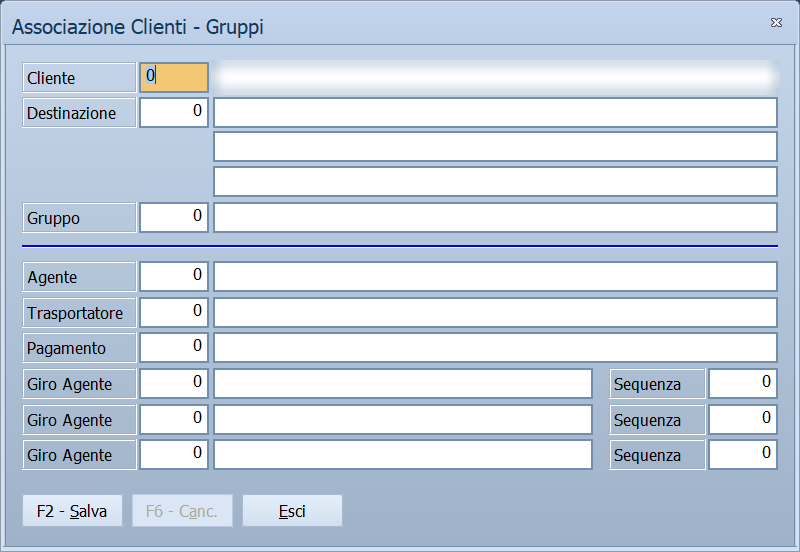
Sono maschere a finestra unica. In alto si sceglie il chi — cliente ed eventualmente destinazione — e sotto la linea si assegna il che cosa. In fondo i tre pulsanti F2 - Salva, F6 - Canc. ed Esci.
Campi
Chi
| Campo | Obbl. | Descrizione | Valori ammessi |
|---|---|---|---|
| Cliente | ● | Il cliente a cui assegnare le condizioni. | codice |
| Destinazione | Una destinazione merce del cliente. Lasciandola vuota la regola vale per i documenti senza destinazione; indicandola vale solo per quella. | codice |
Che cosa — solo in Associazione Clienti - Gruppi
| Campo | Obbl. | Descrizione | Valori ammessi |
|---|---|---|---|
| Gruppo | Il gruppo di articoli a cui la regola si riferisce — la stessa tabella Gruppi che si indica sull'articolo, non il gruppo del cliente. Lasciandolo vuoto la regola vale per i documenti senza gruppo prevalente. | codice | |
| Trasportatore | Il vettore che lo serve. | codice | |
| Pagamento | Il tipo di pagamento da proporgli. | codice |
Che cosa — in entrambe
| Campo | Obbl. | Descrizione | Valori ammessi |
|---|---|---|---|
| Agente | L'agente che lo segue. | codice | |
| Giro Agente (primo) e Sequenza | Il primo giro di visita e la posizione del cliente al suo interno. | codice e numero | |
| Giro Agente (secondo) e Sequenza | Il secondo giro. | codice e numero | |
| Giro Agente (terzo) e Sequenza | Il terzo giro. | codice e numero |
Pulsanti e comandi
| Comando | Scorciatoia | Effetto |
|---|---|---|
| F2 - Salva | F2 | Registra l'associazione. |
| F6 - Canc. | F6 | Cancella l'associazione del cliente indicato. |
| Esci | Esc | Chiude senza salvare. |
| Elenco di scelta | F10 o Space | Sul campo con il codice, apre l'elenco da cui scegliere. |
| Calcolatrice | F12 | Apre la calcolatrice. |
| Consultazione | F11 | Apre la consultazione. |
Come si fa
Mettere un cliente nel giro del lunedì
- Apri Menu ▸ Archivi ▸ Agenti ▸ Associazione Giri.
- Indica il Cliente e, se serve, la Destinazione.
- Indica l'Agente.
- Nel primo Giro Agente indica il giro del lunedì e in Sequenza il numero d'ordine con cui va visitato.
- Premi F2 - Salva.
Far consegnare da un vettore diverso la merce di un gruppo
- Apri Menu ▸ Archivi ▸ Clienti ▸ Associazione Gruppi.
- Indica il Cliente e, se la regola riguarda una sola destinazione, la Destinazione.
- Indica il Gruppo di articoli a cui la regola si riferisce.
- Compila il Trasportatore e premi F2 - Salva.
- D'ora in poi, gli ordini di quel cliente fatti in prevalenza di articoli di quel gruppo nascono con quel trasportatore, se non ne hanno già uno.
Controlli e messaggi
| Messaggio | Causa | Cosa fare |
|---|---|---|
| (nessun messaggio, solo un segnale acustico) | Manca il Cliente. | Compila il campo su cui si è posizionato il cursore. |
Note
L'anagrafica del cliente non viene toccata
Queste maschere non scrivono nella scheda del cliente: registrano una riga in un archivio proprio. Aprendo il cliente dopo aver salvato qui non troverai niente di cambiato, ed è giusto così.
F6 - Canc. cancella la riga di associazione, non il cliente.
Chi legge queste regole, e come
Le regole entrano in gioco quando da un ordine in lavorazione si genera il documento. Il programma guarda le righe dell'ordine, stabilisce qual è il gruppo di articoli prevalente — quello con più righe — e cerca la regola del cliente, della destinazione del documento e di quel gruppo.
Se la trova, completa i campi rimasti vuoti sul documento: l'agente se il documento non ne ha, il pagamento se non ne ha, il trasportatore se non ne ha. Quello che il documento ha già non viene mai sovrascritto.
I giri e le sequenze non servono ai documenti: servono alle stampe e alle etichette dei giri dell'agente.
La ricerca è a corrispondenza esatta, senza ripieghi
Cliente, destinazione e gruppo devono coincidere tutti e tre. Non esiste una regola generale a cui ricadere:
- una regola registrata senza destinazione non vale per i documenti con destinazione, e viceversa;
- una regola registrata su un gruppo non vale se nell'ordine prevale un altro gruppo.
Se la regola non si trova, semplicemente non succede niente — nessun messaggio.
I campi lasciati vuoti dentro una regola non azzerano niente: valgono come «su questo non dico nulla», e il documento si tiene quello che aveva.