Unità di misura
Da questa maschera si definiscono le unità con cui gli articoli si comprano, si vendono e si contano: pezzi, chilogrammi, litri, confezioni.
In sintesi
- Percorso: Menu ▸ Archivi ▸ Magazzino ▸ Unità di Misura ▸ Inserimento (oppure Modifica*)*
- Scorciatoia: nessuna; la maschera si apre dal menu
- Permessi richiesti: nessun profilo predefinito; Inserimento e Modifica si abilitano separatamente per ogni utente da Archivi ▸ Utenti
A cosa serve
L'unità di misura compare su ogni riga di documento e su ogni movimento di magazzino: è quella che dice se «3» vuol dire tre pezzi o tre chili. L'anagrafica articoli la richiama nel campo Un. Misura.
Esempio: se vendi salumi a peso, crei l'unità KG con abbreviativo Kg.; se li vendi anche a confezione, ne crei una seconda e la usi sugli articoli confezionati.
Prerequisiti
Nessuno. È una delle prime tabelle da compilare: l'anagrafica articoli la richiama, e su molte installazioni è fra i campi resi obbligatori.
La maschera
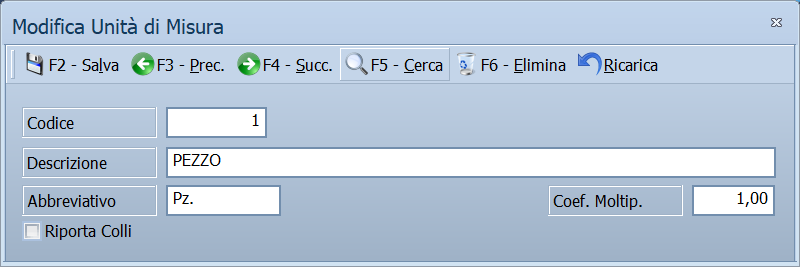
È una maschera a finestra unica, senza schede: la barra dei comandi e quattro campi.
L'elenco delle unità di misura
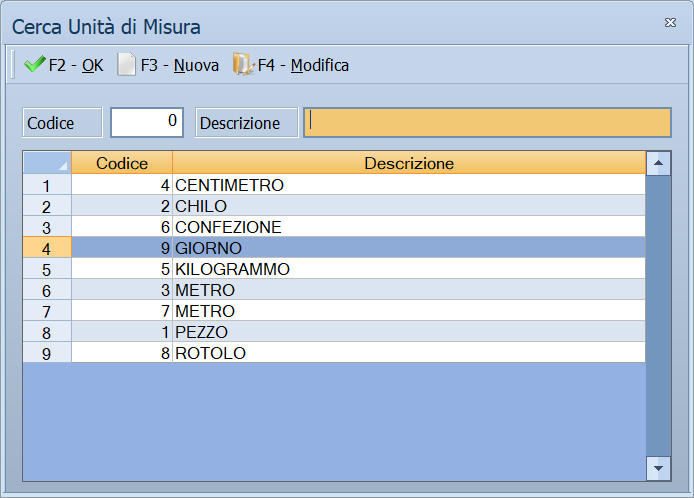
Premendo F5 - Cerca si apre la finestra Cerca Unità di Misura: l'elenco delle unità di misura con le colonne Codice e Descrizione. La stessa finestra si apre dall'anagrafica articoli, premendo F10 sul campo Un. Misura.
Dalla barra dei comandi: F2 - OK sceglie la voce selezionata (vale anche il doppio clic), F3 - Nuova apre la maschera per aggiungere un'unità, F4 - Modifica apre l'unità selezionata per correggerla.
In alto ci sono due campi di ricerca:
- Codice — scrivi il codice e passa al campo successivo: l'elenco si posiziona su quell'unità, o sulla prima che la segue;
- Descrizione — scrivi l'inizio della descrizione: l'elenco mostra solo le unità che cominciano così. Svuota il campo per tornare all'elenco completo.
Campi
| Campo | Obbl. | Descrizione | Valori ammessi |
|---|---|---|---|
| Codice | ● | Identificativo dell'unità. In modifica non è modificabile. | Numero |
| Descrizione | ● | Nome esteso dell'unità, per esempio CHILOGRAMMI. | Fino a 30 caratteri |
| Abbreviativo | Sigla breve stampata sui documenti, per esempio Kg. | Fino a 4 caratteri | |
| Coef. Moltip. | Per quanto va moltiplicata la quantità scritta sul documento. Lasciandolo a 1 la quantità vale così com'è. | Numero | |
| Riporta Colli | Scrivendo la quantità su una riga di documento, mette i colli uguali alla quantità. | Casella |
Pulsanti e comandi
| Comando | Scorciatoia | Effetto |
|---|---|---|
| F2 - Salva | F2 | Registra l'unità. In inserimento la maschera si svuota per la successiva. |
| F3 - Prec. | F3 | Passa all'unità precedente. |
| F4 - Succ. | F4 | Passa all'unità successiva. |
| F5 - Cerca | F5 | Apre l'elenco delle unità di misura. |
| F6 - Elimina | F6 | Cancella l'unità, previa conferma. |
| Ricarica | Rilegge l'unità dall'archivio, abbandonando le modifiche non salvate. |
Valgono inoltre:
| Comando | Scorciatoia | Effetto |
|---|---|---|
| Consultazione | F11 | Apre la finestra Consultazione. |
| Calcolatrice | F12 | Apre la calcolatrice. |
| Campo successivo | Enter | Sposta il cursore sul campo seguente. |
| Chiusura | Esc | Chiude la maschera. |
Come si fa
Creare un'unità di misura
- Apri Menu ▸ Archivi ▸ Magazzino ▸ Unità di Misura ▸ Inserimento.
- Digita il Codice e la Descrizione.
- Scrivi l'Abbreviativo: è quello che comparirà sui documenti.
- Premi F2 - Salva.
Ritrovare e modificare un'unità di misura
- Apri Menu ▸ Archivi ▸ Magazzino ▸ Unità di Misura ▸ Modifica. La maschera non si apre vuota: mostra già l'unità con il codice più alto.
- Premi F5 - Cerca e scegli l'unità dall'elenco, oppure scorri con F3 - Prec. e F4 - Succ..
- Correggi i campi e premi F2 - Salva.
Finché non salvi puoi tornare indietro con Ricarica, che rilegge l'unità dall'archivio e abbandona le modifiche non salvate.
Assegnare l'unità a un articolo
- Apri l'anagrafica dell'articolo.
- Nella scheda Generale, sul campo Un. Misura, premi F10 e scegli l'unità.
- Premi F2 - Salva.
Controlli e messaggi
| Messaggio | Causa | Cosa fare |
|---|---|---|
| (nessun messaggio, solo un segnale acustico) | Manca il Codice o la Descrizione. | Guarda dove si è posizionato il cursore: è il campo da compilare. |
| In archivio è già presente un record con lo stesso codice. | Il codice digitato è già di un'altra unità. | Cambia codice. |
| Confermi la Cancellazione.... | Conferma richiesta da F6 - Elimina. | Rispondi Sì per eliminare l'unità. |
| Non è possibile eliminare il record poiché utilizzato in alcuni record del database. | L'unità è assegnata a degli articoli o compare su righe di documento. | Non è eliminabile: lasciala in archivio. |
| Il record è stato modificato da un altro nodo della rete. | Un altro utente ha salvato la stessa unità mentre la modificavi. | Premi Ricarica, verifica cosa è cambiato e rifai le tue modifiche. |
| Il record è stato cancellato da un altro nodo della rete. | Un altro utente ha eliminato l'unità mentre la modificavi. | La maschera si chiude: non c'è più nulla da salvare. |
Note
Attenzione
Cambiare l'Abbreviativo di un'unità già usata cambia come si legge sulle stampe successive, ma non tocca le quantità già registrate.
Esc chiude la maschera senza chiedere conferma e senza salvare: le modifiche fatte dopo l'ultimo F2 - Salva vanno perse.
Che cosa moltiplica il Coef. Moltip.
Moltiplica la quantità che scrivi per ottenere quella che il programma usa davvero, sia per il magazzino sia per il valore della riga.
Serve quando si vende a collo ma si conta a peso o a pezzo. Un
esempio: l'articolo ha prezzo 2,00 al chilo e si vende a cartoni da 12
chili. Si registra l'unità CT con Coef. Moltip. = 12; scrivendo
sulla riga quantità 3, il programma calcola:
- valore della riga: 2,00 × 12 × 3 = 72,00;
- movimento di magazzino: 36 chili.
Con il coefficiente a 1 — il valore normale — non cambia niente: 3 resta 3.
⚠️ Cambiare il coefficiente di un'unità già in uso non ricalcola i documenti fatti, ma cambia tutti quelli che verranno: se serve un'altra conversione, conviene creare un'unità nuova.
Dove ha effetto Riporta Colli
Sulle righe dei documenti di vendita — fatture, DDT, bolle, ordini, preventivi: appena scrivi la quantità, il numero dei colli della riga diventa uguale a quella quantità. Da lì i colli si sommano nel totale del documento, che è quello che finisce sul documento di trasporto.
Vale per le unità in cui un'unità è un collo: cartone, pallet, cassa.
C'è però una precedenza da conoscere: se sulla ditta è attivo il calcolo automatico dei colli, i colli vengono calcolati dividendo la quantità per i pezzi per confezione dell'articolo, e questa casella non viene nemmeno guardata. Riporta Colli funziona solo quando quel calcolo automatico è spento.