Preventivi
Il preventivo ha una maschera propria, diversa da quella degli altri documenti di vendita: oltre alle righe di merce porta l'oggetto e le condizioni di fornitura che sul preventivo vanno scritte.
In sintesi
- Percorso: Menu ▸ Vendite ▸ Preventivi ▸ Inserimento (oppure Modifica*,* Gestione*,* Stampa Riepilogo o Duplica*)*
- Scorciatoia: F2 salva, F5 cerca, F7 stampa, F8 corpo, F9 email
- Permessi richiesti: nessun profilo predefinito; le singole voci di menu si abilitano per ogni utente da Archivi ▸ Utenti
A cosa serve
Un preventivo non è un documento fiscale: non numera sui registri, non scarica il magazzino, non genera scadenze. Serve a mettere per iscritto un'offerta, con le condizioni a cui vale.
Le voci Gestione e Duplica aprono le maschere comuni descritte in Gestione documenti e Esportazione e duplicazione.
Prerequisiti
Prima di usare questa maschera occorre avere in archivio i clienti e gli articoli da preventivare.
La maschera
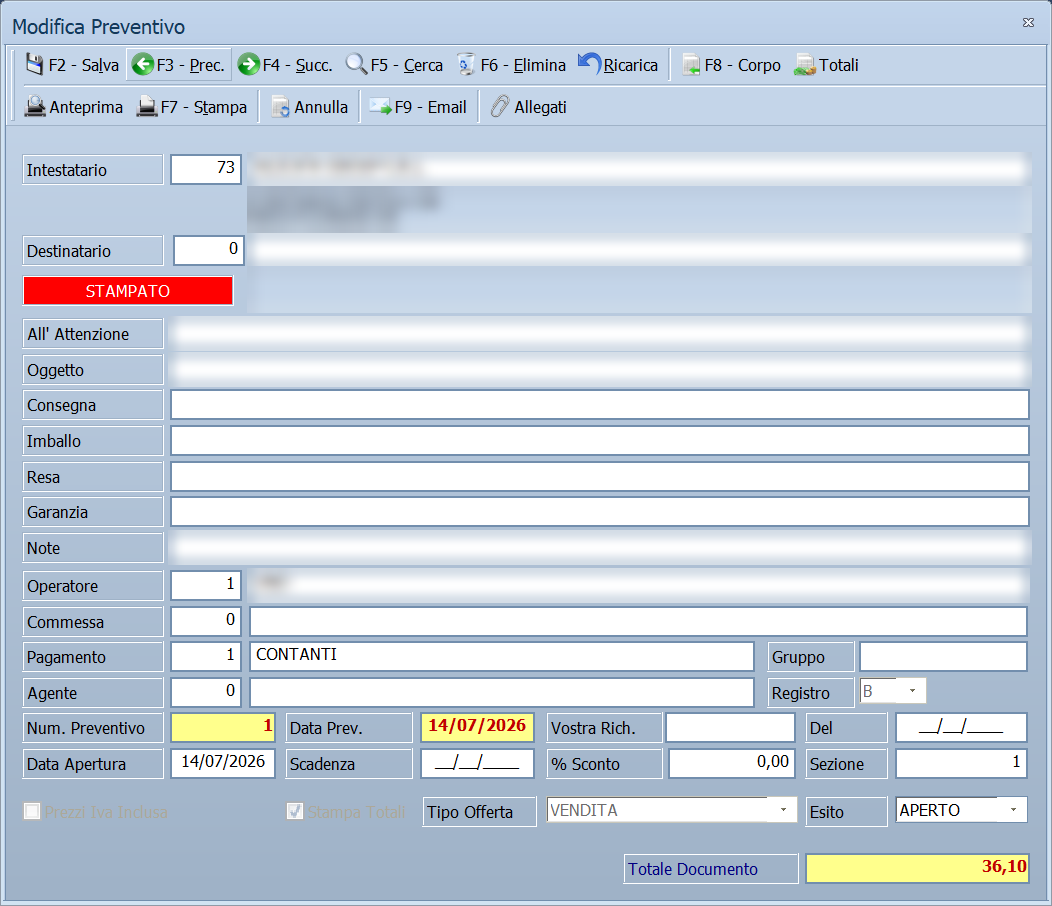
In alto i destinatari, poi il blocco delle condizioni di fornitura, in basso i dati del documento — numero, date, sconto, sezione — e il tipo di offerta con il suo esito. Le righe della merce stanno in una finestra a parte, che si apre con F8 - Corpo.
Il titolo è Inserimento Preventivo [SQL] o Modifica Preventivo [SQL] secondo la voce da cui sei entrato. [SQL] dice che la maschera lavora sull'archivio attraverso il motore SQL, come il documento di vendita: per chi la usa non cambia nulla, è un'indicazione utile all'assistenza.
Campi
Destinatari e condizioni
| Campo | Obbl. | Descrizione | Valori ammessi |
|---|---|---|---|
| Intestatario | ● | Il cliente a cui il preventivo è intestato. Sotto compare il suo indirizzo. | codice |
| Destinatario | La destinazione, se diversa. Sotto compare il suo indirizzo. | codice | |
| All' Attenzione | La persona a cui il preventivo va indirizzato. | testo, 130 caratteri | |
| Oggetto | Di cosa tratta l'offerta. | testo, 130 caratteri | |
| Consegna | I tempi o le modalità di consegna offerti. | testo, 130 caratteri | |
| Imballo | Come la merce viene imballata e a carico di chi. | testo, 130 caratteri | |
| Resa | La resa concordata. | testo, 130 caratteri | |
| Garanzia | La garanzia offerta. | testo, 130 caratteri | |
| Note | Le note libere che compaiono sul preventivo. | testo, 130 caratteri |
I sei campi di testo sono liberi e partono vuoti: il programma non propone niente, non c'è una tabella di frasi da cui pescare e la ditta non ha un testo predefinito. Vanno riscritti ogni volta — o, più comodamente, si duplica un preventivo che li ha già (vedi Come si fa).
Riferimenti
| Campo | Obbl. | Descrizione | Valori ammessi |
|---|---|---|---|
| Operatore | Chi ha preparato il preventivo. | codice | |
| Commessa | La commessa a cui il preventivo si riferisce. | codice | |
| Pagamento | Le condizioni di pagamento offerte. | codice | |
| Gruppo | Sigla libera per raggruppare i preventivi. | testo | |
| Agente | L'agente che segue l'offerta. | codice | |
| Registro | Il registro di numerazione. Sparisce se la ditta è impostata a registro unico. | da A a Z |
Documento
| Campo | Obbl. | Descrizione | Valori ammessi |
|---|---|---|---|
| Num. Preventivo | ● | Numero del preventivo. | numero |
| Data Prev. | ● | Data del preventivo. Deve cadere nell'anno di lavoro. | data |
| Vostra Rich., Del | Estremi della richiesta del cliente a cui si risponde. | testo, data | |
| Data Apertura | Da quando l'offerta vale. | data | |
| Scadenza | Fino a quando l'offerta vale. Se compilata non può essere anteriore né alla Data Prev. né alla Data Apertura. | data | |
| % Sconto | Sconto di piede applicato a tutto il preventivo. | percentuale | |
| Sezione | La sezione contabile. | codice | |
| Prezzi Iva Inclusa | I prezzi delle righe si intendono comprensivi di IVA. | attivo/non attivo | |
| Stampa Totali | Stampa il riepilogo dei totali in calce al preventivo. | attivo/non attivo | |
| Tipo Offerta | Che genere di offerta è. | VENDITA, RIPARAZIONE, MANUTENZIONE, INSTALLAZIONE |
|
| Esito | Com'è andata. Si mette a mano: il programma non lo aggiorna mai da sé. | APERTO, NEGATIVO, POSITIVO |
|
| Totale Documento | Il totale. Lo calcola il programma e compare solo dopo la prima stampa. | Sola lettura |
Le righe della merce si compilano come nel documento di vendita.
Pulsanti e comandi
| Comando | Scorciatoia | Effetto |
|---|---|---|
| F2 - Salva | F2 | Registra il preventivo. |
| F3 - Prec., F4 - Succ. | F3, F4 | Passano al preventivo precedente o successivo. |
| F5 - Cerca | F5 | Apre l'elenco dei preventivi. |
| F6 - Elimina | F6 | Cancella il preventivo, previa conferma. |
| F7 - Stampa | F7 | Stampa il preventivo. |
| F8 - Corpo | F8 | Apre la finestra delle righe di merce. |
| F9 - Email | F9 | Manda il preventivo per posta elettronica. |
| Totali | Mostra i totali del documento. | |
| Anteprima | Anteprima di stampa, senza stampare. | |
| Allegati | Apre gli allegati del preventivo. | |
| Nuovo | Comincia un altro preventivo. Solo in inserimento. | |
| Annulla | Cambia lo stato del documento. Solo in modifica. | |
| Calcolatrice | F12 | Apre la calcolatrice. |
| Consultazione | F11 | Apre la consultazione. |
| ## Come si fa |
Preparare un preventivo
- Apri Menu ▸ Vendite ▸ Preventivi ▸ Inserimento.
- Indica l'Intestatario e, se serve, All' Attenzione.
- Scrivi l'Oggetto e compila Consegna, Imballo, Resa e Garanzia: sono le condizioni che il cliente leggerà.
- Indica fino a quando l'offerta vale, in Scadenza.
- Premi F8 - Corpo e inserisci le righe della merce.
- Premi F2 - Salva e poi F7 - Stampa.
Rifare un preventivo cambiando poco
- Apri Menu ▸ Vendite ▸ Preventivi ▸ Duplica.
- Indica il preventivo da copiare.
- Apri la copia e correggi quello che cambia.
Vedere tutti i preventivi aperti
- Apri Menu ▸ Vendite ▸ Preventivi ▸ Stampa Riepilogo.
- Indica il periodo e stampa.
Trasformare un preventivo accettato in ordine o in fattura
Si passa dalla schermata di vendita al banco, che è l'unico punto del programma da cui le righe di un preventivo si travasano in un altro documento.
- Apri Menu ▸ Vendite ▸ Vendita.
- Premi F6 - Dati e scegli Preventivo.
- Scegli il preventivo: le sue righe compaiono sul banco.
- Premi F4 - Documenti e scegli che documento emettere — un ordine, una fattura, un DDT.
- Completa e salva il documento.
Il preventivo di partenza passa a CONFERMATO, o a CONFERMATO PARZ. se ne hai preso solo una parte, e resta riselezionabile per il resto.
Controlli e messaggi
I controlli di questa maschera sono silenziosi: niente messaggi, solo un segnale acustico e il cursore che si posiziona sul campo da correggere. Sono, nell'ordine:
- l'Intestatario dev'essere indicato;
- il Num. Preventivo non può essere zero;
- la Data Prev. dev'essere compilata e cadere nell'anno di lavoro;
- la Scadenza, se compilata, non può essere anteriore alla Data Apertura né alla Data Prev.
| Messaggio | Causa | Cosa fare |
|---|---|---|
| (nessun messaggio, solo un segnale acustico) | Uno dei controlli qui sopra non è passato. | Compila o correggi il campo su cui si è posizionato il cursore. |
Note
Il preventivo non impegna nulla
Non numera sui registri IVA, non scarica il magazzino e non genera scadenze: resta un documento interno finché non lo si riprende dentro a un ordine o a una fattura.
Non c'è un comando «trasforma in ordine»
Nella maschera del preventivo non c'è nessun pulsante che lo trasformi, e nemmeno nella maschera del documento di vendita: la strada passa dalla schermata di vendita al banco, dove F6 - Dati ▸ Preventivo carica le righe del preventivo e F4 - Documenti decide che documento emettere.
Lo stesso F6 - Dati offre Ordine e DDT Conto Vendita: è il meccanismo unico con cui in Facile un documento nasce da un altro.
La duplicazione non serve a questo: copia un documento dello stesso tipo, salvo le due voci di menu che fanno la fattura da una pro forma e l'ordine da una richiesta di offerta.
Lo stato del preventivo
Compare in alto solo quando è diverso da salvato:
| Stato | Vuol dire |
|---|---|
| (nessuna scritta) | SALVATO: preparato ma non ancora stampato. |
| STAMPATO | È stato stampato o mandato al cliente. |
| CONFERMATO | È stato ripreso per intero in un ordine o in una fattura. |
| CONFERMATO PARZ. | Ne è stata ripresa solo una parte: il resto è ancora disponibile. |
| ANNULLATO | È stato annullato. |
| ERRORE | Errore nella trasmissione. |
Esito e stato sono due cose diverse, e l'Esito non si aggiorna da sé
Lo stato lo muove il programma: STAMPATO alla stampa, CONFERMATO quando le righe finiscono in un altro documento.
L'Esito — APERTO, NEGATIVO, POSITIVO — lo mette solo
l'operatore. Nessuna elaborazione lo tocca: un preventivo trasformato in
fattura resta APERTO finché qualcuno non lo cambia a mano. Se ci si vuole
contare per sapere quante offerte sono andate a buon fine, va tenuto
aggiornato di persona.
I testi vanno in maiuscolo
All' Attenzione, Oggetto, Consegna, Imballo, Resa, Garanzia, Note e Gruppo vengono registrati tutti in maiuscolo, comunque li si scriva. È il programma a convertirli al salvataggio: sul preventivo stampato compariranno in maiuscolo.
Ognuno tiene al massimo 130 caratteri: quello che eccede viene tagliato senza avviso.