Destinazioni diverse
In questa maschera si registra un indirizzo diverso dalla sede di un cliente, di un fornitore o della ditta: la destinazione dove consegnare la merce, un luogo di carico, oppure il titolare o rappresentante legale. È la stessa maschera in tutti questi casi: cambiano il titolo e i campi che mostra.
In sintesi
- Percorso:
- Menu ▸ Archivi ▸ Clienti ▸ Inserimento e Modifica, schede Destinazioni Diverse e Luoghi Carico
- Menu ▸ Archivi ▸ Fornitori ▸ Inserimento e Modifica, scheda Destinazioni Diverse
- Menu ▸ Archivi ▸ Ditte, scheda Destinazioni
- Clienti e fornitori, F7 - Altri ▸ Titolare/Rappr. Legale
- Clienti, F7 - Altri ▸ Collaboratori (e Delegati nella versione per studi professionali)
- L'elenco delle destinazioni, da tutte le maschere in cui si sceglie una destinazione
- Scorciatoia: nessuna; si apre dai pulsanti di inserimento e modifica delle schede
- Permessi richiesti: gli stessi dell'anagrafica da cui si apre
A cosa serve
Un cliente può farsi consegnare la merce in un posto diverso dalla sede: un cantiere, un magazzino, un secondo punto vendita. Ognuno di questi indirizzi è una destinazione diversa, con un suo numero, e si sceglie poi sui documenti di vendita al posto dell'indirizzo del cliente.
La stessa maschera registra anche:
- i luoghi di carico di un cliente, cioè da dove parte la merce;
- il titolare o rappresentante legale di un cliente o di un fornitore, con codice fiscale e dati di nascita, che servono alle comunicazioni fiscali;
- i collaboratori di un cliente e, nella versione per studi professionali, i suoi delegati, con gli stessi dati del titolare;
- le destinazioni merce della ditta.
Prerequisiti
- Il cliente, il fornitore o la ditta a cui appartiene la destinazione deve essere già salvato: la maschera si apre dalle sue schede.
La maschera
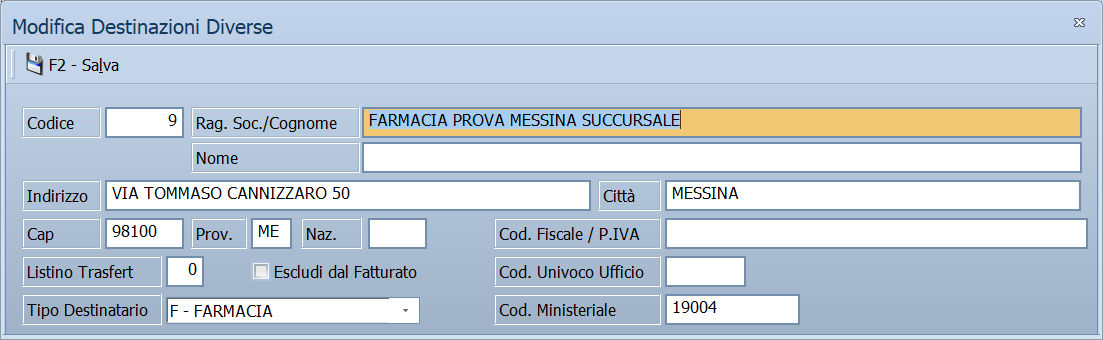
In alto la barra con F2 - Salva, sotto i campi. Il titolo della finestra dice che cosa si sta registrando e se è un inserimento o una modifica:
| Da dove si apre | Titolo |
|---|---|
| Scheda Destinazioni Diverse di clienti, fornitori e ditte | Inserimento Destinazioni Diverse / Modifica Destinazioni Diverse |
| Scheda Luoghi Carico dei clienti | Inserimento Luoghi di Carico / Modifica Luoghi di Carico |
| F7 - Altri ▸ Titolare/Rappr. Legale | Inserimento Titolare - Rappr. Legale / Modifica Titolare - Rappr. Legale |
| F7 - Altri ▸ Collaboratori, poi F3 - Nuovo o F4 - Modifica | Inserimento Dipendente / Modifica Dipendenti |
| F7 - Altri ▸ Delegati (versione per studi professionali) | Inserimento Delegati / Modifica Delegati |
I campi cambiano con il caso:
- per le destinazioni si vedono tutti i campi dell'indirizzo, i dati fiscali, Listino Trasfert ed Escludi dal Fatturato;
- per i luoghi di carico spariscono Cod. Fiscale / P.IVA, Listino Trasfert ed Escludi dal Fatturato;
- per il titolare, i collaboratori e i delegati spariscono Listino Trasfert ed Escludi dal Fatturato, le etichette diventano Cognome e Cod. Fiscale, e in basso compare un riquadro con i dati di nascita.
L'elenco delle destinazioni
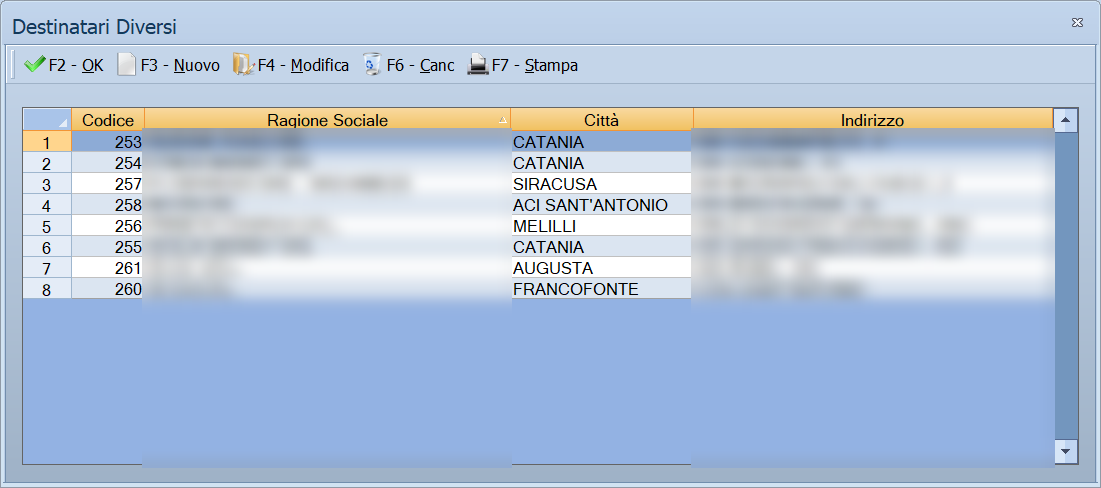
Dove bisogna scegliere una destinazione — nelle scadenze, nei banchi conservatori, nelle associazioni di gruppi e giri, negli agganci — si apre l'elenco delle destinazioni del cliente o del fornitore, con le colonne Codice, Ragione Sociale, Città e Indirizzo. Il titolo dice che cosa elenca: Destinatari Diversi, Luoghi di Carico, Dipendenti (i collaboratori) e, nella versione per studi professionali, Titolari e Delegati. Dall'elenco si sceglie la riga, e si possono anche aggiungere, correggere, cancellare e stampare le destinazioni.
Campi
| Campo | Obbl. | Descrizione | Valori ammessi |
|---|---|---|---|
| Codice | ● | Il numero della destinazione. In inserimento il programma propone il successivo al più alto già usato; in modifica non si può cambiare. La numerazione è unica per tutte le destinazioni, non riparte da 1 per ogni cliente. | Numero |
| Rag. Soc./Cognome | ● | La ragione sociale della destinazione. Per il titolare l'etichetta diventa Cognome. | Fino a 45 caratteri, maiuscolo |
| Nome | Il seguito della ragione sociale, o il nome del titolare. | Fino a 45 caratteri, maiuscolo | |
| Indirizzo | Via e numero civico. | Fino a 100 caratteri, maiuscolo | |
| Città | Il comune. Uscendo dal campo il programma lo cerca nei codici catastali comuni: se ne trova uno solo compila da solo Prov. e Cap, se ne trova più d'uno apre l'elenco per sceglierlo. | Fino a 30 caratteri, maiuscolo | |
| Cap | Il codice di avviamento postale. | Fino a 5 cifre | |
| Prov. | La sigla della provincia. | 2 caratteri | |
| Naz. | La nazione, per gli indirizzi esteri. | Fino a 4 caratteri | |
| Cod. Fiscale / P.IVA | Il codice fiscale o la partita IVA della destinazione; per il titolare l'etichetta diventa Cod. Fiscale. Non c'è per i luoghi di carico. | Fino a 16 caratteri | |
| Listino Trasfert | Listino applicato ai trasferimenti verso questa destinazione. Solo per le destinazioni. | Numero di listino | |
| Escludi dal Fatturato | Esclude la destinazione dalle stampe clienti che filtrano su questo segno. Solo per le destinazioni. | Sì / No | |
| Cod. Univoco Ufficio | Il codice IPA dell'ufficio, per le destinazioni della Pubblica Amministrazione. | Fino a 6 caratteri | |
| Tipo Destinatario, Cod. Ministeriale | Come la destinazione è identificata nelle comunicazioni al Ministero della Salute quando riceve medicinali: il tipo di destinatario e il suo codice ministeriale, come per il cliente. Solo per le destinazioni dei clienti e dei fornitori, e solo con la gestione farmaceutica attiva. | Gli stessi tipi del cliente, da F - FARMACIA a Z - ALTRO; codice fino a 11 caratteri |
Solo per il titolare, nelle due righe in basso:
| Campo | Obbl. | Descrizione | Valori ammessi |
|---|---|---|---|
| Luogo Nascita | Il comune di nascita. | Fino a 30 caratteri, maiuscolo | |
| Cap, Prov. | CAP e provincia del comune di nascita. | 5 cifre; 2 caratteri | |
| Data Nascita | La data di nascita. | Data | |
| Sesso | Il sesso del titolare. | MASCHILE, FEMMINILE |
Pulsanti e comandi
| Comando | Scorciatoia | Effetto |
|---|---|---|
| F2 - Salva | F2 | Registra la destinazione. In inserimento la maschera si svuota per la successiva; in modifica resta sulla stessa. |
| Calcolatrice | F12 | Apre la calcolatrice. |
| Uscita | Esc | Chiude la maschera senza salvare. |
Nell'elenco delle destinazioni:
| Comando | Scorciatoia | Effetto |
|---|---|---|
| F2 - OK | F2 | Sceglie la destinazione della riga attiva. Lo stesso fa il doppio clic sulla riga. |
| F3 - Nuovo | F3 | Apre la maschera per aggiungere una destinazione; tornando, l'elenco si aggiorna. |
| F4 - Modifica | F4 | Apre la destinazione della riga attiva per correggerla. |
| F6 - Canc | F6 | Cancella la destinazione della riga attiva, senza chiedere conferma. |
| F7 - Stampa | F7 | Stampa l'elenco del cliente o del fornitore, ordinato per ragione sociale, città e indirizzo. |
| Calcolatrice | F12 | Apre la calcolatrice. |
Come si fa
Aggiungere una destinazione a un cliente
- Apri il cliente da Archivi ▸ Clienti ▸ Inserimento e Modifica.
- Passa alla scheda Destinazioni Diverse e premi Nuovo.
- Controlla il Codice proposto e scrivi Rag. Soc./Cognome.
- Compila Indirizzo; in Città scrivi il comune e premi Tab: provincia e CAP si compilano da soli.
- Premi F2 - Salva: la destinazione compare nell'elenco della scheda e la maschera si svuota per la successiva.
Scegliere una destinazione dall'elenco
- Nella maschera da cui si è aperto l'elenco, controlla che il titolo sia quello che cerchi: Destinatari Diversi, Luoghi di Carico, Dipendenti…
- Se la destinazione non c'è, premi F3 - Nuovo e registrala: tornando, l'elenco la mostra già.
- Seleziona la riga e premi F2 - OK, o fai doppio clic: l'elenco si chiude e la destinazione passa alla maschera di partenza.
Registrare il titolare di un cliente
Collaboratori e delegati si registrano allo stesso modo, da F7 - Altri ▸ Collaboratori e F7 - Altri ▸ Delegati, passando dall'elenco con F3 - Nuovo.
- Apri il cliente e premi F7 - Altri ▸ Titolare/Rappr. Legale.
- Compila Cognome, Nome e Cod. Fiscale.
- Compila nel riquadro in basso luogo, CAP, provincia e data di nascita e il sesso.
- Premi F2 - Salva.
Controlli e messaggi
Se Codice o Rag. Soc./Cognome sono vuoti il programma non salva: emette un segnale acustico e mette il cursore sul campo da compilare, senza messaggio.
| Messaggio | Causa | Cosa fare |
|---|---|---|
| Codice Fiscale o Partita Iva non Valida ! Vuoi Continuare? |
Il contenuto di Cod. Fiscale / P.IVA di una destinazione non è né un codice fiscale né una partita IVA validi. | No torna sul campo per correggerlo (è la risposta proposta); Sì salva lo stesso. |
| Codice Fiscale non Valido ! Vuoi Continuare? |
Per il titolare, Cod. Fiscale non è un codice fiscale valido. | Come sopra. |
| Non hai l' Autorizzazioni sufficienti per completare l' operazione. | Nella ditta è impostato un intervallo di codici clienti e il Codice scritto è fuori da quell'intervallo. | Usa un codice dentro l'intervallo: quello proposto lo è già. |
| Vuoi memorizzare le coordinate delle Destinazioni ? | All'apertura, solo con Facile avviato in modalità di assistenza tecnica e con Memorizza Coordinate attivo nella ditta. | Sì calcola le coordinate geografiche di tutte le destinazioni che non le hanno ancora; No apre la maschera e basta. È un'operazione per il tecnico. |
Note
Nell'elenco, F6 cancella subito
F6 - Canc cancella la destinazione della riga attiva senza nessuna domanda di conferma, e non si torna indietro. Prima di premerlo, controlla che la riga selezionata sia quella giusta.
Le coordinate si ricalcolano da sole
Con Memorizza Coordinate attivo nella ditta, il programma tiene la posizione geografica di ogni destinazione. Cambiando Indirizzo, Città, Cap, Prov. o Naz. le coordinate vecchie vengono cancellate, e il programma le ricalcola sull'indirizzo nuovo.
Nella versione Energy, in modifica di una destinazione di un cliente, la barra ha in più il pulsante Dati Agenzia Dogane, che apre i dati doganali della destinazione.