Depositi
Da questa maschera si definiscono i depositi: i magazzini fisici o logici su cui l'azienda tiene la merce. Ogni movimento, ogni giacenza e ogni riga di documento appartiene a un deposito.
In sintesi
- Percorso: Menu ▸ Archivi ▸ Magazzino ▸ Depositi ▸ Inserimento (oppure Modifica*)*
- Scorciatoia: nessuna; la maschera si apre dal menu
- Permessi richiesti: nessun profilo predefinito; Inserimento e Modifica si abilitano separatamente per ogni utente da Archivi ▸ Utenti
A cosa serve
Il deposito è il contenitore delle giacenze. L'anagrafica articoli mostra esistenza, disponibilità e progressivi di un deposito alla volta, le causali di magazzino ne indicano uno, e i trasferimenti fra magazzini sono movimenti da un deposito a un altro.
Anche chi ha un magazzino solo ne ha bisogno: Facile lavora sempre su un deposito, e almeno uno deve esistere perché l'utente possa aprire gli articoli.
Esempio: un'azienda con negozio e magazzino centrale crea due depositi e spunta Escludi da Inventario su quello che non viene contato.
Prerequisiti
Nessuno. Il deposito è una delle prime tabelle da compilare: gli articoli, le causali di magazzino e i documenti lo richiamano.
La maschera
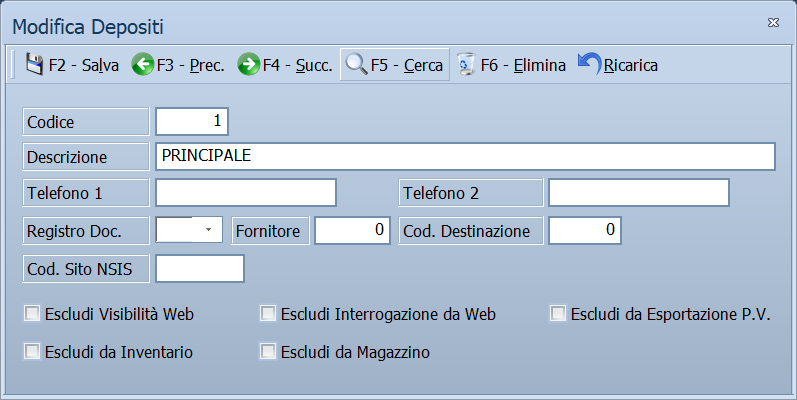
È una maschera a finestra unica, senza schede: in alto la barra dei comandi, sotto i campi su quattro righe e, in fondo, le caselle che stabiliscono dove il deposito deve comparire e dove no.
L'elenco dei depositi
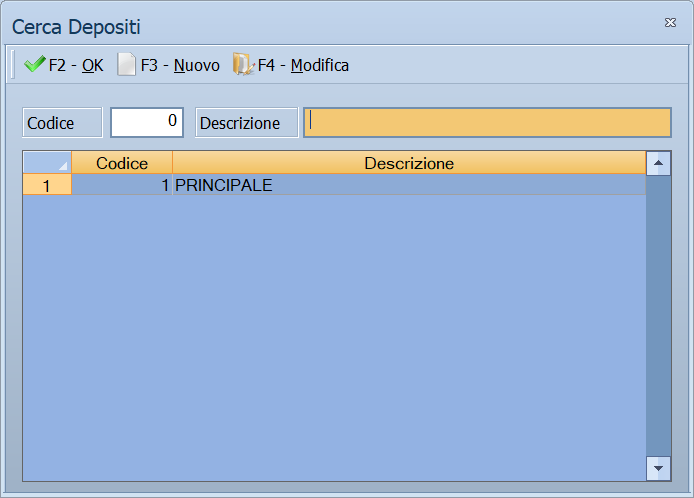
Premendo F5 - Cerca si apre la finestra Cerca Depositi: l'elenco dei depositi con le colonne Codice e Descrizione. La stessa finestra si apre da tutte le maschere che chiedono un deposito, premendo F10 sul campo.
Dalla barra dei comandi: F2 - OK sceglie il deposito selezionato (vale anche il doppio clic), F3 - Nuovo apre la maschera per aggiungerne uno, F4 - Modifica apre il deposito selezionato per correggerlo.
In alto ci sono i campi di ricerca:
- Codice — scrivi il codice e passa al campo successivo: l'elenco si posiziona su quel deposito, o sul primo che lo segue;
- Descrizione — scrivi l'inizio della descrizione: l'elenco mostra solo i depositi che cominciano così. Svuota il campo per tornare all'elenco completo.
La selezione dei depositi
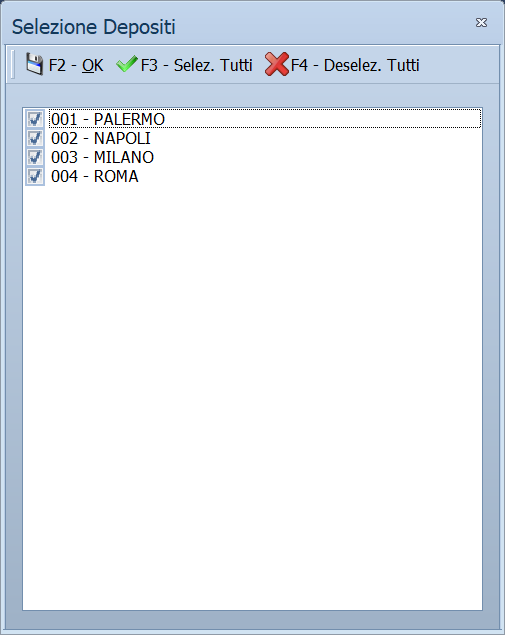
Alcune analisi e stampe lavorano su più depositi insieme — l'analisi del listino, il riordino, il sell-out, le vendite di un periodo — e li fanno scegliere nella finestra Selezione Depositi: l'elenco di tutti i depositi, ciascuno con la sua casella.
- Spunta i depositi da includere, con il mouse o con la barra spaziatrice.
- F3 - Selez. Tutti spunta tutti i depositi, F4 - Deselez. Tutti li toglie tutti.
- F2 - OK conferma la scelta e torna alla maschera di partenza.
Campi
| Campo | Obbl. | Descrizione | Valori ammessi |
|---|---|---|---|
| Codice | ● | Identificativo del deposito. In inserimento il programma propone il primo codice libero. | Da 1 a 255 |
| Descrizione | ● | Denominazione del deposito, come compare nell'anagrafica articoli e nelle stampe. | Fino a 30 caratteri |
| Telefono 1 | Recapito del deposito. | Fino a 14 cifre | |
| Telefono 2 | Secondo recapito. Nella versione Taglie e Colori - Calzature accetta anche lettere e segni di punteggiatura, non solo cifre. | Fino a 14 cifre | |
| Registro Doc. | Registro su cui numerare i documenti emessi da questo deposito. Lasciandolo vuoto vale il registro generale. | (vuoto) o un registro definito in azienda | |
| Fornitore | Fornitore associato al deposito. Il programma lo registra ma non lo rilegge da nessuna parte. | Codice dall'archivio fornitori | |
| Cod. Destinazione | La destinazione a cui il fornitore deve consegnare per questo deposito: viene messa sugli ordini generati dalla distribuzione automatica. | Numero di una destinazione di tipo fornitore o ditta | |
| Cod. Sito NSIS | Il codice con cui il ministero identifica il deposito come sito logistico, usato nelle comunicazioni dei movimenti dei medicinali. Compare solo con la gestione farmaceutica attiva. | Fino a 6 caratteri | |
| Cod. P.Vendita | Solo Megastore. Codice con cui il punto vendita è identificato negli scambi con la centrale. | Fino a 7 caratteri | |
| Escludi Visibilità Web | Le giacenze del deposito non vengono mandate al negozio online. Su un deposito nuovo è già spuntata. | Casella | |
| Escludi Interrogazione da Web | Il deposito non compare fra quelli interrogabili nella consultazione delle giacenze. | Casella | |
| Escludi da Esportazione P.V. | Il deposito resta fuori dall'esportazione verso i punti vendita. | Casella | |
| Escludi da Inventario | Il deposito non entra nelle stampe e nelle rilevazioni d'inventario. | Casella | |
| Escludi da Magazzino | Il deposito non entra nelle stampe di magazzino. | Casella | |
| Importa solo Articoli SMA | Solo Megastore. L'importazione carica sul deposito i soli articoli previsti dalla centrale. Nella versione Taglie e Colori - Calzature la stessa casella si chiama Non Esportare Sconto Clienti. | Casella |
Nota
Su un deposito appena creato Escludi Visibilità Web è già spuntata: se il deposito deve comparire sul sito, va tolta a mano.
Pulsanti e comandi
| Comando | Scorciatoia | Effetto |
|---|---|---|
| F2 - Salva | F2 | Registra il deposito. In inserimento la maschera si svuota per il successivo. |
| F3 - Prec. | F3 | Passa al deposito precedente. |
| F4 - Succ. | F4 | Passa al deposito successivo. |
| F5 - Cerca | F5 | Apre la finestra Cerca Depositi, che elenca codice e descrizione. |
| F6 - Elimina | F6 | Cancella il deposito, previa conferma. |
| Ricarica | Rilegge il deposito dall'archivio, abbandonando le modifiche non salvate. |
Valgono inoltre:
| Comando | Scorciatoia | Effetto |
|---|---|---|
| Guida | F1 | Apre la pagina di guida dell'operazione in corso. |
| Consultazione | F11 | Apre la finestra Consultazione. |
| Calcolatrice | F12 | Apre la calcolatrice. |
| Campo successivo | Enter | Sposta il cursore sul campo seguente. |
| Chiusura | Esc | Chiude la maschera. |
Come si fa
Creare un nuovo deposito
- Apri Menu ▸ Archivi ▸ Magazzino ▸ Depositi ▸ Inserimento.
- Lascia il Codice proposto, oppure digitane uno diverso, fino a 255.
- Scrivi la Descrizione: è l'unico altro dato che il programma pretende.
- Se il deposito numera i documenti su un registro suo, scegli il Registro Doc.
- Decidi le esclusioni con le caselle in fondo: togli Escludi Visibilità Web se il deposito deve comparire sul sito.
- Premi F2 - Salva. La maschera si svuota per il deposito successivo.
Escludere un deposito dall'inventario
- Carica il deposito.
- Spunta Escludi da Inventario.
- Premi F2 - Salva. Le giacenze restano, ma il deposito non compare più nelle rilevazioni.
Ritrovare un deposito
- Premi F5 - Cerca.
- Nella finestra Cerca Depositi scorri l'elenco, che mostra codice e descrizione, oppure digita il codice o la descrizione da cercare.
- Scegli la riga e conferma.
Controlli e messaggi
| Messaggio | Causa | Cosa fare |
|---|---|---|
| (nessun messaggio, solo un segnale acustico) | Manca il Codice o la Descrizione. | Guarda dove si è posizionato il cursore: è il campo da compilare. |
| In archivio è già presente un record con lo stesso codice. | Il codice digitato è già di un altro deposito. | Cambia codice. |
| Confermi la Cancellazione.... | Conferma richiesta da F6 - Elimina. | Rispondi Sì per eliminare il deposito. |
| Non è possibile eliminare il record poiché utilizzato in alcuni record del database. | Il deposito compare in movimenti, righe di documento, causali di magazzino, contratti o promozioni. | Non è eliminabile: lascialo in archivio. |
| Il record è stato modificato da un altro nodo della rete. | Un altro utente ha salvato lo stesso deposito mentre lo modificavi. | Premi Ricarica, verifica cosa è cambiato e rifai le tue modifiche. |
| Il record è stato cancellato da un altro nodo della rete. | Un altro utente ha eliminato il deposito mentre lo modificavi. | La maschera si chiude: non c'è più nulla da salvare. |
Note
Attenzione
Il Codice non è modificabile dopo il salvataggio: per cambiarlo occorre creare un nuovo deposito e spostarci la merce.
Eliminare un deposito è possibile solo finché non lo ha toccato nessun movimento. Un deposito che non serve più si lascia in archivio, spuntando le esclusioni che lo tolgono da inventario, magazzino e web.
Esc chiude la maschera senza chiedere conferma e senza salvare: le modifiche fatte dopo l'ultimo F2 - Salva vanno perse.
Le due caselle del web fanno cose diverse
Escludi Visibilità Web riguarda quello che esce: le giacenze di quel deposito non entrano nel conteggio della disponibilità che viene mandata al negozio online. Un magazzino di servizio, un deposito di resi, la merce guasta: roba che c'è ma non è vendibile, e che non deve gonfiare la disponibilità del sito.
Escludi Interrogazione da Web riguarda quello che si guarda: il deposito sparisce dall'elenco di quelli che si possono interrogare quando si consultano le giacenze di un articolo.
Le due cose sono indipendenti: un deposito può non alimentare il sito e restare consultabile, o viceversa.
A che cosa serve Cod. Destinazione, e perché Fornitore no
Cod. Destinazione entra in gioco quando la distribuzione automatica genera gli ordini ai fornitori: l'ordine per quel deposito nasce con quella destinazione, cioè con l'indirizzo a cui il fornitore deve consegnare. Vale solo se la destinazione indicata è di tipo fornitore o ditta; altrimenti viene ignorata e l'ordine esce senza destinazione.
Va scritto a memoria, perché qui non c'è l'elenco da cui sceglierlo: il numero si legge fra le destinazioni del soggetto.
Fornitore invece è un campo che il programma registra e non usa: nessuna elaborazione lo consulta. Compilarlo non ha effetto.