Utenti
Qui si creano le persone che useranno Facile e si stabilisce che cosa ciascuna può fare, spuntando le voci di menu una per una su un albero che riproduce l'intero menu del programma.
In sintesi
- Percorso: Menu ▸ Archivi ▸ Utenti ▸ Inserimento (oppure Modifica*)*
- Scorciatoia: F2 salva, F5 cerca
- Permessi richiesti: è la maschera che assegna i permessi; tenerla accessibile solo a chi amministra il programma
A cosa serve
Facile non ha profili predefiniti tipo «magazziniere» o «contabile»: i permessi si danno voce di menu per voce di menu, e ogni utente ha il suo elenco. L'albero al centro della maschera è il menu di Facile: quello che resta spuntato l'utente lo vede, quello che si toglie sparisce dal suo menu.
Da qui si decidono anche il deposito e la sezione su cui l'utente lavora, il registro che gli viene proposto, e una serie di divieti puntuali — per esempio non vedere i prezzi di acquisto, non poter azzerare la cassa, non poter cancellare.
Ogni utente porta con sé anche i propri dati di posta, usati quando il programma invia documenti per email a suo nome.
Prerequisiti
Prima di usare questa maschera occorre:
- avere i depositi e le sezioni su cui si vuole limitare l'utente;
- avere la tabella degli operatori, se si vuole collegare l'utente a un operatore di cassa;
- per la posta, i parametri del server SMTP forniti dal gestore della casella.
La maschera
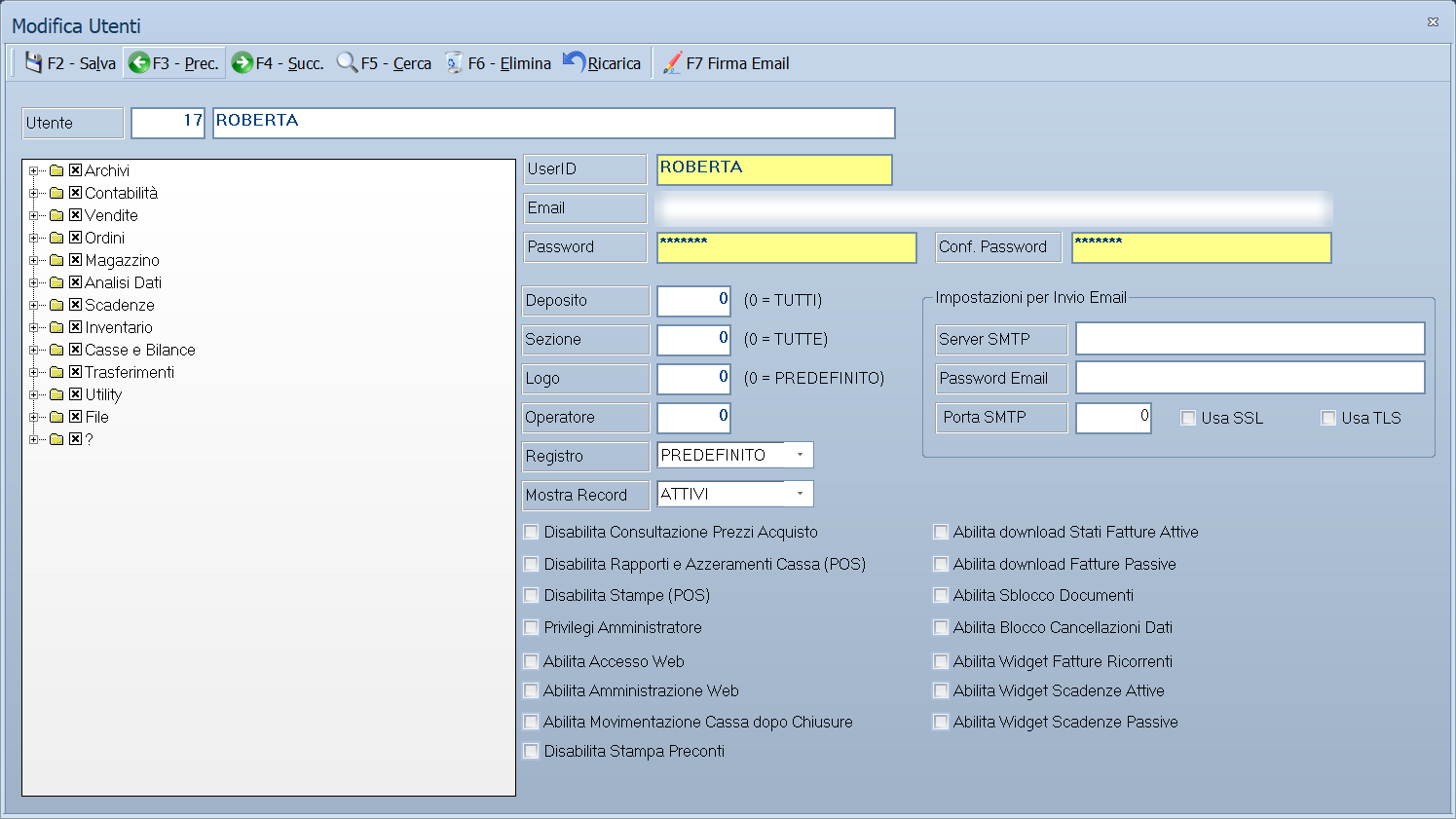
La finestra si chiama Impostazione Menu Utenti — in modifica Modifica Utenti — ed è divisa in tre parti:
- in alto Utente, con codice e descrizione;
- al centro, a sinistra, l'albero del menu intestato ..:: F a c i l e ::.. Menu, con una casella per ogni voce; a destra i dati dell'utente e i parametri di posta;
- in basso l'elenco dei divieti, sotto forma di caselle.
Campi
Chi è l'utente
| Campo | Obbl. | Descrizione | Valori ammessi |
|---|---|---|---|
| Utente | ● | Codice e descrizione dell'utente. Il codice non è modificabile dopo l'inserimento. | numero e testo |
| UserID | ● | Il nome con cui l'utente si presenta all'avvio. Non è modificabile dopo l'inserimento. | testo, deve essere unico |
| Password | La password di accesso. Si digita in chiaro solo a video coperto. | testo | |
| Conf. Password | Ripetizione della password: deve coincidere con la precedente. | testo | |
| Indirizzo di posta dell'utente. | indirizzo |
Come lavora
| Campo | Obbl. | Descrizione | Valori ammessi |
|---|---|---|---|
| Deposito | Il deposito su cui l'utente opera. A fianco è ricordato (0 = TUTTI). | codice, 0 per tutti |
|
| Sezione | La sezione contabile dell'utente. A fianco (0 = TUTTE). | codice, 0 per tutte |
|
| Logo | Quale logo far comparire sulle stampe che questo utente manda in stampa. A fianco (0 = PREDEFINITO): con 0 vale il logo della ditta su cui si sta lavorando. |
codice, 0 per il predefinito |
|
| Operatore | L'operatore di cassa a cui l'utente corrisponde. | codice | |
| Registro | Il registro proposto all'utente nei documenti. | PREDEFINITO, oppure uno dei registri della ditta |
|
| (elenco senza etichetta, sotto Registro) | Quali record l'utente vede negli elenchi. | ATTIVI, CANCELLATI, TUTTI |
Posta in uscita
| Campo | Obbl. | Descrizione | Valori ammessi |
|---|---|---|---|
| Server SMTP | Il server da cui l'utente invia la posta. | nome del server | |
| (campo password sotto il server) | La password della casella. | testo | |
| Porta SMTP | La porta del server. | numero | |
| Usa SSL | Attiva la cifratura SSL. | attivo/non attivo | |
| Usa TLS | Attiva la cifratura TLS. | attivo/non attivo |
Divieti e abilitazioni
| Campo | Obbl. | Descrizione | Valori ammessi |
|---|---|---|---|
| Disabilita Consultazione Prezzi Acquisto | Impedisce all'utente di vedere quanto è costata la merce. | attivo/non attivo | |
| Disabilita Rapporti e Azzeramenti Cassa (POS) | Gli toglie le chiusure di cassa. | attivo/non attivo | |
| Disabilita Stampe (POS) | Gli toglie le stampe da punto cassa. | attivo/non attivo | |
| Privilegi Amministratore | Dà all'utente i poteri di amministrazione del programma. | attivo/non attivo | |
| Abilita Accesso Web | Gli consente di collegarsi dalla parte web. | attivo/non attivo | |
| Abilita Amministrazione Web | Gli dà l'amministrazione della parte web. | attivo/non attivo | |
| Abilita Movimentazione Cassa dopo Chiusure | Gli permette di muovere la cassa dopo la chiusura. | attivo/non attivo | |
| Disabilita Stampa Preconti | Gli toglie la stampa del preconto. | attivo/non attivo | |
| Disabilita Cancellazioni (SmartCard) | Impedisce le cancellazioni sui dispositivi con smartcard. | attivo/non attivo | |
| Abilita download Stati Fatture Attive | Gli consente di scaricare gli esiti delle fatture emesse. | attivo/non attivo | |
| Abilita download Fatture Passive | Gli consente di scaricare le fatture ricevute. | attivo/non attivo | |
| Abilita Blocco Cancellazioni Dati | Gli impedisce di cancellare: al posto dell'eliminazione le maschere rispondono Cancellazioni non abilitate per l' utente !. Vale anche sulle cancellazioni di massa, come Cancellazione Ordini Evasi. | attivo/non attivo |
L'albero del menu
Ogni riga dell'albero è una voce del menu di Facile, con la sua casella: spuntata vuol dire visibile, non spuntata vuol dire che l'utente non troverà quella voce. Togliendo la spunta a un ramo si tolgono anche le voci che contiene; rimettendola a una voce si riaccende il ramo che la ospita.
Pulsanti e comandi
| Comando | Scorciatoia | Effetto |
|---|---|---|
| F2 - Salva | F2 | Registra l'utente e i suoi permessi. |
| F3 - Prec. | F3 | Passa all'utente precedente. |
| F4 - Succ. | F4 | Passa all'utente successivo. |
| F5 - Cerca | F5 | Apre l'elenco degli utenti. |
| F6 - Elimina | F6 | Cancella l'utente, previa conferma. |
| F7 Firma Email | F7 | Allega il file da usare come firma nelle email dell'utente. Compare solo in Modifica. |
| Ricarica | Rilegge l'utente dall'archivio, abbandonando le modifiche non salvate. | |
| Consultazione | F11 | Apre la consultazione. |
| Calcolatrice | F12 | Apre la calcolatrice. |
Come si fa
Creare un utente che veda solo il magazzino
- Apri Menu ▸ Archivi ▸ Utenti ▸ Inserimento.
- Compila Utente con codice e nome, poi UserID e la Password due volte.
- Nell'albero del menu togli la spunta ai rami che non gli servono, lasciando solo Magazzino e le voci di Archivi che deve poter consultare.
- Se lavora su un magazzino solo, indica il Deposito.
- Attiva Disabilita Consultazione Prezzi Acquisto se non deve vedere i costi.
- Premi F2 - Salva.
Cambiare i permessi a un utente esistente
- Apri Menu ▸ Archivi ▸ Utenti ▸ Modifica.
- Premi F5 - Cerca e scegli l'utente.
- Spunta o togli la spunta alle voci nell'albero.
- Premi F2 - Salva. L'utente vedrà il menu nuovo al prossimo accesso.
Cambiare la password a un utente
- Aprilo in Modifica.
- Scrivi la nuova password in Password e ripetila in Conf. Password.
- Premi F2 - Salva.
Controlli e messaggi
| Messaggio | Causa | Cosa fare |
|---|---|---|
| Le due password digitate non corrispondono ! | Password e Conf. Password sono diverse. | Ridigita le due password facendo attenzione al blocco maiuscole. |
| User ID gia' presente in archivio ! | Un altro utente ha già quello UserID. | Scegli un identificativo diverso. |
Note
Attenzione
UserID e Codice non si cambiano più. Dopo il primo salvataggio i due campi restano bloccati: per cambiarli bisogna creare un altro utente.
I permessi sono per voce di menu, non per maschera. Se la stessa maschera si apre da due voci diverse, va tolta da entrambe. È il caso delle tabelle di classificazione e di parecchie voci dei listini di vendita.
I permessi valgono dal prossimo accesso
Il menu di ogni utente viene costruito all'ingresso nel programma, leggendo quello che trova in archivio in quel momento.
Quindi togliendo o dando un permesso a un utente che sta lavorando non cambia niente sul suo schermo: se ne accorgerà la prossima volta che entra. Se la cosa è urgente, va fatto uscire e rientrare.
Cosa fanno davvero i Privilegi Amministratore
Non scavalcano le spunte dell'albero e non si sommano: sono un'altra cosa. L'albero decide quali voci di menu si vedono; questa casella decide una manciata di cose che stanno dentro le maschere, e che l'albero non sa nemmeno nominare.
Un utente senza privilegi di amministratore:
- non vede le voci Utenti (inserimento, modifica, stampa), Nuovo Esercizio e quelle di Facile Cloud, che spariscono dal menu indipendentemente dalle spunte;
- non può modificare sconto e listino sull'anagrafica del cliente, né il suo fido;
- non vede il comando F7 - Impo. Prot. sulla scheda della ditta;
- non può cancellare una scadenza né sbloccarne i campi protetti;
- se la ditta ha il blocco dei prezzi attivo, non può cambiare il prezzo sulle righe dei documenti;
- sulle righe di un documento intestato a un listino, non vede il prezzo d'acquisto dell'articolo;
- deve digitare la password dell'assistenza per entrare nelle funzioni delicate, come la variazione del codice articolo.
Vale come amministratore anche chi entra con l'utente ADMIN, spunta o
non spunta.
La firma delle email
F7 Firma Email chiede un file RTF o HTML — parte dalla
cartella in dell'utente, ma si può prendere da dove si vuole.
Il file non resta sul disco: viene copiato dentro l'archivio, e da quel momento il programma lo appende in fondo a ogni email che quell'utente compone da Facile. Ognuno ha la sua, e chi non ne ha manda email senza firma.
Ripetendo il comando la firma viene sostituita, non aggiunta: ce n'è una sola per utente.
La versione RTF conserva grassetti, colori e immagini incorporate; la versione HTML serve quando la firma arriva già pronta dal grafico o dal gestionale della posta.
Dove stanno i loghi
Non c'è una maschera dove caricarli: sono file su disco, nella
cartella template dell'installazione, e si chiamano dit seguito dal
codice a cinque cifre — dit00001.bmp per la ditta 1, dit00007.bmp per
la ditta 7.
Il campo Logo dice quale di quei file usare. Lasciandolo a 0 viene
preso quello della ditta su cui si lavora; scrivendoci un numero, viene
preso quello, qualunque ditta sia aperta. Serve a chi tiene più ragioni
sociali sulla stessa installazione e vuole che certe stampe escano sempre
con la carta intestata di una di esse.
Il logo compare sull'informativa per il trattamento dei dati, sugli estratti conto, sul calcolo degli interessi di mora e sulle stampe delle scadenze.