Sottoconti
Da questa maschera si definiscono i sottoconti: il terzo e ultimo livello del piano dei conti, quello su cui le registrazioni di prima nota si appoggiano davvero.
In sintesi
- Percorso: Menu ▸ Archivi ▸ Contabilità ▸ Sottoconti ▸ Inserimento (oppure Modifica*)*
- Scorciatoia: nessuna; la maschera si apre dal menu
- Permessi richiesti: nessun profilo predefinito; Inserimento e Modifica si abilitano separatamente per ogni utente da Archivi ▸ Utenti
A cosa serve
Il sottoconto è il conto vero e proprio: quando registri una fattura in prima nota, l'importo va a finire su un sottoconto. Mastro e conto servono solo a raggrupparli.
Da qui si stabilisce anche la natura del sottoconto — attività, passività, costo, ricavo — che è quella che decide da che parte del bilancio finisce, e se la contabilità analitica deve chiedere centro di costo, commessa o dettaglio.
Esempio: il sottoconto ENERGIA ELETTRICA di tipo COSTI, con Centro di Costo Obbligatorio spuntato, non si può registrare senza dire a quale centro di costo la bolletta appartiene.
Prerequisiti
Prima di creare un sottoconto occorre aver definito il mastro e il conto a cui appartiene.
Sono facoltativi, ma se li usi devono esistere prima: i conti per la riclassificazione, i centri di costo e le aliquote IVA.
La maschera
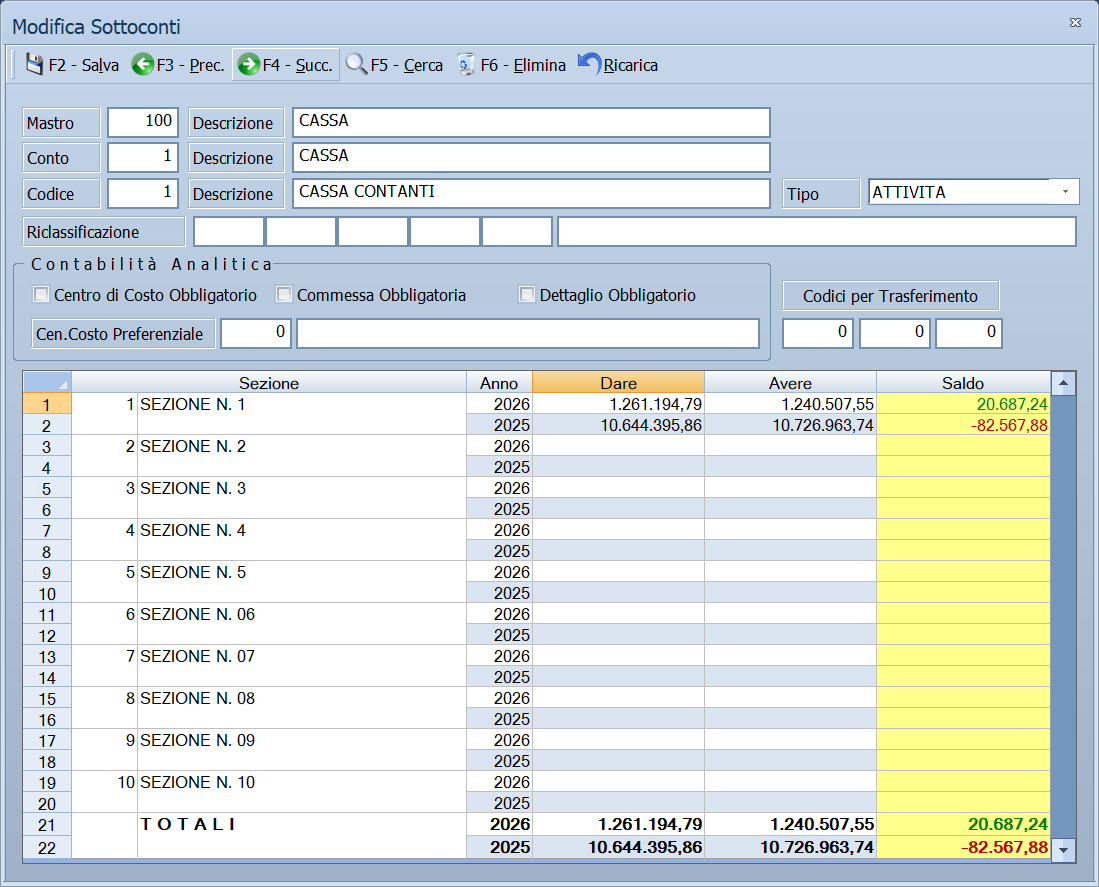
È una maschera a finestra unica: in alto la barra dei comandi, poi le tre righe che identificano il sottoconto — mastro, conto e sottoconto, ciascuno con la sua descrizione — quindi la riclassificazione, il riquadro della contabilità analitica, il codice IVA e i codici per il trasferimento; in fondo la griglia dei saldi.
L'elenco dei sottoconti
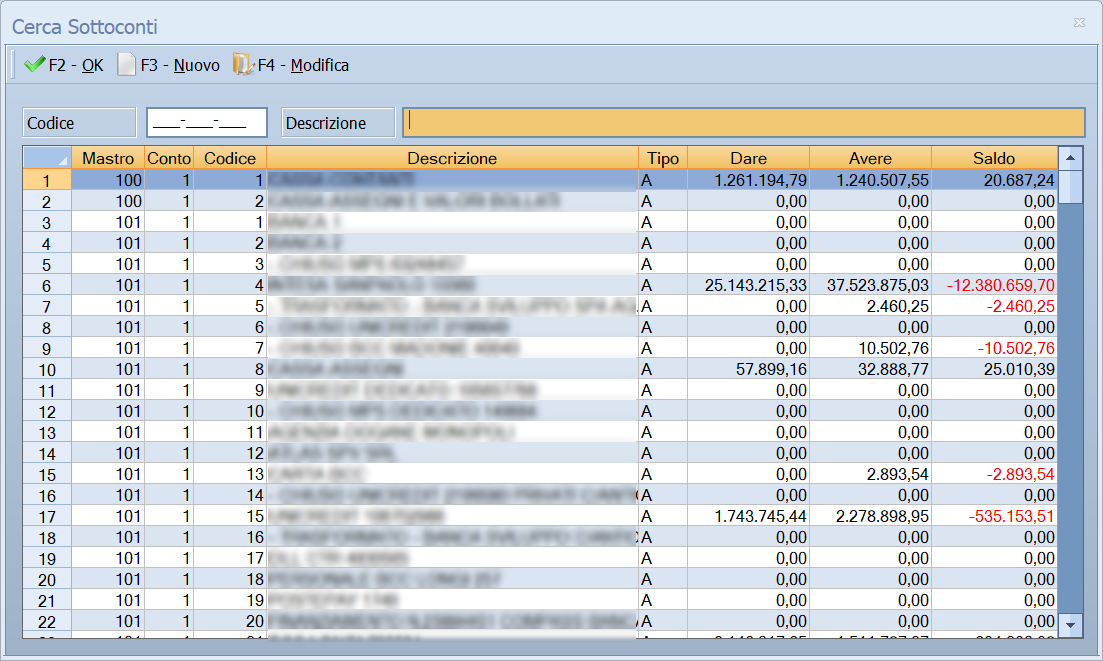
Premendo F5 - Cerca si apre la finestra Cerca Sottoconti: l'elenco dei sottoconti, ordinato per mastro, conto e sottoconto, con le colonne Mastro, Conto, Codice, Descrizione, Tipo, Dare, Avere e Saldo. La stessa finestra si apre ovunque si scelga un sottoconto: in prima nota, nelle schede contabili e nel libro mastro, nelle causali contabili, nella contabilizzazione delle fatture, nell'apertura e nella chiusura dei conti.
In alto ci sono due campi di ricerca:
- Codice — scrivi mastro, conto e sottoconto, tre cifre ciascuno
(
150-001-001), e passa al campo successivo: l'elenco si posiziona su quel sottoconto o, se non esiste, su quello che lo precede; - Descrizione — scrivi l'inizio della descrizione: l'elenco mostra solo i sottoconti che cominciano così. Svuota il campo per tornare all'elenco completo.
Dalla barra dei comandi: F2 - OK sceglie la riga selezionata (vale anche il doppio clic), F3 - Nuovo apre la maschera per aggiungere un sottoconto, F4 - Modifica apre il sottoconto selezionato per correggerlo. Tornando all'elenco, questo si aggiorna.
Campi
| Campo | Obbl. | Descrizione | Valori ammessi |
|---|---|---|---|
| Mastro | ● | Mastro a cui il sottoconto appartiene. Accanto compare la descrizione. | Codice dall'archivio mastri |
| Conto | ● | Conto a cui il sottoconto appartiene. Accanto compare la descrizione. | Codice dall'archivio conti |
| Codice | ● | Identificativo del sottoconto dentro il conto. In modifica non è modificabile. | Numero |
| Descrizione | ● | Nome del sottoconto, come compare in prima nota e nelle stampe. | Fino a 30 caratteri |
| Tipo | Natura del sottoconto: decide dove finisce nel bilancio. | ATTIVITA, PASSIVITA, COSTI, RICAVI, TRANSITORI | |
| Riclassificazione | I cinque codici della riclassificazione a cui il sottoconto è agganciato. Accanto compare la descrizione. | Codici dall'archivio conti per la riclassificazione | |
| Centro di Costo Obbligatorio | La registrazione non si salva senza centro di costo. | Casella | |
| Commessa Obbligatoria | La registrazione non si salva senza commessa. | Casella | |
| Dettaglio Obbligatorio | La registrazione non si salva senza dettaglio. | Casella | |
| Cen.Costo Preferenziale | Centro di costo proposto sulle registrazioni di questo sottoconto. | Codice dall'archivio centri di costo | |
| Codice IVA | Aliquota IVA proposta sulle registrazioni. Accanto compare la descrizione. | Codice dall'archivio aliquote IVA | |
| Codici per Trasferimento | I tre codici — mastro, conto e sottoconto — con cui il sottoconto viene riconosciuto nei trasferimenti verso altre sedi. | Codici |
La griglia in basso non si compila: mostra i saldi del sottoconto con le colonne Sezione, Anno, Dare, Avere e Saldo.
Pulsanti e comandi
| Comando | Scorciatoia | Effetto |
|---|---|---|
| F2 - Salva | F2 | Registra il sottoconto. In inserimento la maschera si svuota per il successivo. |
| F3 - Prec. | F3 | Passa al sottoconto precedente. |
| F4 - Succ. | F4 | Passa al sottoconto successivo. |
| F5 - Cerca | F5 | Apre l'elenco dei sottoconti. |
| F6 - Elimina | F6 | Cancella il sottoconto, previa conferma. |
| Ricarica | Rilegge il sottoconto dall'archivio, abbandonando le modifiche non salvate. |
Valgono inoltre:
| Comando | Scorciatoia | Effetto |
|---|---|---|
| Guida | F1 | Apre questa pagina: in inserimento su come si crea un sottoconto, in modifica su come si ritrova. Dall'elenco dei sottoconti porta alla ricerca. |
| Consultazione | F11 | Apre la finestra Consultazione. |
| Calcolatrice | F12 | Apre la calcolatrice. |
| Campo successivo | Enter | Sposta il cursore sul campo seguente. |
| Chiusura | Esc | Chiude la maschera. |
Come si fa
Creare un sottoconto di costo
- Apri Menu ▸ Archivi ▸ Contabilità ▸ Sottoconti ▸ Inserimento.
- Indica Mastro e Conto: accanto compaiono le descrizioni, così controlli di essere nel ramo giusto.
- Digita Codice e Descrizione.
- Imposta Tipo = COSTI.
- Se il costo va sempre imputato a un centro di costo, spunta Centro di Costo Obbligatorio e indica il Cen.Costo Preferenziale.
- Premi F2 - Salva.
Ritrovare e modificare un sottoconto
- Apri Menu ▸ Archivi ▸ Contabilità ▸ Sottoconti ▸ Modifica. La maschera non si apre vuota: mostra già il primo sottoconto in ordine di mastro, conto e sottoconto.
- Premi F5 - Cerca e scegli il sottoconto dall'elenco, oppure scorri con F3 - Prec. e F4 - Succ..
- Correggi i campi e premi F2 - Salva. La scheda resta a video su quello appena registrato; in inserimento invece si svuota per il successivo.
Finché non salvi puoi tornare indietro con Ricarica, che rilegge il sottoconto dall'archivio e abbandona le modifiche non salvate. Se l'archivio è ancora vuoto la voce Modifica non apre nulla e non dà alcun messaggio.
Agganciare un sottoconto alla riclassificazione
- Carica il sottoconto.
- Compila i codici di Riclassificazione: accanto compare la descrizione del conto riclassificato, che conferma la scelta.
- Premi F2 - Salva.
Controllare il saldo di un sottoconto
- Premi F5 - Cerca e carica il sottoconto.
- Leggi la griglia in basso: una riga per sezione e per anno.
Controlli e messaggi
| Messaggio | Causa | Cosa fare |
|---|---|---|
| (nessun messaggio, solo un segnale acustico) | Manca uno fra Mastro, Conto, Codice e Descrizione. | Guarda dove si è posizionato il cursore: è il campo da compilare. |
| In archivio è già presente un record con lo stesso codice. | Nel conto indicato c'è già un sottoconto con quel codice. | Cambia codice, o verifica di essere nel conto giusto. |
| Confermi la Cancellazione.... | Conferma richiesta da F6 - Elimina. | Rispondi Sì per eliminare il sottoconto. |
| Non è possibile eliminare il record poiché utilizzato in alcuni record del database. | Il sottoconto compare in righe di prima nota, in scadenze pagate o in una causale contabile. | Non è eliminabile: lascialo in archivio. |
| Il record è stato modificato da un altro nodo della rete. | Un altro utente ha salvato lo stesso sottoconto mentre lo modificavi. | Premi Ricarica, verifica cosa è cambiato e rifai le tue modifiche. |
| Il record è stato cancellato da un altro nodo della rete. | Un altro utente ha eliminato il sottoconto mentre lo modificavi. | La maschera si chiude: non c'è più nulla da salvare. |
Note
Attenzione
Il Tipo decide da che parte del bilancio finisce il sottoconto: sbagliarlo non dà nessun errore, ma sposta l'importo dal conto economico allo stato patrimoniale o viceversa. Va controllato prima di cominciare a registrare.
Le tre caselle di obbligatorietà valgono da quel momento in avanti: le registrazioni già fatte senza centro di costo restano come sono.
Esc chiude la maschera senza chiedere conferma e senza salvare: le modifiche fatte dopo l'ultimo F2 - Salva vanno perse.
Le cinque caselle della Riclassificazione
Sono i cinque livelli del codice di riclassificazione, nell'ordine: la prima è il livello più alto, la quinta il più basso.
Non vanno compilate tutte. Si scrivono solo i livelli che servono ad arrivare alla voce di riclassificazione voluta, e i rimanenti si lasciano vuoti: un sottoconto agganciato a una voce di secondo livello ha le prime due caselle piene e le altre tre vuote.
Le cinque caselle insieme devono corrispondere a una voce esistente nella tabella dei conti per la riclassificazione: appena le compili, accanto compare la sua descrizione. Se non compare, quella combinazione non è in tabella.
Quando si usa il tipo TRANSITORI
Per i sottoconti che devono restare fuori dal bilancio: conti di passaggio, di giro, di appoggio, che si aprono e si chiudono dentro l'esercizio e che non hanno senso né come attività né come passività, né come costi né come ricavi.
Il programma li tratta così: nella formazione del bilancio un sottoconto di tipo TRANSITORI non viene sommato a nessuno dei quattro totali e non produce nessuna segnalazione. È l'unico tipo che può restare fuori senza che il programma protesti: un sottoconto con il tipo non impostato, invece, fa comparire Impostazione tipo conto non valido ! con il suo codice.
Nella finestra Riclassificazione Conti c'è una casella apposta per tenerli fuori dall'elenco.