Codici articolo dei clienti
Alcuni clienti vogliono vedere sui documenti il loro codice dell'articolo, non il tuo. Questa finestra tiene la corrispondenza, articolo per articolo e cliente per cliente.
In sintesi
- Percorso: Menu ▸ Archivi ▸ Articoli ▸ Modifica, poi F7 - Altri ▸ Agganci <-> Cod. Art. Clienti
- Scorciatoia: F2 salva, F6 cancella, F1 apre questa pagina
- Permessi richiesti: gli stessi dell'anagrafica articoli
A cosa serve
La catena di supermercati, la centrale o il grossista che ti manda gli ordini ha una sua codifica degli articoli. Quando il documento deve arrivargli con quei codici, il programma li prende da qui.
Li usano:
- le fatture elettroniche dei clienti con Formato
CARREFOURnell'anagrafica clienti: il codice va nel file al posto del tuo; - il tracciato Esportazione Fatture Tracciato SMAFIN, che segnala le righe senza codice;
- solo nella versione Ortofrutta, l'esportazione in Excel di Modifica da griglia, che affianca a ogni articolo il codice del cliente scelto.
Un articolo può avere un codice diverso per ogni cliente.
Prerequisiti
Prima di usare questa finestra occorre:
- avere l'articolo in anagrafica e aprirlo in modifica;
- avere in archivio il cliente;
- conoscere il codice con cui quel cliente chiama l'articolo: te lo dà lui, di solito con il suo listino o il suo catalogo.
La maschera
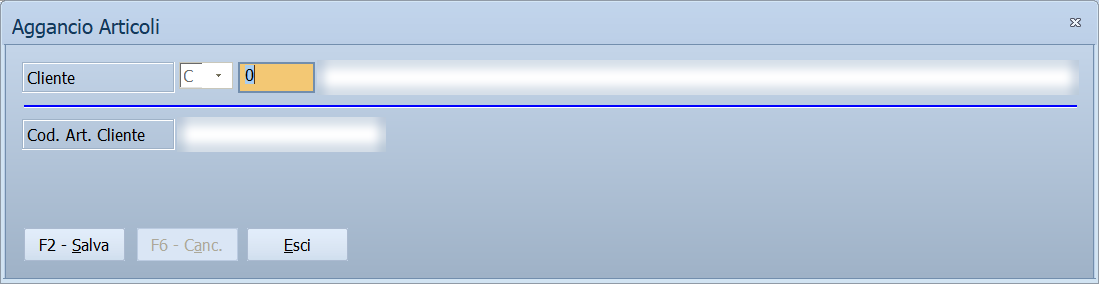
La finestra Aggancio Articoli si apre sull'articolo che hai in modifica. Sopra la linea c'è il Cliente, sotto il codice che quel cliente usa. In fondo F2 - Salva, F6 - Canc. ed Esci.
La casella piccola accanto al codice del cliente mostra C ed è bloccata: qui si registrano solo codici di clienti.
Campi
| Campo | Obbl. | Descrizione | Valori ammessi |
|---|---|---|---|
| Cliente | ● | Il cliente a cui il codice si riferisce. Se per quel cliente il codice è già registrato, compare subito. | codice |
| Cod. Art. Cliente | ● | Il codice con cui il cliente chiama l'articolo. | testo, fino a 35 caratteri |
La colonna Obbl. segna con ● i campi che il programma richiede obbligatoriamente per salvare.
Pulsanti e comandi
| Comando | Scorciatoia | Effetto |
|---|---|---|
| F2 - Salva | F2 | Registra il codice e svuota la finestra per il cliente successivo. Se per quel cliente c'era già un codice, lo sostituisce. |
| F6 - Canc. | F6 | Cancella il codice del cliente indicato. È attivo solo quando il codice è già registrato. |
| Esci | Esc | Chiude la finestra e torna all'articolo. |
| Elenco dei clienti | F10, Space o doppio clic | Sul campo Cliente, apre l'elenco da cui scegliere. |
| Guida | F1 | Apre questa pagina. |
| Consultazione | F11 | Apre la finestra Consultazione. |
| Calcolatrice | F12 | Apre la calcolatrice. |
| Campo successivo | Enter o Down | Sposta il cursore sul campo seguente; Up torna indietro. |
Come si fa
Registrare il codice di un cliente
- Apri l'articolo da Menu ▸ Archivi ▸ Articoli ▸ Modifica.
- Premi F7 - Altri e scegli Agganci <-> Cod. Art. Clienti.
- In Cliente scrivi il codice del cliente, oppure premi F10 e sceglilo dall'elenco.
- Scrivi in Cod. Art. Cliente il codice che usa lui.
- Premi F2 - Salva: la finestra si svuota ed è pronta per un altro cliente.
Cambiare o togliere un codice
- Apri la finestra dall'articolo come sopra.
- Indica il Cliente: il codice registrato compare in Cod. Art. Cliente.
- Per cambiarlo, correggilo e premi F2 - Salva; per toglierlo, premi F6 - Canc.
Controlli e messaggi
| Messaggio | Causa | Cosa fare |
|---|---|---|
| (nessun messaggio, solo un segnale acustico) | Manca il Cliente o il Cod. Art. Cliente. | Compila il campo su cui si è posizionato il cursore. |
Note
Non è il Cod. Fornitore dell'articolo
L'anagrafica articoli ha già un campo Cod. Fornitore: è uno solo per articolo, ed è il codice con cui lo chiama il fornitore, cioè chi te lo vende. Quello che si scrive qui è diverso: è il codice di chi compra da te, e ce n'è uno per ogni cliente.
Si vede un cliente alla volta
La finestra non mostra l'elenco dei clienti che hanno un codice per l'articolo: per sapere se un cliente ce l'ha, lo si indica e si guarda se il codice compare.
Vedi anche
- Anagrafica articoli
- Anagrafica clienti
- Agganci trasferimento documenti, l'analoga tabella per i codici dei clienti