Ordini in lavorazione e in ricezione
Un ordine registrato non è ancora finito: quello del cliente va evaso, quello al fornitore va ricevuto. Due griglie seguono i due percorsi.
In sintesi
- Percorso:
- Menu ▸ Ordini ▸ Ordini da Clienti ▸ Ordini in Lavorazione
- Menu ▸ Ordini ▸ Ordini a Fornitori ▸ Ordini in Ricezione
- Menu ▸ Ordini ▸ Ordini a Fornitori ▸ Cancellazione Ordini Ricevuti
- Scorciatoia: F2 apre la riga, Esc esce
- Permessi richiesti: nessun profilo predefinito; le singole voci di menu si abilitano per ogni utente da Archivi ▸ Utenti; Cancellazione Ordini Ricevuti richiede in più che l'utente non abbia il Blocco Cancellazioni Dati
A cosa serve
| Voce di menu | A cosa serve |
|---|---|
| Ordini in Lavorazione | L'elenco degli ordini dei clienti ancora da evadere, con tutto quello che serve per portarli a documento: attribuzione di lotti o partite, emissione dei documenti, controllo dei prezzi, scomposizione. |
| Ordini in Ricezione | L'elenco degli ordini fatti ai fornitori in attesa di arrivo. La finestra si chiama Ordini da Ricevere. |
| Cancellazione Ordini Ricevuti | Toglie dall'archivio gli ordini a fornitore completamente evasi di un periodo che scegli tu. |
Prerequisiti
Prima di usare queste griglie occorre avere gli ordini in archivio, inseriti dalla maschera dei documenti o arrivati dallo scambio con l'esterno.
Per emettere i documenti dagli ordini in lavorazione, gli ordini devono essere confermati: su un ordine non confermato i comandi si rifiutano di lavorare.
La maschera
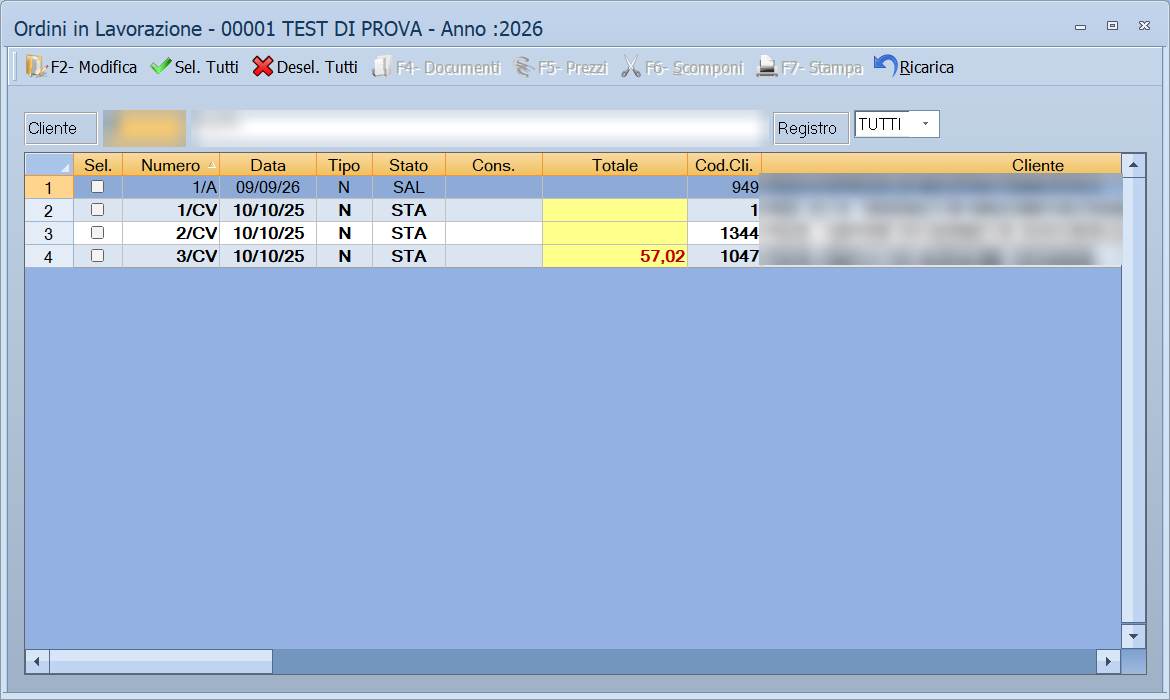
Entrambe hanno la stessa forma: in alto i filtri, poi una barra di avanzamento e sotto la griglia. Il titolo di Ordini in Lavorazione riporta la ditta e l'anno di lavoro — Ordini in Lavorazione - 00001 NOME DITTA - Anno :2026.
Campi
Ordini in Lavorazione
| Campo | Obbl. | Descrizione | Valori ammessi |
|---|---|---|---|
| Cliente | Restringe agli ordini di un cliente. A fianco compare la ragione sociale. | codice | |
| Registro | Restringe a un registro di numerazione. | TUTTI o una voce dell'elenco |
Le colonne della griglia sono Sel., Codice, Numero, Data, Tipo, Stato, Cons., Totale, Cod.Cli., Cliente, Destinazione, Agente, Trasportatore e anno. La prima colonna è la casella con cui si scelgono le righe su cui agire.
Ordini in Ricezione
| Campo | Obbl. | Descrizione | Valori ammessi |
|---|---|---|---|
| Fornitore | Restringe agli ordini fatti a un fornitore. A fianco compare la ragione sociale. | codice |
Le colonne sono Codice, Anno, Numero, Data, Tipo, Arrivo, Totale, Cod. For. e Fornitore.
Scomposizione Ordine per Fornitore
Si apre da F6- Scomponi sull'ordine scelto.
| Campo | Obbl. | Descrizione | Valori ammessi |
|---|---|---|---|
| Numero Riferimento | ● | L'ordine da scomporre. | numero |
| Registro | Il registro dell'ordine di partenza. | voce dell'elenco | |
| Reg. Ordini Generati | ● | Il registro su cui numerare gli ordini che nascono dalla scomposizione. | voce dell'elenco |
| Criterio Scomposizione | ● | Come dividere l'ordine. | FORNITORE |
Pulsanti e comandi
Ordini in Lavorazione
| Comando | Scorciatoia | Effetto |
|---|---|---|
| F2 - Modifica | F2 | Apre l'ordine della riga corrente. |
| Sel. Tutti | Spunta tutte le righe. | |
| Desel. Tutti | Toglie la spunta da tutte. | |
| F3 - Lotti (o F3 - Partite ) | F3 | Attribuisce automaticamente lotti o partite agli ordini scelti. L'etichetta dipende da come è configurata la gestione. |
| F4 - Documenti | F4 | Emette i documenti di vendita dagli ordini scelti. |
| F5- Prezzi | F5 | Apre il controllo dei prezzi dell'ordine. |
| F6- Scomponi | F6 | Apre Scomposizione Ordine per Fornitore: divide un ordine in più ordini, uno per fornitore. Vale su un solo ordine per volta, e solo se è ancora in stato salvato. |
| F7- Stampa | F7 | Stampa quello che si vede. |
| Ricarica | Rilegge gli ordini dall'archivio. |
Ordini in Ricezione
| Comando | Scorciatoia | Effetto |
|---|---|---|
| F2 - Apri | F2 | Apre l'ordine della riga corrente. Fanno lo stesso il doppio clic e Enter sulla griglia. |
| F3 - Ricarica | F3 | Rilegge gli ordini dall'archivio. |
| F4 - Stampa | F4 | Stampa l'ordine della riga. Se l'ordine è ancora in stato salvato, prima di stampare ne ricalcola i totali. |
Come si fa
Evadere gli ordini della giornata
- Apri Menu ▸ Ordini ▸ Ordini da Clienti ▸ Ordini in Lavorazione.
- Restringi per Cliente o per Registro se serve.
- Spunta gli ordini da evadere, o premi Sel. Tutti.
- Se la merce è a lotti o a partite, premi prima F3 per attribuirli.
- Premi F4 - Documenti: Facile genera i documenti di vendita.
Vedere cosa deve ancora arrivare da un fornitore
- Apri Menu ▸ Ordini ▸ Ordini a Fornitori ▸ Ordini in Ricezione.
- Indica il Fornitore.
- La colonna Arrivo dice quando la merce è attesa.
Ripulire gli ordini a fornitore già arrivati
- Fai una copia di sicurezza degli archivi.
- Apri Menu ▸ Ordini ▸ Ordini a Fornitori ▸ Cancellazione Ordini Ricevuti.
- Indica Data Iniziale e Data Finale. All'apertura sono tutte e due quella di oggi: il periodo va allargato a mano.
- Premi F2 - OK.
- Leggi il messaggio, che dice quanti ordini sta per cancellare e in che periodo. Se il numero non è quello che ti aspettavi, rispondi No e ricontrolla le date.
- Rispondi Sì. Alla fine Facile dice quanti documenti ha cancellato.
Controlli e messaggi
| Messaggio | Causa | Cosa fare |
|---|---|---|
| Devi selezionare un solo ordine! | Il comando lavora su una riga sola e ne hai spuntate più d'una. | Lascia la spunta su una sola riga. |
| Devi selezionare almeno un ordine! | Nessuna riga è spuntata. | Spunta le righe su cui vuoi agire. |
| Ordine non Trovato in Archivio! | La riga della griglia non corrisponde più a un ordine. | Premi Ricarica e riprova. |
| L'ordine non è stato ancora confermato! | Si stanno emettendo documenti da un ordine non confermato. | Apri l'ordine e confermalo. |
| Non possono essere elaborati ordini non confermati! | Fra le righe scelte c'è un ordine non confermato. | Togli la spunta a quelle righe o conferma gli ordini. |
| Non possono essere elaborati ordini confermati o parzialmente evasi! | Il comando vale solo su ordini ancora intatti. | Scegli altre righe. |
| Operazione non consentita su Ordine parzialmente evaso! | L'ordine è già stato evaso in parte. | Lavora sul documento già emesso. |
| Operazione non consentita per lo stato dell' Ordine! | Lo stato dell'ordine non ammette il comando. | Guarda la colonna Stato. |
| Non è possibile emettere documenti per questo tipo di ordine! | L'ordine è di un genere che non genera documenti. | Nessuna azione: è così per costruzione. |
| Quantità inferiori a zero escluse dal corpo del documento! | L'ordine ha righe con quantità negativa. | Sono state saltate: controlla il documento generato. |
| Documento non modificabile ! | Il documento generato è già chiuso. | Non si corregge da qui. |
| Impossibile elaborare i documenti! / Impossibile elaborare il documento! | L'elaborazione non è andata a buon fine. | Riprova; se insiste, segnala all'assistenza. |
| Errore su cancellazione movimenti dell' ordine! Segnalare il problema all' assistenza e annullare l' ordine! |
I movimenti di magazzino dell'ordine non si sono potuti togliere. | Annulla l'ordine e chiama l'assistenza: gli archivi restano disallineati. |
| Vuoi calcolare l' Iva sulla Fattura Pro Forma ? | Si sta generando una pro forma. | Sì per l'IVA in fattura, No per lasciarla fuori. |
| Confermi la Scomposizione dell'Ordine? | Conferma prima di dividere l'ordine. | Sì procede. |
| Scomposizione Ordine Completata! | La scomposizione è andata a buon fine. | Controlla gli ordini generati dalla gestione documenti. |
| Verranno cancellati definitivamente … ordini ricevuti con data fra il … e il …, insieme alle loro righe. L' operazione non si può annullare. Vuoi continuare ? | La conferma della cancellazione, con il numero dei documenti trovati. | Controlla il numero e il periodo. Sì cancella; la risposta preimpostata è No. |
| Nessun ordine ricevuto con data fra il … e il … | Nel periodo indicato non c'è niente da cancellare. | Allarga il periodo, o non c'era nulla da ripulire. |
| Cancellati … documenti. | La cancellazione è finita. | Nulla: è il resoconto. |
| Cancellazione interrotta: … documenti su … | Hai premuto Annulla sulla barra di avanzamento. | I documenti già cancellati non tornano: ripeti pure la procedura per togliere i rimanenti. |
| Cancellazioni non abilitate per l' utente ! | L'utente ha il Blocco Cancellazioni Dati. | Serve un utente abilitato, o va tolto il blocco da Archivi ▸ Utenti. |
| La data è esterna all' esercizio corrente. | Una delle due date non appartiene all'esercizio aperto. | Correggila: gli ordini degli altri esercizi stanno in archivi separati. |
Note
La cancellazione è definitiva
Cancellazione Ordini Ricevuti toglie dall'archivio gli ordini a fornitore in stato evaso del periodo indicato, con le loro righe e senza possibilità di tornare indietro. La conferma dice quanti sono, ma non quali: stampa l'elenco da Ordini in Ricezione e fai una copia degli archivi prima di lanciarla.
«Ricevuto» ed «evaso» sono lo stesso stato
Facile registra un unico stato per l'ordine consegnato per intero, e lo chiama con parole diverse a seconda del verso: EVASO su un ordine di un cliente, RICEVUTO su un ordine a un fornitore. Esiste anche lo stato corrispondente per la consegna parziale.
È per questo che le due cancellazioni — Ordini Evasi e Ordini Ricevuti — si somigliano tanto: fanno la stessa cosa sui due tipi di documento.
A cosa serve scomporre un ordine
Un cliente ordina venti articoli che arrivano da quattro fornitori diversi. F6- Scomponi trasforma quell'ordine unico in quattro ordini, uno per fornitore, così ciascuno si evade per conto suo. Funziona su un ordine per volta e solo finché l'ordine è ancora salvato: dopo la conferma o l'evasione parziale il comando si rifiuta.
Il numero nella domanda è il controllo vero
Sia questa cancellazione sia quella degli ordini evasi chiedono conferma una volta sola, ma la domanda dice quanti documenti sta per togliere e in che periodo, con il pulsante No già scelto. Se il numero è molto più grande di quello che ti aspetti, il periodo è sbagliato: rispondi No.