Grafici pluriennali e report personalizzati
Due modi di guardare i dati che non producono un elenco: il grafico, per vedere l'andamento di più anni a colpo d'occhio, e i report personalizzati, cioè le stampe su misura preparate dall'assistenza per la tua azienda.
In sintesi
- Percorso:
- Menu ▸ Analisi Dati ▸ Grafico Vendite Pluriennali
- Menu ▸ Analisi Dati ▸ Grafico Ricavi Pluriennali
- Menu ▸ Analisi Dati ▸ Report Personalizzati
- Scorciatoia: F2 avvia o stampa, Esc esce
- Permessi richiesti: nessun profilo predefinito; le singole voci di menu si abilitano per ogni utente da Archivi ▸ Utenti
Solo nella versione Evolution
Il menu Analisi Dati compare soltanto in Facile Evolution.
A cosa serve
| Voce di menu | Cosa mostra | Titolo della finestra |
|---|---|---|
| Grafico Vendite Pluriennali | L'andamento del venduto su più annate. | Vendite Pluriennali |
| Grafico Ricavi Pluriennali | L'andamento dei ricavi — quindi il margine, non il fatturato. Stessa maschera. | Ricavi Pluriennali |
| Report Personalizzati | La raccolta dei report su misura installati nella tua azienda, con l'anteprima e la stampa. | Report Personalizzati |
Prerequisiti
Per i grafici occorre avere in archivio le annate da confrontare, e aver aggiornato lo storico dei movimenti con Aggiungi Movimenti dell' Anno allo Storico: è da lì che i dati pluriennali vengono letti.
Per i report personalizzati occorre che l'assistenza ne abbia installato almeno
uno: sono file .rpt, cioè report Crystal, preparati su richiesta.
La maschera
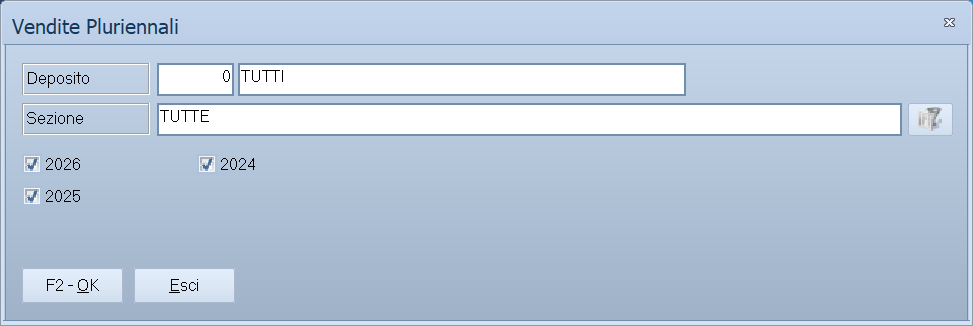
Vendite Pluriennali è una finestrella con due filtri e dieci caselle, una per anno. Report Personalizzati è invece un esploratore: a sinistra la cartella dei report, al centro l'elenco dei file, e l'anteprima del report scelto.
Campi
Vendite / Ricavi Pluriennali
| Campo | Obbl. | Descrizione | Valori ammessi |
|---|---|---|---|
| Deposito | Restringe a un deposito. | codice | |
| Sezione | Restringe a una sezione. | codice | |
| Anno_01 … Anno_10 | ● | Le annate da mettere nel grafico: se ne possono confrontare fino a dieci. | attivo/non attivo |
Pulsanti e comandi
Vendite / Ricavi Pluriennali
| Comando | Scorciatoia | Effetto |
|---|---|---|
| F2 - OK | F2 | Costruisce il grafico. |
| Esci | Esc | Chiude senza fare nulla. |
Report Personalizzati
| Comando | Scorciatoia | Effetto |
|---|---|---|
| F2 - Stampa | F2 | Stampa il report scelto. |
| Esci | Esc | Chiude la maschera. |
Come si fa
Confrontare il venduto degli ultimi anni
- Apri Menu ▸ Analisi Dati ▸ Grafico Vendite Pluriennali.
- Spunta le annate da confrontare.
- Restringi al Deposito se hai più punti vendita e vuoi guardarne uno.
- Premi F2 - OK.
Vedere se il margine tiene
Apri Grafico Ricavi Pluriennali invece di quello delle vendite: il fatturato può crescere mentre il ricavo cala, ed è quello il dato che conta.
Usare un report fatto su misura
- Apri Menu ▸ Analisi Dati ▸ Report Personalizzati.
- Nell'albero a sinistra apri la cartella dei report; al centro compaiono i
file
.rptdisponibili. - Scegli il report: l'anteprima appare a fianco.
- Premi F2 - Stampa.
Controlli e messaggi
Queste due maschere non hanno messaggi propri: i controlli sono silenziosi, con il solo segnale acustico.
| Messaggio | Causa | Cosa fare |
|---|---|---|
| (nessun messaggio, solo un segnale acustico) | Non è stata spuntata nessuna annata. | Spunta almeno un anno. |
Note
I grafici leggono lo storico, non i movimenti dell'anno
Se un'annata non compare o risulta vuota, quasi sempre non è stata portata nello storico. Si rimedia da Manutenzione degli archivi.
I report personalizzati stanno in una cartella a sé
Sono report Crystal (.rpt) e il programma li cerca in rptcustom,
sotto la cartella di installazione. Non nella cartella dei report
ordinari: è una cartella dedicata, apposta per non confondere i report su
misura con quelli di serie.
Dentro si possono fare sottocartelle: l'albero a sinistra le mostra, e serve a tenere in ordine i report per argomento.
Se un report che avevi non compare, è un problema di installazione — il file non è in quella cartella — non del menu. Per averne di nuovi si passa dall'assistenza.
Il grafico è una stampa, e si esporta come le altre
Non è un grafico interattivo: è un modello di stampa che esce nell'anteprima come qualsiasi altra stampa di Facile, con il suo andamento mese per mese e una riga per ciascuna annata scelta.
Da lì valgono i comandi dell'anteprima: si stampa, si sfoglia, si ingrandisce e si esporta nei formati che l'anteprima offre — PDF, Excel e gli altri. Non serve nessun comando speciale di questa maschera.
Le dieci caselle degli anni si riempiono da sole
Non sono dieci anni fissi: all'apertura il programma guarda nello storico partendo dall'anno di lavoro e andando indietro di dieci anni, e per ogni anno che ci trova dei movimenti accende una casella scrivendoci sopra l'anno.
Quindi:
- le caselle compaiono in ordine dal più recente al più vecchio;
- un anno senza movimenti nello storico non compare affatto — non è una casella spenta, è una casella che non c'è;
- arrivano già spuntate le prime tre, cioè gli ultimi tre anni disponibili; le altre si spuntano a mano;
- oltre i dieci anni indietro non si va.
Se manca un'annata che dovrebbe esserci, va portata nello storico da Manutenzione degli archivi.