Commesse di contabilità analitica
Da questa maschera si gestiscono le commesse: il lavoro venduto a un cliente, con il suo valore, il budget previsto, i contratti che lo compongono, gli avanzamenti fatturati e tutti i costi che vi si attribuiscono.
In sintesi
- Percorso: Menu ▸ Archivi ▸ Commesse di Contabilità Analitica ▸ Inserimento (oppure Modifica*)*
- Scorciatoia: nessuna; la maschera si apre dal menu
- Permessi richiesti: nessun profilo predefinito; Inserimento e Modifica si abilitano separatamente per ogni utente da Archivi ▸ Utenti
A cosa serve
La commessa è il contenitore di un lavoro: da una parte quanto vale e quanto si prevede di spendere, dall'altra quanto si è davvero speso e quanto si è fatturato. È la maschera da cui si risponde alla domanda «questo lavoro sta andando bene?».
Ci arrivano da soli, senza reinserirli, i costi registrati altrove: le registrazioni di prima nota che portano il codice della commessa, gli ordini a fornitore, i carichi di merce. Dal lato dei ricavi ci sono i contratti e gli avanzamenti — i SAL — con quanto è già stato fatturato.
Esempio: una commessa da 100.000 euro con due contratti; man mano che si emettono i SAL, la % Fatturato in testata dice a che punto si è, e le schede dei costi dicono quanto è stato consumato del budget.
Prerequisiti
Prima di aprire la prima commessa occorre l'anagrafica del cliente per cui si lavora.
Servono inoltre, per le schede dei costi: i centri di costo, le causali contabili su cui la commessa sia stata resa richiedibile, e l'anagrafica dei fornitori per subappalti e ordini.
La maschera
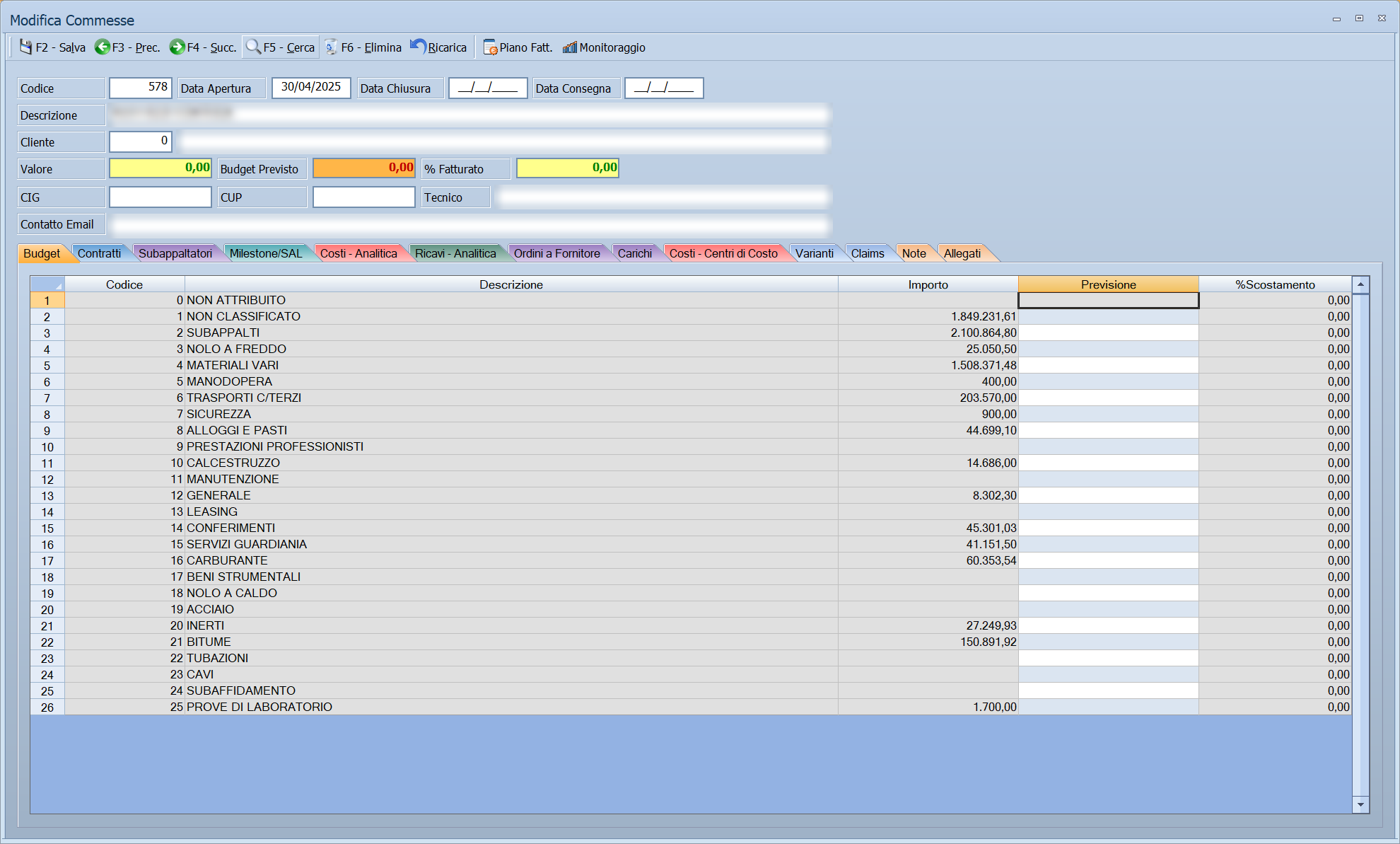
La maschera è divisa in tre parti:
- in alto la barra dei comandi, con due pulsanti in più rispetto alle altre maschere;
- sotto la testata, sempre visibile, con i dati della commessa e i tre totali calcolati;
- al centro le schede.
Le schede sono queste:
| Scheda | Contenuto |
|---|---|
| Budget | Le voci di budget previsto, con Codice, Descrizione, Importo e Previsione. La somma alimenta il Budget Previsto in testata. |
| Contratti | I contratti che compongono la commessa: Nome contratto, Importo, Tipo, Termini pag. Si inseriscono e si correggono dalla finestra Contratto. La somma degli importi è il Valore della commessa. |
| Subappaltatori | I subappalti affidati: Fornitore, Importo, Data Contratto, Num. Contratto, Data Ord., Num.- Ord., Attività. Si inseriscono e si correggono dalla finestra Subappaltatore. |
| Milestone/SAL | Gli avanzamenti da fatturare, per contratto: N. SAL, Descrizione SAL, Importo Fat., Importo Iva, % Rit., Importo Rit., Tot. Fattura, Fatture, Data Fattura, %. Sui contratti a milestone le prime due colonne si chiamano N. Milestone e Descrizione Milestone. Si inseriscono e si correggono dalla finestra Avanzamento lavori. |
| Costi - Analitica | Le registrazioni di prima nota di costo attribuite alla commessa. |
| Ricavi - Analitica | Le registrazioni di prima nota di ricavo attribuite alla commessa. |
| Ordini a Fornitore | Gli ordini emessi per la commessa: Numero, Data, Fornitore, Centro di Costo, Importo, Stato. In alto Dal, Al e Centro di Costo restringono l'elenco. |
| Carichi | I carichi di merce sulla commessa, con deposito, documento di trasporto e fattura. |
| Costi - Centri di Costo | I costi raggruppati per centro di costo: Codice, Descrizione, Importo. In alto Data Doc. Dal e Data Doc. Al restringono il periodo, Totale Costi Diretti somma quello che resta, e i pulsanti Stampa ed Excel portano fuori la stessa cosa. Doppio clic su una riga apre i movimenti che compongono quell'importo. |
| Varianti | Le varianti concordate: Data, Descrizione, Importo, Giorni. Si inseriscono e si correggono dalla finestra Variante / Claim. |
| Claims | Le riserve, con le stesse colonne delle varianti. |
| Note | Una nota libera, di lunghezza non prefissata. |
| Allegati | I file collegati alla commessa. |
Le schede Contratti, Subappaltatori, Milestone/SAL, Varianti e Claims hanno i propri pulsanti Nuovo — Nuova su Varianti e Claims —, Modifica ed Elimina; su Subappaltatori c'è in più SAL..., e su Costi - Centri di Costo i due pulsanti Stampa ed Excel. Le altre schede sono di sola consultazione: raccolgono quello che è stato registrato altrove.
Ogni scheda è descritta una per una più avanti, sotto Campi.
L'elenco delle commesse
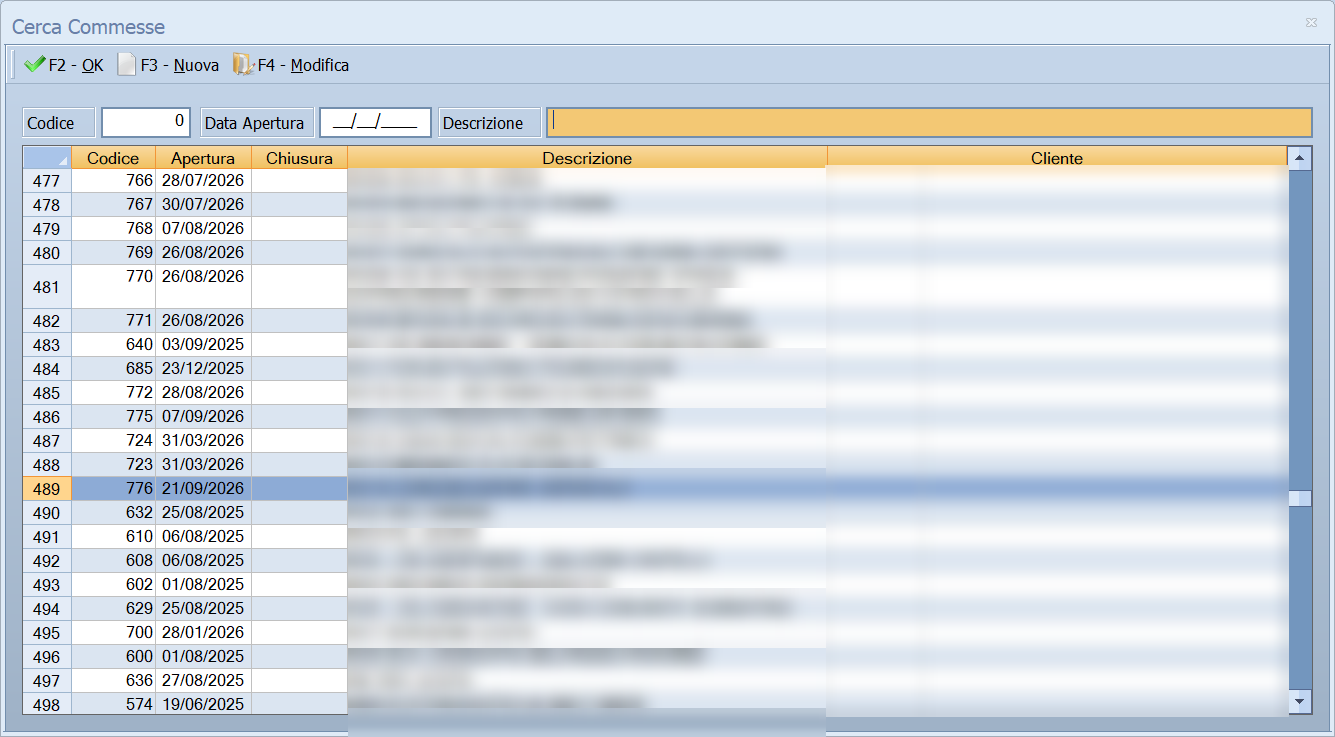
Premendo F5 - Cerca si apre la finestra Cerca Commesse: l'elenco delle commesse, ordinato per descrizione, con le colonne Codice, Apertura, Chiusura, Descrizione e il Cliente, codice e nome. La stessa finestra si apre ovunque si scelga una commessa: in prima nota, nelle righe dei documenti di vendita e dei preventivi, nel carico merci e nei movimenti di magazzino.
In alto ci sono tre campi di ricerca:
- Codice — scrivi il codice e passa al campo successivo: l'elenco si riordina per codice e si posiziona su quello digitato o, se non esiste, su quello che lo precede;
- Data Apertura — scrivi una data: l'elenco si riordina per data di apertura e si posiziona sull'ultima commessa aperta in quel giorno o, se non ce ne sono, sull'ultima aperta prima;
- Descrizione — scrivi l'inizio della descrizione: l'elenco mostra solo le commesse che cominciano così. Svuota il campo per tornare all'elenco completo.
Dalla barra dei comandi: F2 - OK sceglie la riga selezionata (vale anche il doppio clic), F3 - Nuova apre la maschera per aggiungere una commessa, F4 - Modifica apre la commessa selezionata per correggerla. Tornando all'elenco, questo si aggiorna.
Campi
Testata
| Campo | Obbl. | Descrizione | Valori ammessi |
|---|---|---|---|
| Codice | ● | Identificativo della commessa. | Numero |
| Data Apertura | ● | Data di apertura della commessa. | Data |
| Data Chiusura | Data di chiusura. | Data | |
| Data Consegna | Data di consegna prevista o effettiva. | Data | |
| Descrizione | ● | Nome della commessa, come compare nelle registrazioni e nelle stampe. | Testo |
| Cliente | Cliente per cui si lavora. Accanto compare la ragione sociale. | Codice dall'archivio clienti | |
| Valore | Sola lettura. La somma degli importi dei contratti della scheda Contratti: non si scrive a mano. | Calcolato | |
| Budget Previsto | Sola lettura. La somma delle voci della scheda Budget. | Calcolato | |
| % Fatturato | Sola lettura. Quanto è stato fatturato rispetto al Valore. Vedi la nota qui sotto. | Calcolato | |
| CIG | Codice identificativo di gara, per i lavori pubblici. | Testo | |
| CUP | Codice unico di progetto. | Testo | |
| Tecnico | Il tecnico che segue la commessa. | Testo | |
| Contatto Email | Indirizzo di posta del referente. | Testo |
Come si calcola la % Fatturato
È la somma degli Importo Fat. degli avanzamenti, divisa per il Valore della commessa. Contano però solo gli avanzamenti legati a contratti con importo diverso da zero: un contratto a importo zero non entra nel valore, e per coerenza i suoi avanzamenti non entrano nel fatturato. Se il Valore è zero, la percentuale resta a zero.
Scheda Budget
È la scheda che si apre per prima, quella dell'immagine in cima alla pagina. Il budget previsto, una riga per ogni centro di costo dell'anagrafica, più una riga NON ATTRIBUITO che raccoglie i costi registrati senza centro.
| Colonna | Descrizione |
|---|---|
| Codice, Descrizione | Il centro di costo. Non si digitano: l'elenco è l'anagrafica. |
| Importo | Quanto è stato davvero speso su quel centro: la somma dei movimenti di costo della commessa, dare meno avere. Non si digita. |
| Previsione | Quanto prevedi di spendere. È l'unica colonna che si scrive. |
| %Scostamento | Di quanto lo speso si discosta dal previsto. Calcolata. |
La somma delle previsioni è il Budget Previsto della testata. Sulla riga NON ATTRIBUITO la previsione è bloccata e si vede grigia: un costo senza centro non si può prevedere, semmai si corregge la registrazione che lo ha generato.
Scheda Contratti
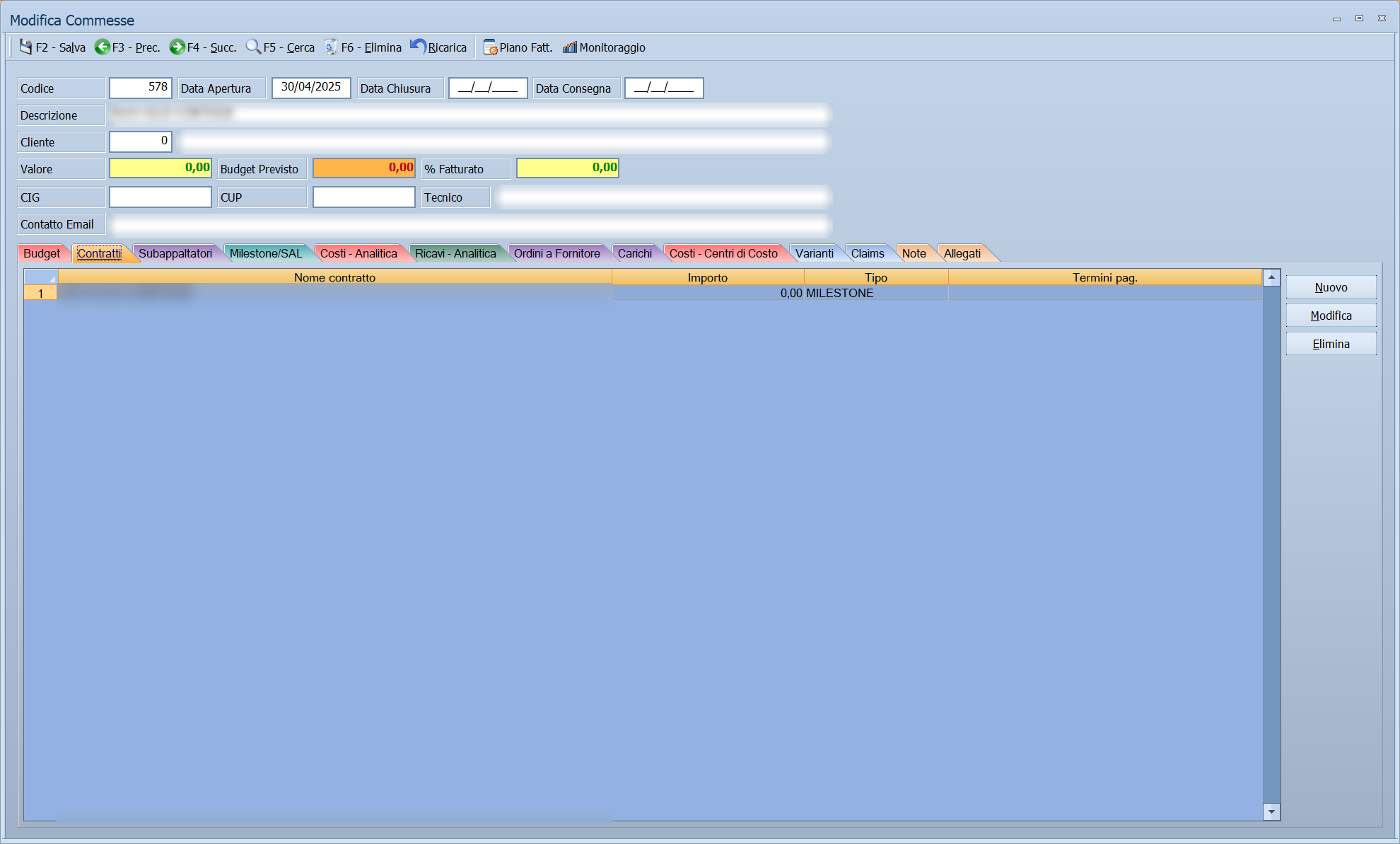
I contratti che compongono la commessa: Nome contratto, Importo, Tipo e Termini pag. La somma degli importi è il Valore della commessa.
Con Nuovo, Modifica ed Elimina — o con un doppio clic sulla riga — si apre la finestra Contratto.
Scheda Subappaltatori
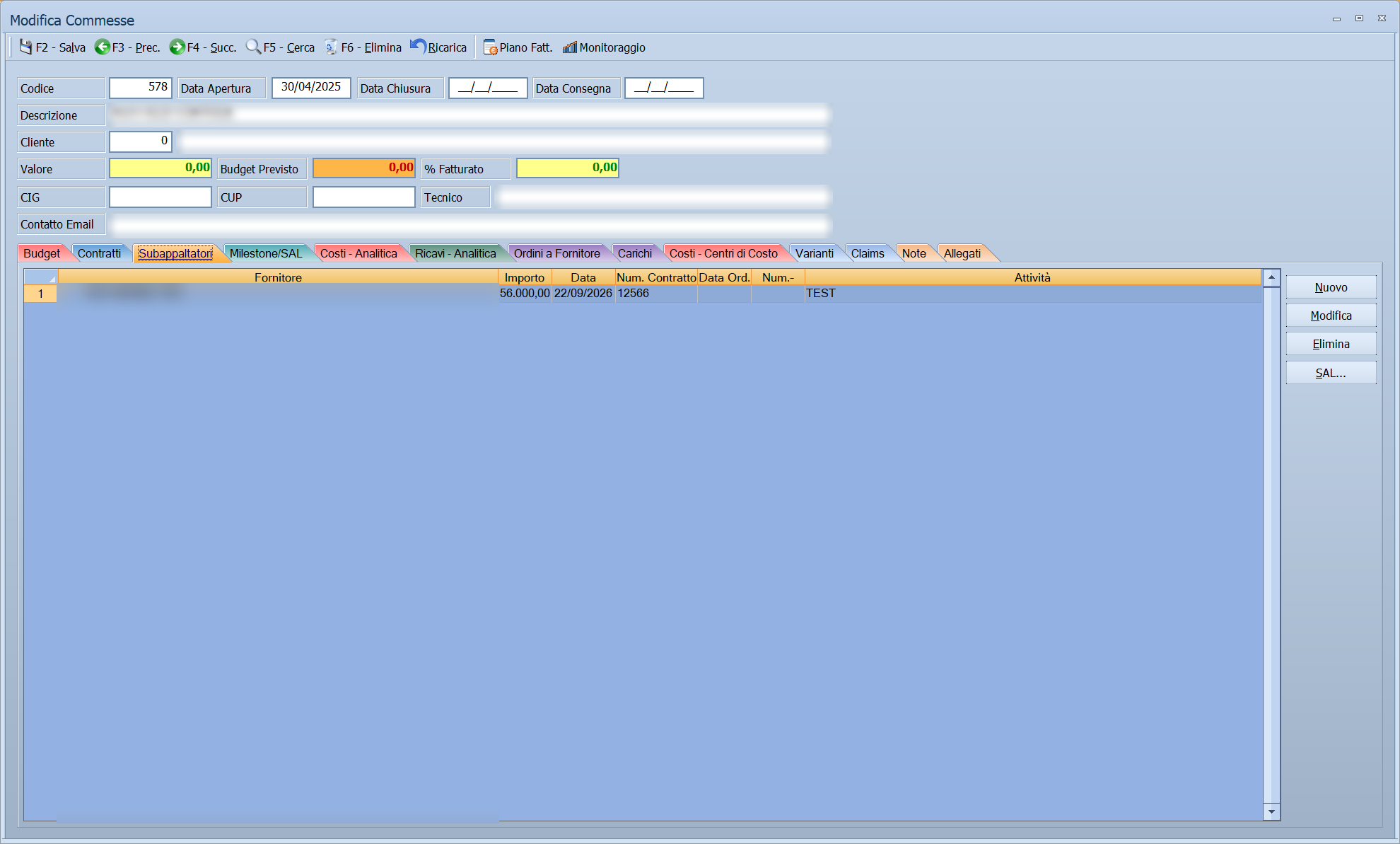
I subappalti affidati: Fornitore, Importo, Data Contratto, Num. Contratto, Data Ord., Num.- Ord., Attività.
Con Nuovo, Modifica ed Elimina — o con un doppio clic sulla riga — si apre la finestra Subappaltatore. Il quarto pulsante, SAL..., apre gli avanzamenti di quel subappalto: vedi SAL Subappaltatore.
Scheda Milestone/SAL
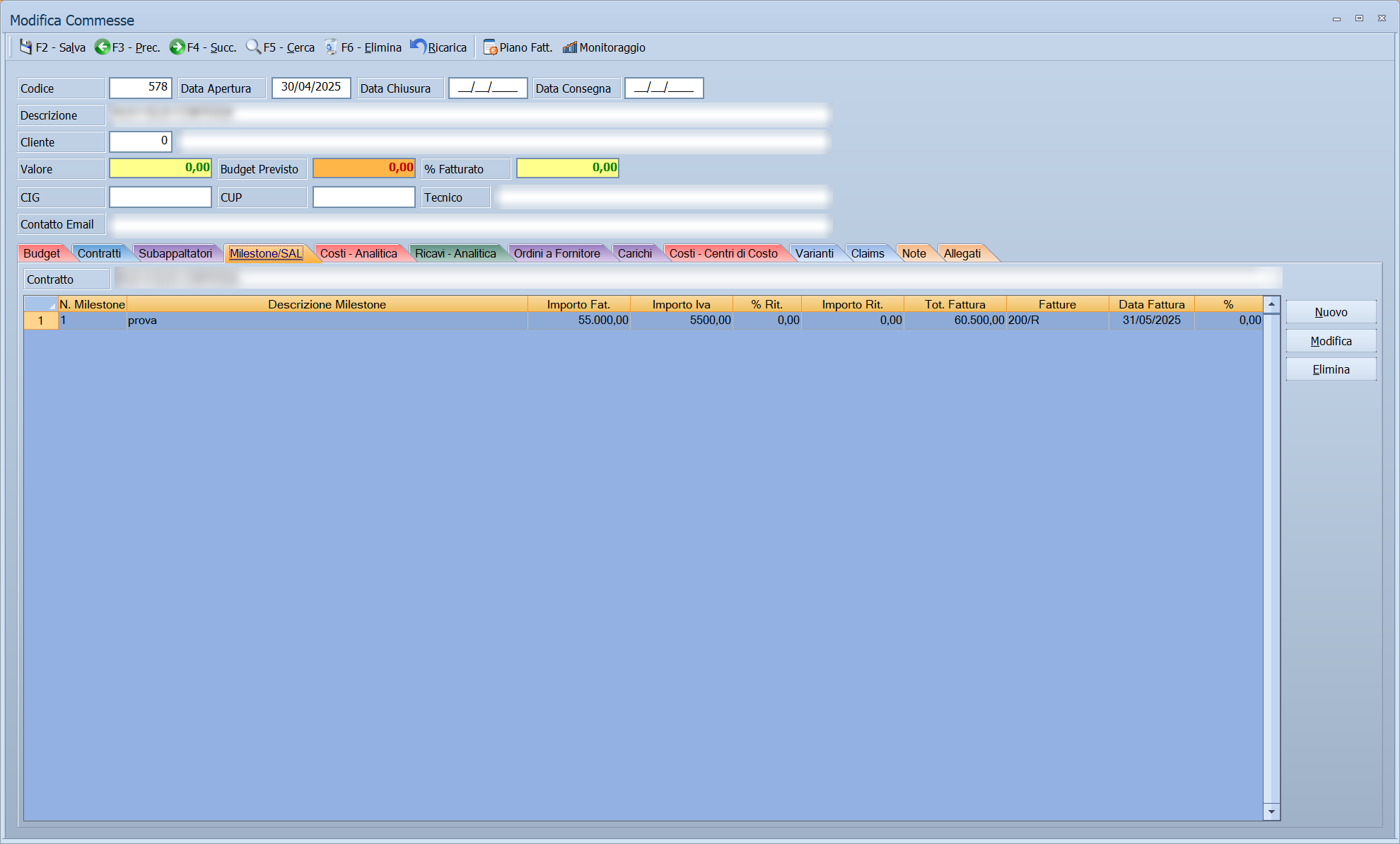
Gli avanzamenti da fatturare al committente. In cima c'è la tendina Contratto: l'elenco mostra gli avanzamenti di quel contratto, e il nuovo apparterrà a quello. Cambiando contratto cambia l'elenco.
| Colonna | Descrizione |
|---|---|
| N. SAL, Descrizione SAL | Come hai chiamato e descritto l'avanzamento. Su un contratto a milestone le due colonne si chiamano N. Milestone e Descrizione Milestone. |
| Importo Fat., Importo Iva | Imponibile e IVA delle fatture collegate. |
| % Rit., Importo Rit. | La ritenuta a garanzia, in percentuale e in valore. |
| Tot. Fattura | Imponibile più IVA, meno la ritenuta. |
| Fatture, Data Fattura | I documenti collegati e la data del primo. |
| % | La percentuale del contratto che l'avanzamento rappresenta. |
Con Nuovo, Modifica ed Elimina — o con un doppio clic sulla riga — si apre la finestra Avanzamento lavori. Gli Importo Fat. di questa scheda sono ciò da cui si ricava la % Fatturato in testata.
Scheda Costi - Analitica
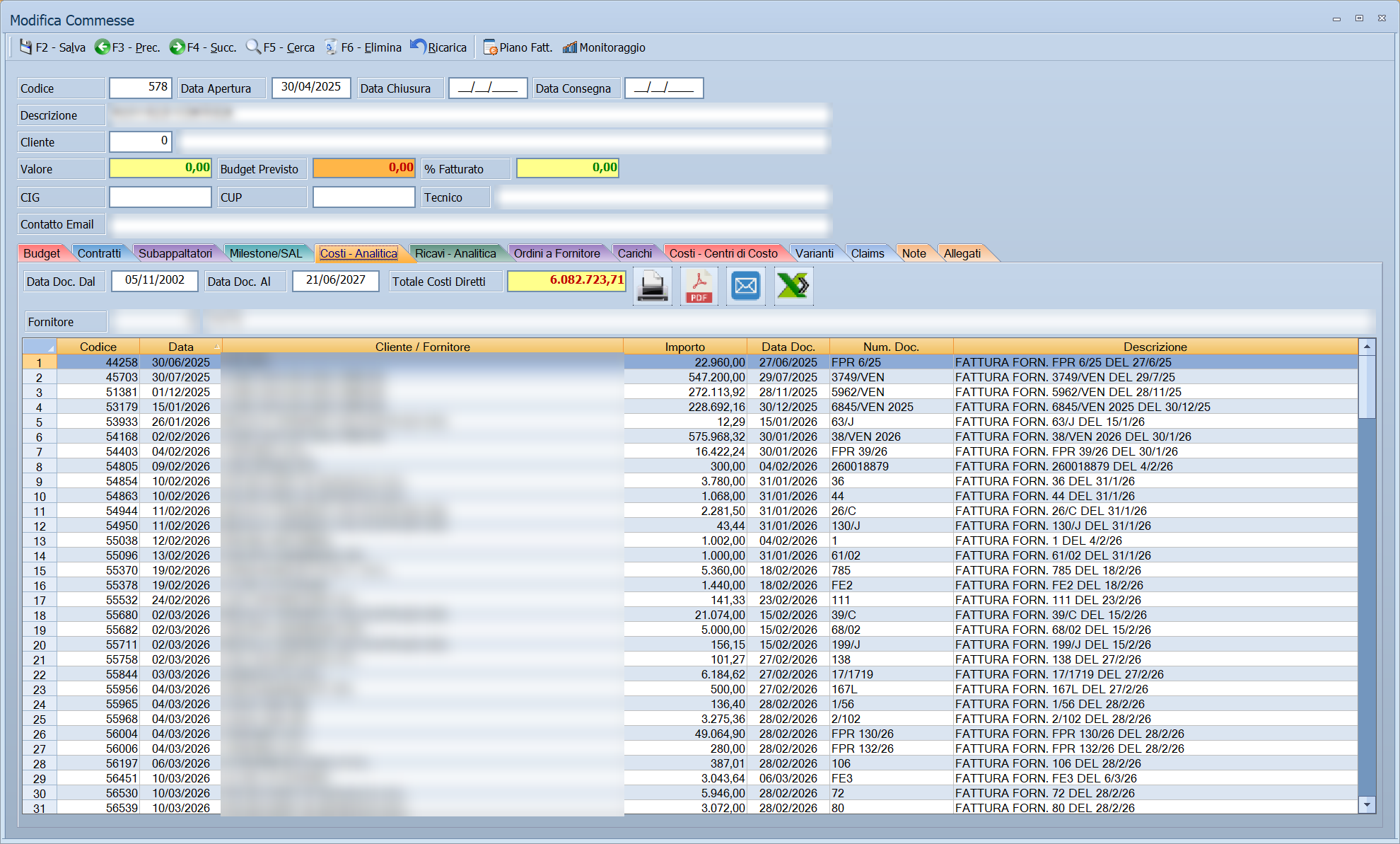
Le registrazioni di prima nota di costo attribuite alla commessa: Codice, Data, Cliente / Fornitore, Importo, Data Doc., Num. Doc., Descrizione.
In alto Data Doc. Dal e Data Doc. Al restringono il periodo, il campo Fornitore restringe a un solo fornitore — si digita il codice o si apre l'elenco con un doppio clic, e a zero vale TUTTI — e Totale Costi Diretti somma quello che resta.
I quattro pulsanti a destra sono icone senza scritta: Stampa, Esp. PDF, Email, Excel. La stampa è il report Stampa Costi Diretti Commessa; l'esportazione PDF chiede una cartella e vi estrae i PDF allegati alle registrazioni elencate; l'email manda quell'elenco con gli stessi allegati.
Doppio clic su una riga apre la registrazione di prima nota che l'ha generata; chiudendola l'elenco si ricarica.
Scheda Ricavi - Analitica
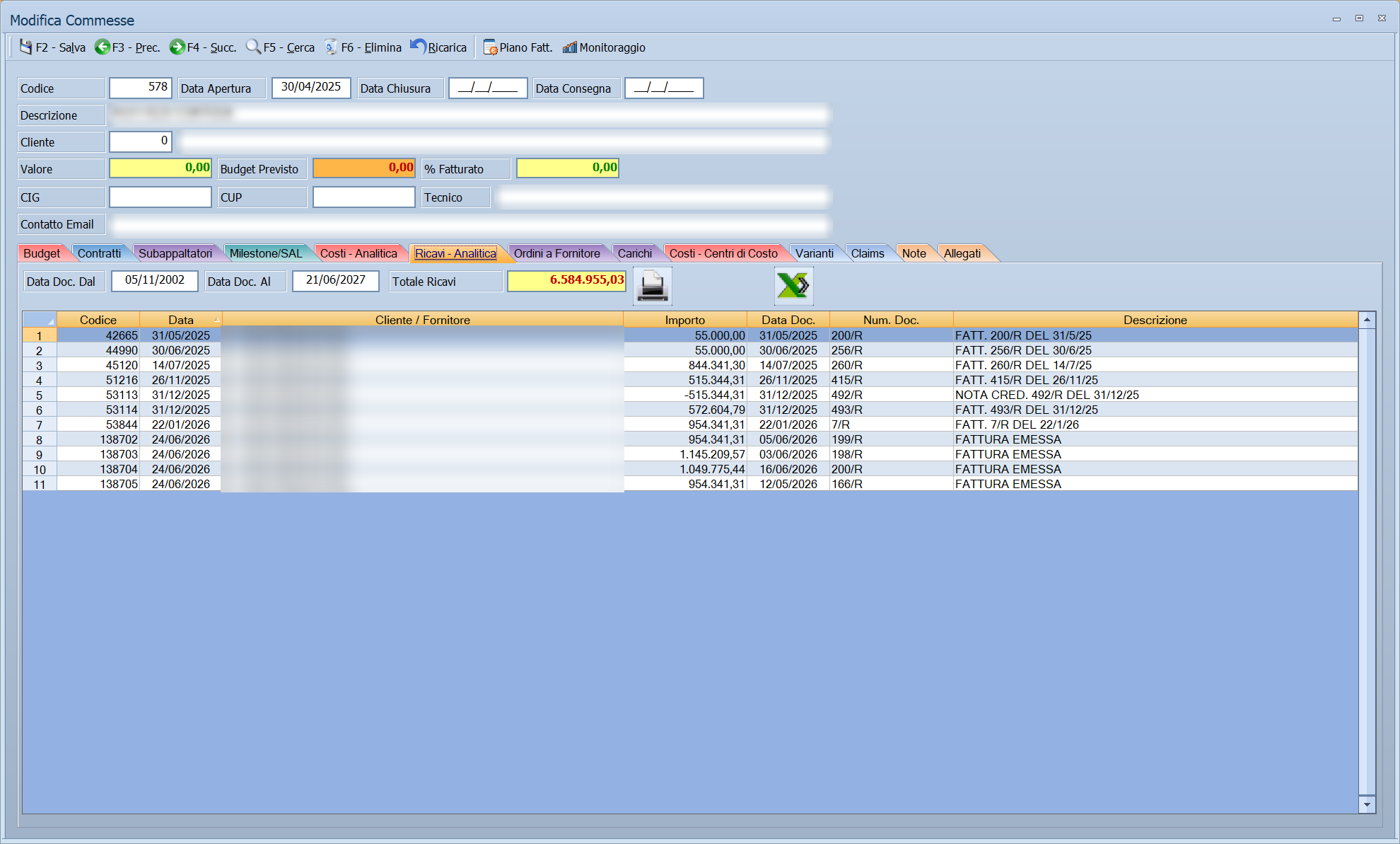
La stessa scheda dei costi, dal lato dei ricavi, con le stesse colonne e lo stesso doppio clic. Tre differenze: il filtro Fornitore non c'è — sui ricavi non avrebbe senso —, l'etichetta del totale dice Totale Ricavi, e restano i soli pulsanti Stampa ed Excel.
Scheda Ordini a Fornitore
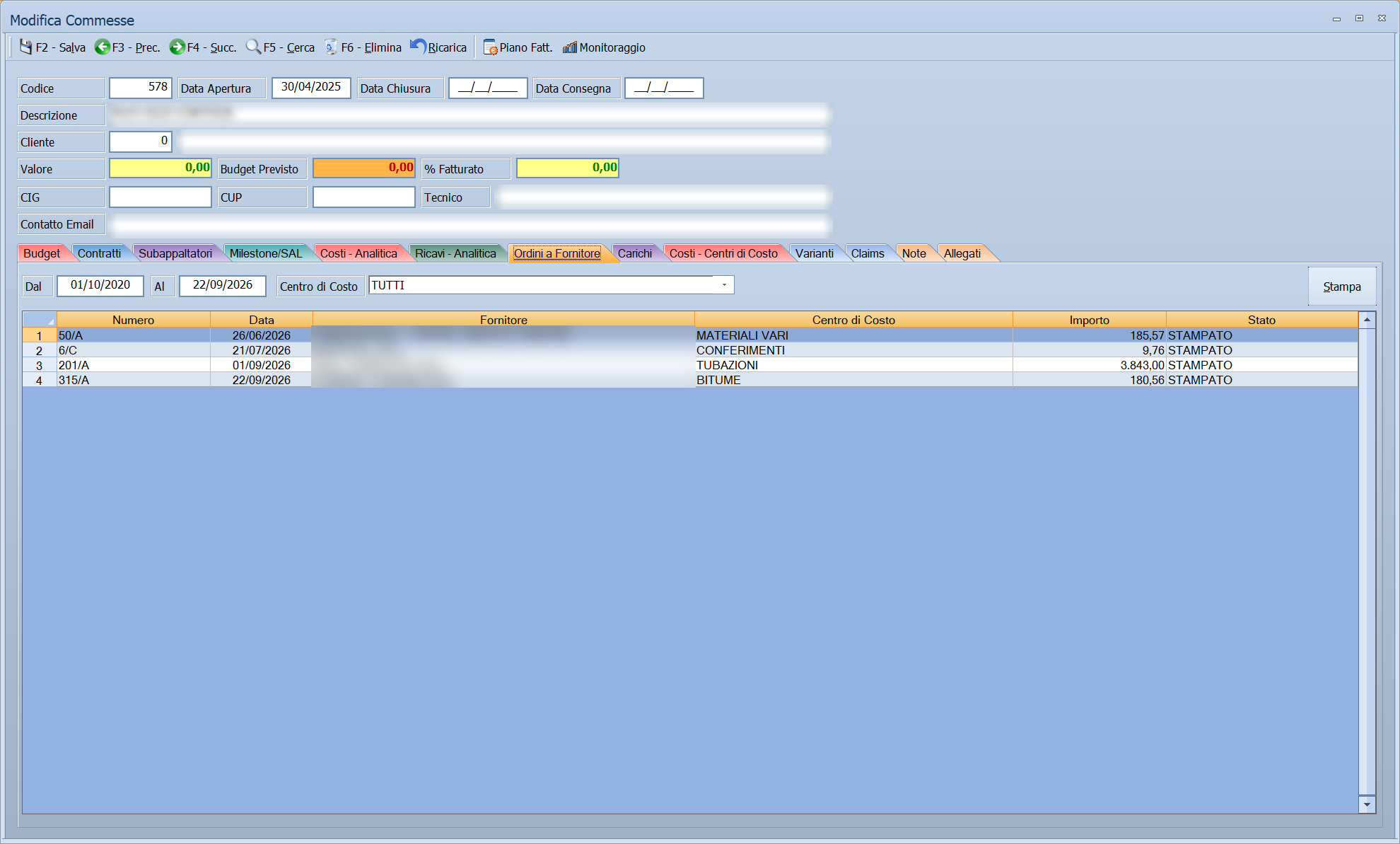
Gli ordini emessi per la commessa: Numero, Data, Fornitore, Centro di Costo, Importo, Stato. In alto Dal, Al e Centro di Costo restringono l'elenco: come funzionano è spiegato nella nota I filtri di Ordini a Fornitore, più avanti in questa pagina.
Scheda Carichi
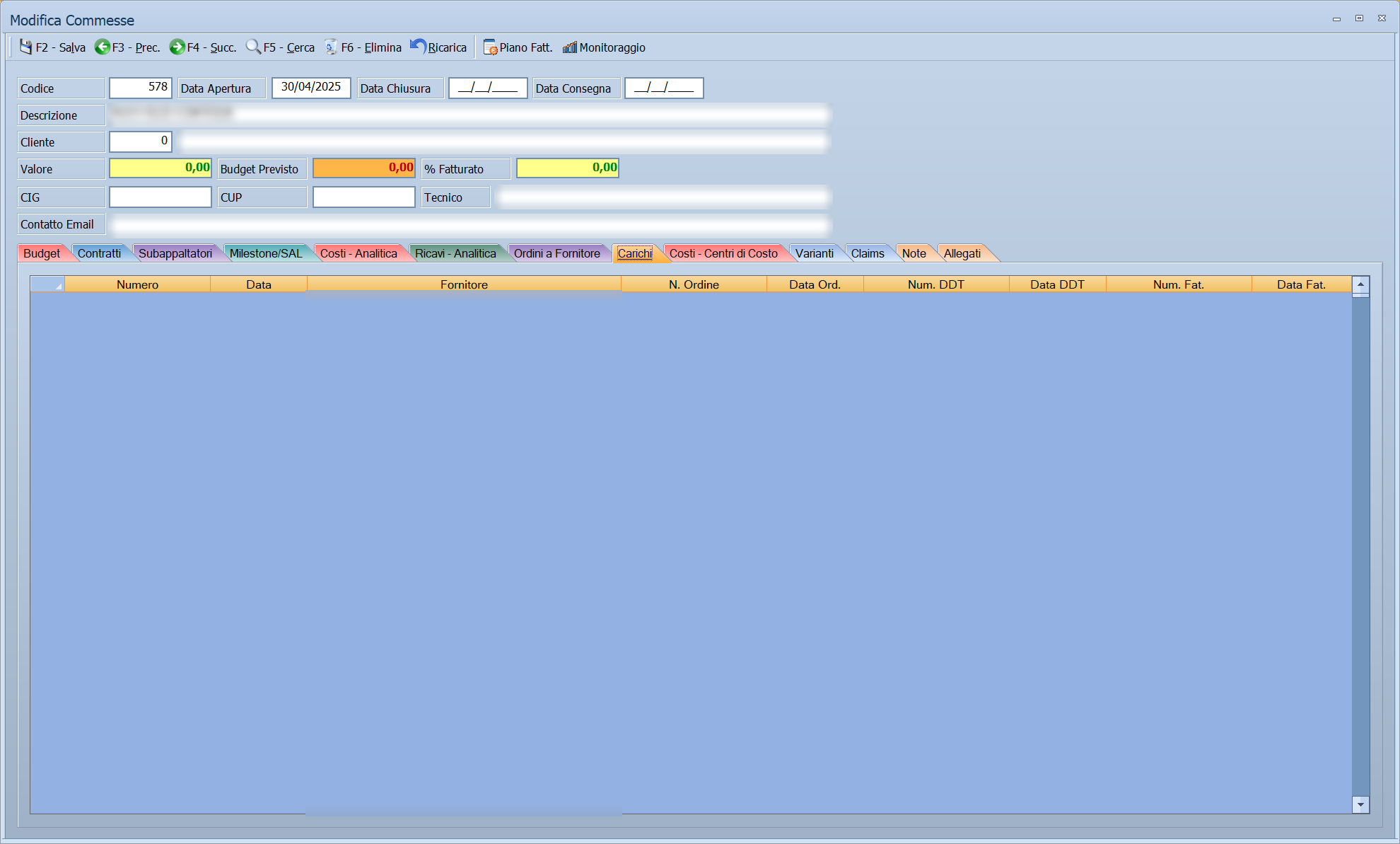
I carichi di merce sulla commessa: Numero, Data, Fornitore, N. Ordine, Data Ord., Num. DDT, Data DDT, Num. Fat., Data Fat.
Doppio clic su una riga apre il carico merci; chiudendolo l'elenco si ricarica.
Scheda Costi - Centri di Costo
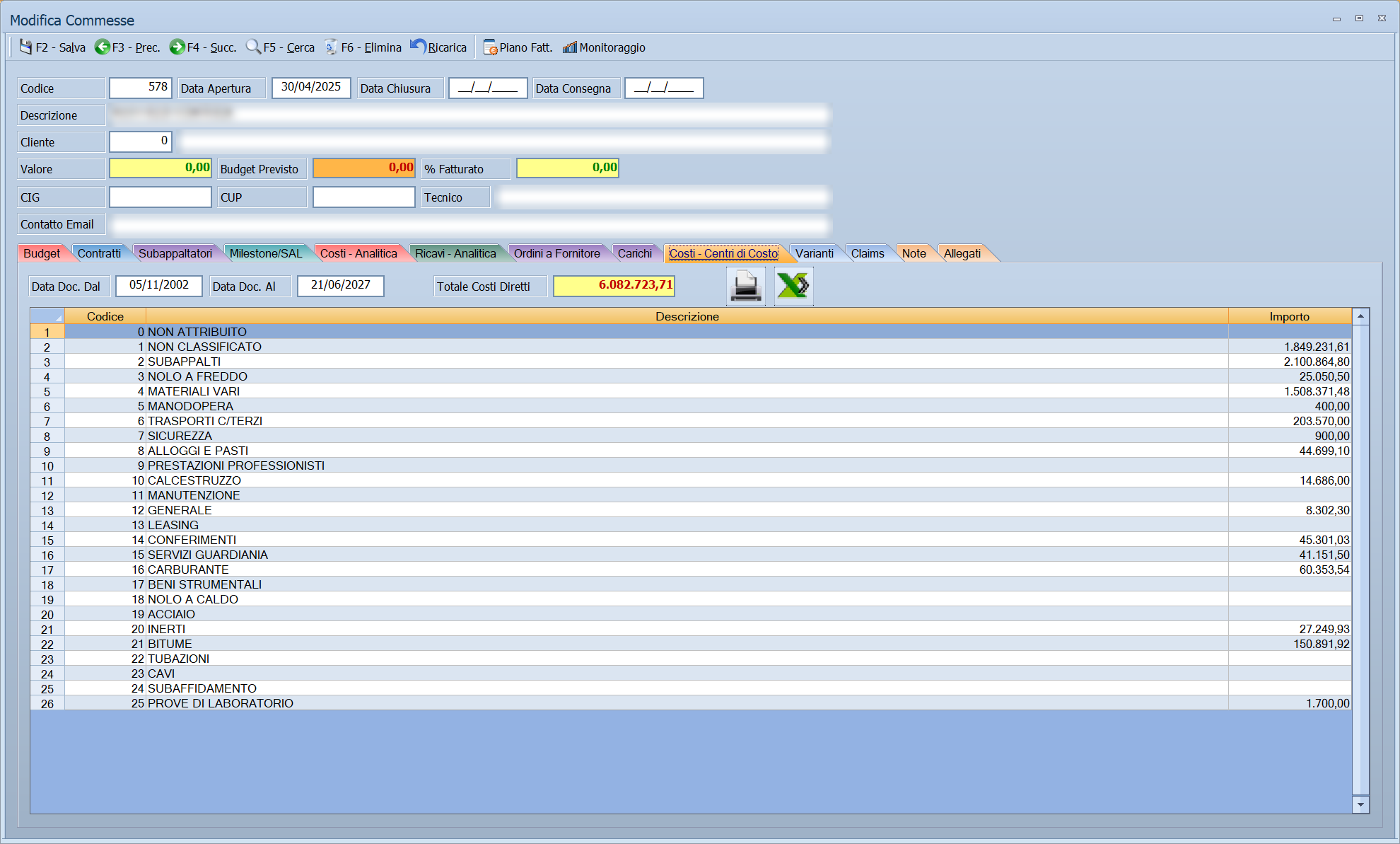
I costi raggruppati per centro di costo: Codice, Descrizione, Importo. In alto Data Doc. Dal e Data Doc. Al restringono il periodo e Totale Costi Diretti somma quello che resta; Stampa ed Excel portano fuori la stessa cosa che vedi.
Doppio clic su una riga apre i movimenti che compongono quell'importo: vedi la nota La finestra «Movimenti del centro di costo», più avanti.
Schede Varianti e Claims
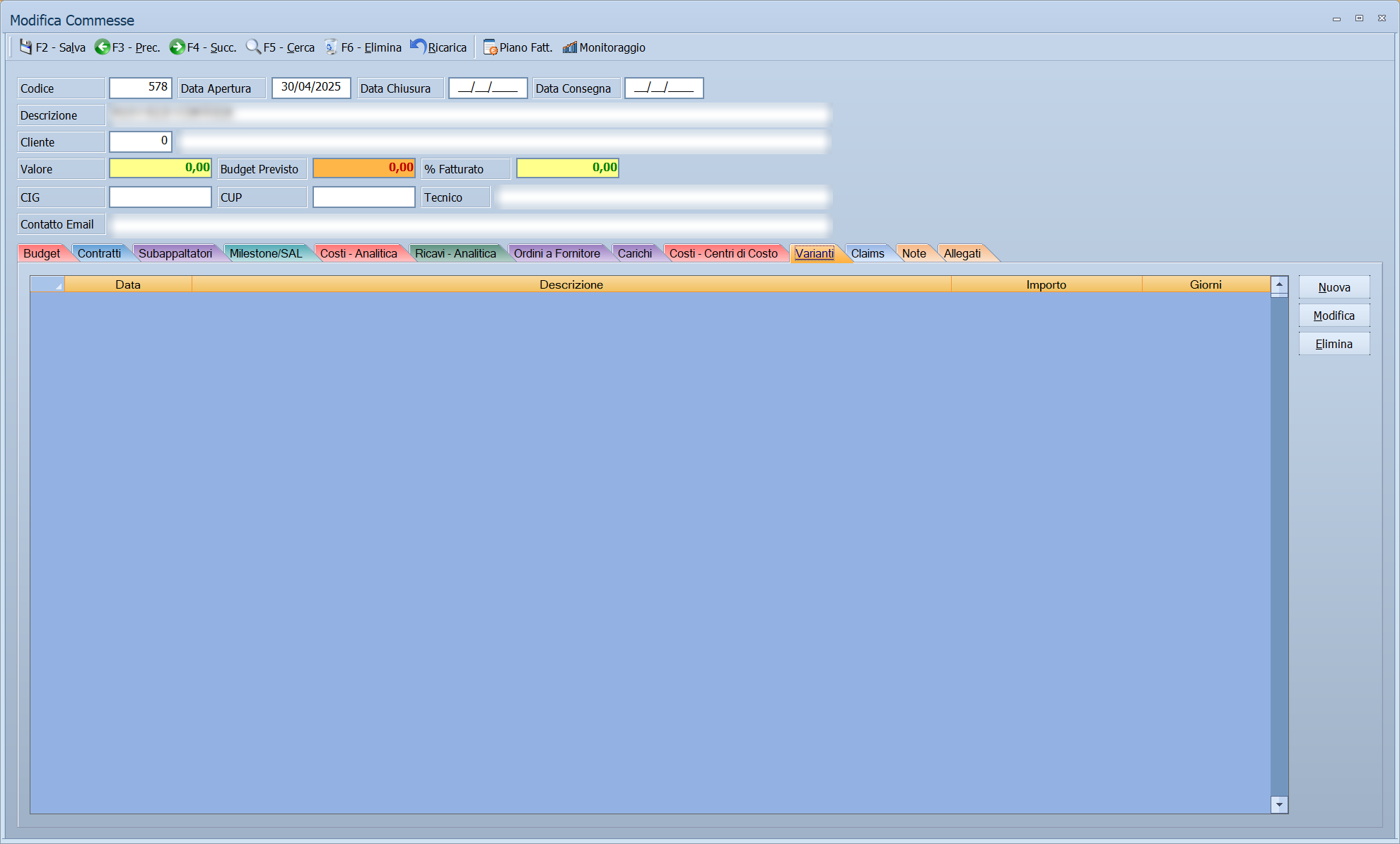
Due schede identiche nella forma — Data, Descrizione, Importo, Giorni — e distinte solo nel significato di quello che ci metti.
Con Nuova, Modifica ed Elimina — o con un doppio clic sulla riga — si apre la finestra Variante / Claim, che cambia titolo secondo la scheda da cui l'hai aperta.
Scheda Note
Una nota libera sulla commessa, su più righe e senza lunghezza prefissata. Si scrive direttamente nella scheda e viene registrata con la commessa, premendo F2 - Salva nella barra in alto.
Scheda Allegati
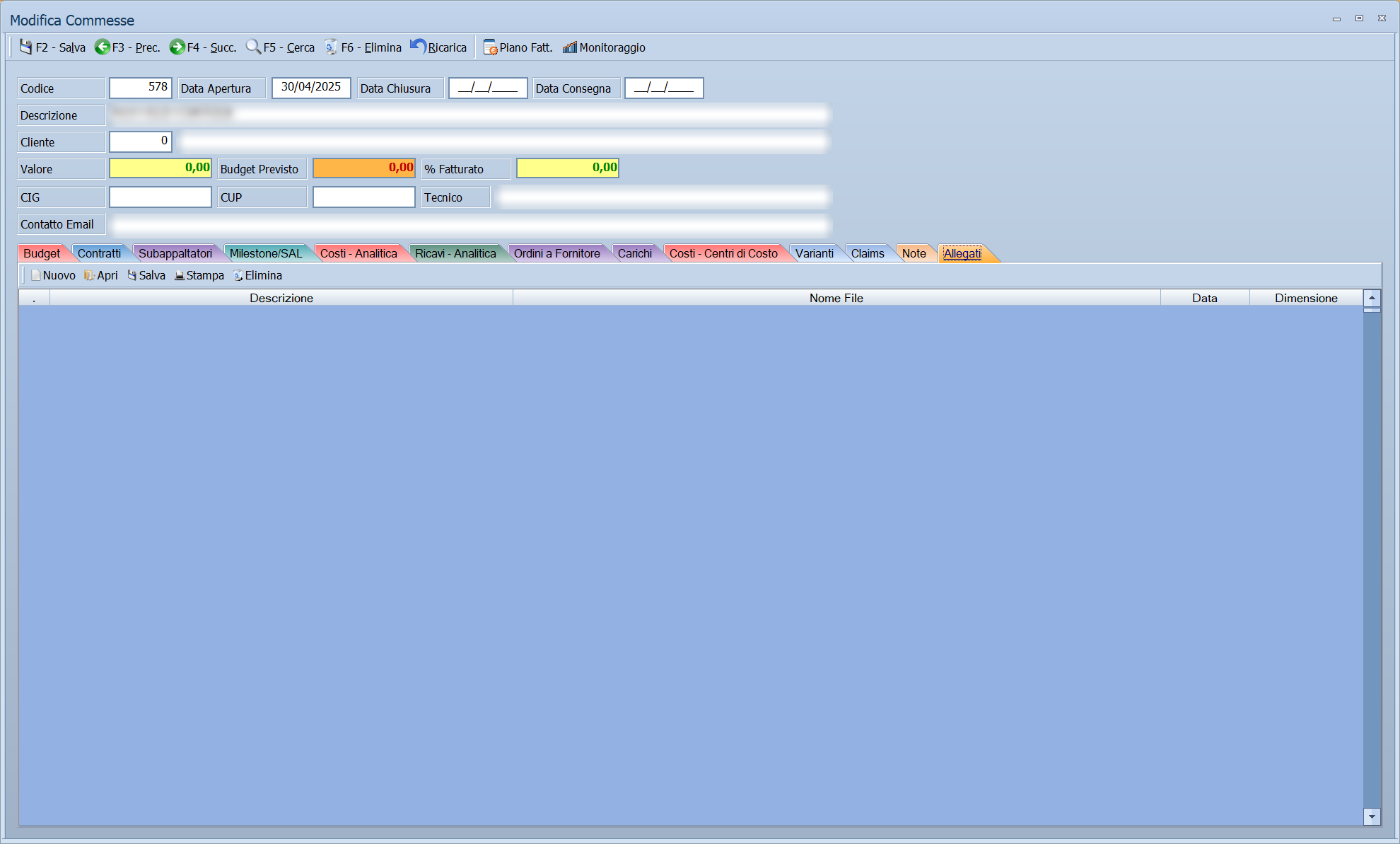
I file collegati alla commessa: contratti firmati, computi, corrispondenza. Funziona come l'analogo delle altre maschere di Facile.
Pulsanti e comandi
| Comando | Scorciatoia | Effetto |
|---|---|---|
| F2 - Salva | F2 | Registra la commessa. |
| F3 - Prec. | F3 | Passa alla commessa precedente. |
| F4 - Succ. | F4 | Passa alla commessa successiva. |
| F5 - Cerca | F5 | Apre l'elenco delle commesse. |
| F6 - Elimina | F6 | Cancella la commessa, previa conferma. |
| Ricarica | Rilegge la commessa dall'archivio, abbandonando le modifiche non salvate. | |
| Piano Fatt. | Produce in Excel il piano di fatturazione della commessa. | |
| Monitoraggio | Produce in Excel il monitoraggio della commessa. |
I due pulsanti Excel sono spenti finché la commessa non è stata salvata, e restano spenti per tutta la durata dell'elaborazione: mentre uno lavora, il puntatore diventa una clessidra e quel pulsante non risponde. L'altro resta disponibile.
Valgono inoltre:
| Comando | Scorciatoia | Effetto |
|---|---|---|
| Elenco valori | F10, Space o doppio clic su Cliente | Apre l'elenco dei clienti. |
| Guida | F1 | Apre questa pagina, da qualunque scheda. Dall'elenco delle commesse porta alla ricerca, dai movimenti di un centro di costo a come ci si arriva. |
| Consultazione | F11 | Apre la finestra Consultazione. |
| Calcolatrice | F12 | Apre la calcolatrice. |
| Campo successivo | Enter | Sposta il cursore sul campo seguente. |
| Chiusura | Esc | Chiude la maschera. |
Come si fa
Aprire una commessa
- Apri Menu ▸ Archivi ▸ Commesse di Contabilità Analitica ▸ Inserimento.
- Digita il Codice, la Data Apertura e la Descrizione: sono i tre dati che il programma pretende.
- Indica il Cliente con F10.
- Se è un lavoro pubblico, compila CIG e CUP.
- Premi F2 - Salva. Ora la commessa esiste e le schede si possono riempire.
Stabilire il valore e il budget
- Carica la commessa e apri la scheda Contratti.
- Con Nuovo inserisci un contratto per volta, con il suo Importo: il campo Valore in testata si aggiorna da solo mentre lavori.
- Passa alla scheda Budget e inserisci le voci di costo previste: la loro somma diventa il Budget Previsto in testata.
- Premi F2 - Salva.
Registrare un avanzamento
- Carica la commessa e apri la scheda Milestone/SAL.
- Premi Nuovo e compila il SAL, indicando il contratto a cui appartiene e l'Importo Fat.
- Alla conferma, la % Fatturato in testata si aggiorna da sola.
Vedere come sta andando la commessa
- Carica la commessa.
- Leggi in testata Valore, Budget Previsto e % Fatturato.
- Apri le schede dei costi — Costi - Analitica, Ordini a Fornitore, Carichi, Costi - Centri di Costo — per vedere dove il budget si sta consumando.
- Su Costi - Analitica e Costi - Centri di Costo restringi il periodo con Data Doc. Dal e Data Doc. Al se vuoi guardare un tratto di lavoro invece di tutta la commessa.
- Premi Monitoraggio per averne il quadro in Excel.
Risalire ai movimenti di un centro di costo
- Carica la commessa e apri la scheda Costi - Centri di Costo.
- Se ti serve un tratto di lavoro invece di tutta la commessa, restringi il periodo con Data Doc. Dal e Data Doc. Al.
- Fai doppio clic sulla riga del centro di costo che vuoi esaminare, oppure selezionala e premi Enter.
- Si apre Movimenti del centro di costo: il Totale in fondo coincide con l'importo della riga da cui sei partito.
- Per vedere una registrazione per intero, fai doppio clic sul movimento: si apre la prima nota già caricata.
- Chiudi con Chiudi o con Esc. Se hai modificato qualcosa, l'elenco e la griglia sotto si sono già rifatti da soli.
Produrre il piano di fatturazione
- Carica la commessa: dev'essere già salvata, altrimenti il pulsante è spento.
- Premi Piano Fatt.
- Attendi che la clessidra sparisca: l'elaborazione produce il file Excel.
Controlli e messaggi
| Messaggio | Causa | Cosa fare |
|---|---|---|
| (nessun messaggio, solo un segnale acustico) | Manca il Codice, la Data Apertura o la Descrizione. | Guarda dove si è posizionato il cursore: è il campo da compilare. |
| In archivio è già presente un record con lo stesso codice. | Il codice digitato è già di un'altra commessa. | Cambia codice. |
| Confermi la Cancellazione.... | Conferma richiesta da F6 - Elimina. | Rispondi Sì per eliminare la commessa. |
| Non è possibile eliminare il record poiché utilizzato in alcuni record del database. | La commessa compare su documenti, righe di documento, movimenti di magazzino o nello storico. | Non è eliminabile: lasciala in archivio. |
| Il record è stato modificato da un altro nodo della rete. | Un altro utente ha salvato la stessa commessa mentre la modificavi. | Premi Ricarica, verifica cosa è cambiato e rifai le tue modifiche. |
| Il record è stato cancellato da un altro nodo della rete. | Un altro utente ha eliminato la commessa mentre la modificavi. | La maschera si chiude: non c'è più nulla da salvare. |
Note
Attenzione
Valore, Budget Previsto e % Fatturato non si scrivono: sono calcolati dalle schede Contratti e Budget e dagli avanzamenti. Per cambiare il valore della commessa si interviene sui contratti, non sulla testata.
Le schede dei costi raccolgono quello che è stato registrato altrove indicando il codice della commessa: se un costo non compare, non è la commessa a essere sbagliata, è la registrazione che non le è stata attribuita.
Esc chiude la maschera senza chiedere conferma e senza salvare: le modifiche fatte dopo l'ultimo F2 - Salva vanno perse.
Dove finiscono i due fogli Excel, e perché non c'è nessun messaggio
Piano Fatt. e Monitoraggio scrivono un foglio Excel nella
cartella out dell'utente, e lo aprono da soli appena finito:
per questo non compare nessun avviso di fine elaborazione — il
risultato è il foglio che ti si apre davanti.
Il nome porta il numero e il nome della commessa:
piano_fatturazione_<numero>_<nome commessa>.xlsxmonitoraggio_<numero>_<nome commessa>.xlsx
I caratteri che Windows non accetta nei nomi di file vengono sostituiti con un trattino basso. Rilanciando l'elaborazione il foglio viene riscritto: se ci hai lavorato sopra, salvalo con un altro nome.
Se il foglio non si riesce a scrivere — perché è aperto, di solito — compare l'errore della libreria Excel e non viene prodotto niente.
Il pulsante SAL dei subappaltatori
Mettiti sulla riga del subappaltatore e premi SAL...: si apre SAL Subappaltatore, l'elenco degli stati avanzamento lavori di quel subappalto, con i comandi Nuovo, Modifica ed Elimina.
È lo stesso meccanismo degli avanzamenti della commessa, ma dalla parte di chi lavora per te: serve a sapere quanto del subappalto è stato eseguito e quanto resta, a fronte dell'importo pattuito.
Senza una riga selezionata il pulsante non fa niente.
Cosa va fra le Varianti e cosa fra i Claims
Una variante è concordata prima: nasce da una nuova esigenza del committente o da una miglioria, e per esistere ha bisogno di un accordo formale, l' ordine di modifica. Si gestisce prima o durante l' esecuzione dell' opera.
Un claim - una riserva, una rivendicazione - è unilaterale e arriva dopo: lo apri tu a fronte di un imprevisto, di un ritardo o di un' inadempienza della controparte. Non c' è un accordo alle spalle ma una trattativa da fare, e spesso un contenzioso. Si formalizza a consuntivo o mentre l' evento critico è in corso.
| Varianti | Claims | |
|---|---|---|
| Natura | concordata e preventiva | unilaterale e successiva all' evento |
| Approvazione | accordo formale, ordine di modifica | trattativa o accertamento, spesso contenzioso |
| Causale tipica | nuove esigenze del committente, migliorie | imprevisti, ritardi, inadempienze della controparte |
| Tempistica | prima o durante l' esecuzione | a consuntivo, o durante l' evento critico |
In due parole: la variante è un importo pattuito, il claim è un importo preteso. Il primo è acquisito, il secondo è ancora da ottenere.
Varianti e Claims: per il programma sono la stessa cosa
Le due schede sono la stessa maschera aperta su due elenchi diversi: stesse colonne, stessi campi, stesso archivio. L'unica differenza è l'etichetta — registrando da Varianti la finestra si chiama Inserimento Variante, da Claims si chiama Inserimento Claim — e il fatto che ogni scheda mostra solo le proprie.
Il programma non tratta le une diversamente dagli altri: la distinzione è tua, e serve a tenere in due elenchi distinti quello che va tenuto distinto.
I conti invece restano separati: quando la commessa viene salvata, il programma calcola due totali distinti - importi e giorni delle Varianti da una parte, dei Claims dall’ altra. Nessuno dei due compare ancora in una maschera o in una stampa, ma il giorno che servissero la distinzione è già fatta, e un importo ancora in trattativa non risulterà acquisito.
Il periodo dei costi va per data del documento
Le schede Costi - Analitica, Ricavi - Analitica e Costi - Centri di Costo hanno in alto due date, Data Doc. Dal e Data Doc. Al, che restringono il periodo.
Il confronto è sulla data del documento — quella scritta sulla fattura del fornitore — non sulla data in cui la registrazione è stata scritta in prima nota. Le due quasi mai coincidono: una fattura di dicembre registrata a gennaio rientra in dicembre. La regola è la stessa su tutte e tre le schede, così i totali si possono confrontare fra loro.
All'apertura le due date coprono tutto l'arco delle registrazioni presenti, quindi la scheda parte mostrando l'intera commessa. Cambiandone una, il totale e la griglia si rifanno appena lasci il campo, e la Stampa esce con lo stesso periodo che vedi a video: quello che c'è nella griglia è quello che finisce sul foglio.
La finestra «Movimenti del centro di costo»
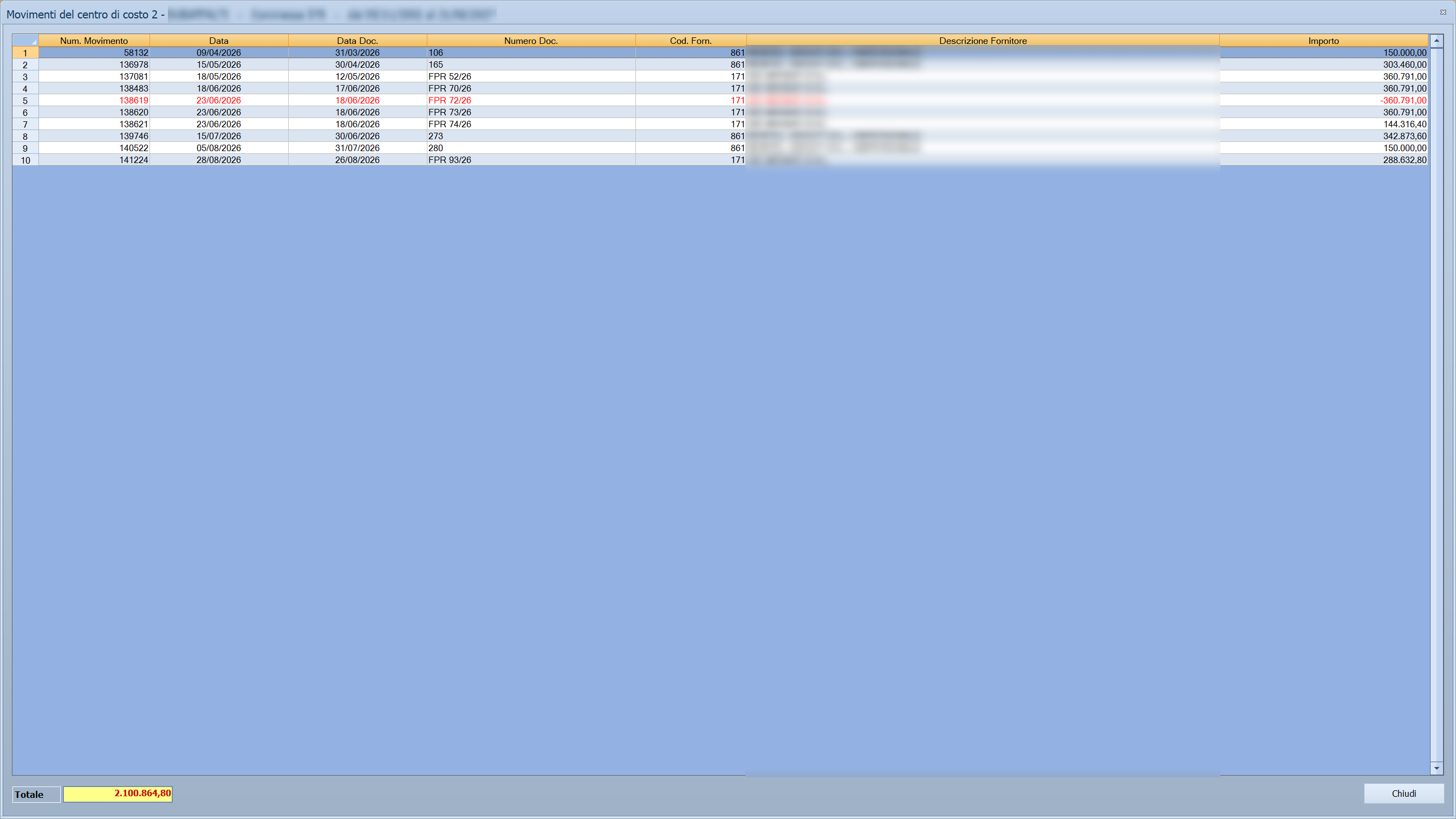
Su Costi - Centri di Costo la griglia mostra un totale per centro di costo, e basta. Il doppio clic su una riga — o Enter con la riga selezionata — risponde alla domanda che segue sempre: da quali registrazioni arriva questo importo?
La finestra occupa gran parte dello schermo, si centra da sola e non si ridimensiona. Il titolo riporta centro di costo, commessa e periodo, così si sa a cosa si riferisce quello che si sta guardando anche dopo averla spostata o averne aperte due di seguito.
| Colonna | Cosa contiene |
|---|---|
| Num. Movimento | Il numero della registrazione di prima nota: è quello da citare all'assistenza. |
| Data | La data di registrazione in prima nota. |
| Data Doc. | La data scritta sul documento del fornitore. È questa che il periodo confronta. |
| Numero Doc. | Il numero del documento del fornitore. |
| Cod. Fornitore | Il codice del fornitore in anagrafica. Resta a zero sulle registrazioni senza controparte. |
| Descrizione Fornitore | La ragione sociale come è stata registrata. |
| Importo | Positivo o negativo secondo che la riga sia in dare o in avere. |
Le righe con importo negativo sono scritte in rosso, per intero e non solo nella colonna dell'importo: sono storni e rettifiche, e in un elenco lungo devono saltare all'occhio senza doverli cercare.
Il Totale in fondo somma quello che vedi e coincide con l'importo della riga da cui sei partito. Coincide sempre, perché la finestra usa il periodo con cui la griglia è stata riempita e non quello scritto nei campi: se hai cambiato una data senza uscire dal campo, i due numeri non si scollano comunque.
Un doppio clic su un movimento apre la registrazione di prima nota già caricata. Se la modifichi, al ritorno si rifanno sia l'elenco sia la griglia dei centri di costo sotto: nessuno dei due resta a mostrare un importo vecchio.
Si chiude con Chiudi o con Esc.
La riga «NON ATTRIBUITO» di norma si apre vuota
È la riga che raccoglie i costi a cui nessuno ha assegnato un centro di costo. Aprendola si ottiene quasi sempre un elenco vuoto, perché in pratica tutte le registrazioni di commessa il centro di costo ce l'hanno. Non è un difetto: è la conferma che non è rimasto fuori niente.
I filtri di Ordini a Fornitore
La scheda elenca tutti gli ordini emessi per la commessa. Quando sono tanti, in alto ci sono tre filtri che lavorano insieme: Dal, Al e Centro di Costo.
Le due date si applicano alla data del documento dell'ordine, quella che la griglia mostra nella colonna Data e su cui l'elenco è già ordinato. All'apertura coprono dal primo all'ultimo ordine a fornitore presenti in archivio, non solo quelli di questa commessa: così passando da una commessa all'altra il periodo resta quello che hai impostato e non si riazzera sotto le mani.
La tendina Centro di Costo porta tutti i centri dell'anagrafica in ordine alfabetico, con TUTTI come prima voce. Finché è su TUTTI il centro di costo non entra nel filtro: scegliendone uno restano solo gli ordini che vi sono attribuiti.
Gli ordini senza centro di costo escono dall'elenco
Scegliendo un centro specifico spariscono anche gli ordini a cui non è stato attribuito alcun centro — e non sono pochi: su un archivio reale erano 79 su 482. Non è un difetto, ma se i conti non tornano è la prima cosa da guardare: rimetti TUTTI e li ritrovi.
Il pulsante Stampa non è toccato dai filtri: stampa l'ordine della riga selezionata, non l'elenco.
Excel, su Costi - Centri di Costo
Il pulsante Excel salva quello che hai davanti in un foglio di calcolo
e lo apre subito. Il file finisce nella cartella out del programma e
prende il nome dalla commessa, così le esportazioni di commesse diverse non
si sovrascrivono.
Il foglio riporta in testa ditta, commessa e il periodo con cui la griglia è stata riempita, poi le tre colonne come le vedi e in fondo il Totale Costi Diretti. Sono esportati tutti i centri di costo presenti a video, compresi quelli a zero: il foglio è la fotografia della scheda, non una selezione.
Scrivere il periodo in testa non è un vezzo: un elenco di importi aggregati, riletto a distanza di giorni, senza le date non si sa a cosa si riferisca.