Gestione prima nota
L'elenco delle registrazioni contabili: si filtra per periodo, sezione o causale, si trova quella che serve e la si apre. È il punto da cui si entra nella contabilità tutti i giorni.
In sintesi
- Percorso: Menu ▸ Contabilità ▸ Gestione Prima Nota
- Scorciatoia: F2 apre la registrazione, F3 ne crea una nuova
- Permessi richiesti: nessun profilo predefinito; la voce di menu si abilita per ogni utente da Archivi ▸ Utenti
A cosa serve
Le voci Inserimento e Modifica aprono direttamente la registrazione; questa invece mostra quello che c'è già, e da lì si lavora.
Serve per ritrovare una fattura registrata, per controllare cosa è stato registrato in un periodo, per allegare a una registrazione il documento scansionato, e per stampare l'elenco.
Prerequisiti
Prima di usare questa maschera occorre avere il piano dei conti — mastri, conti, sottoconti — e le causali contabili con cui si registra.
La maschera
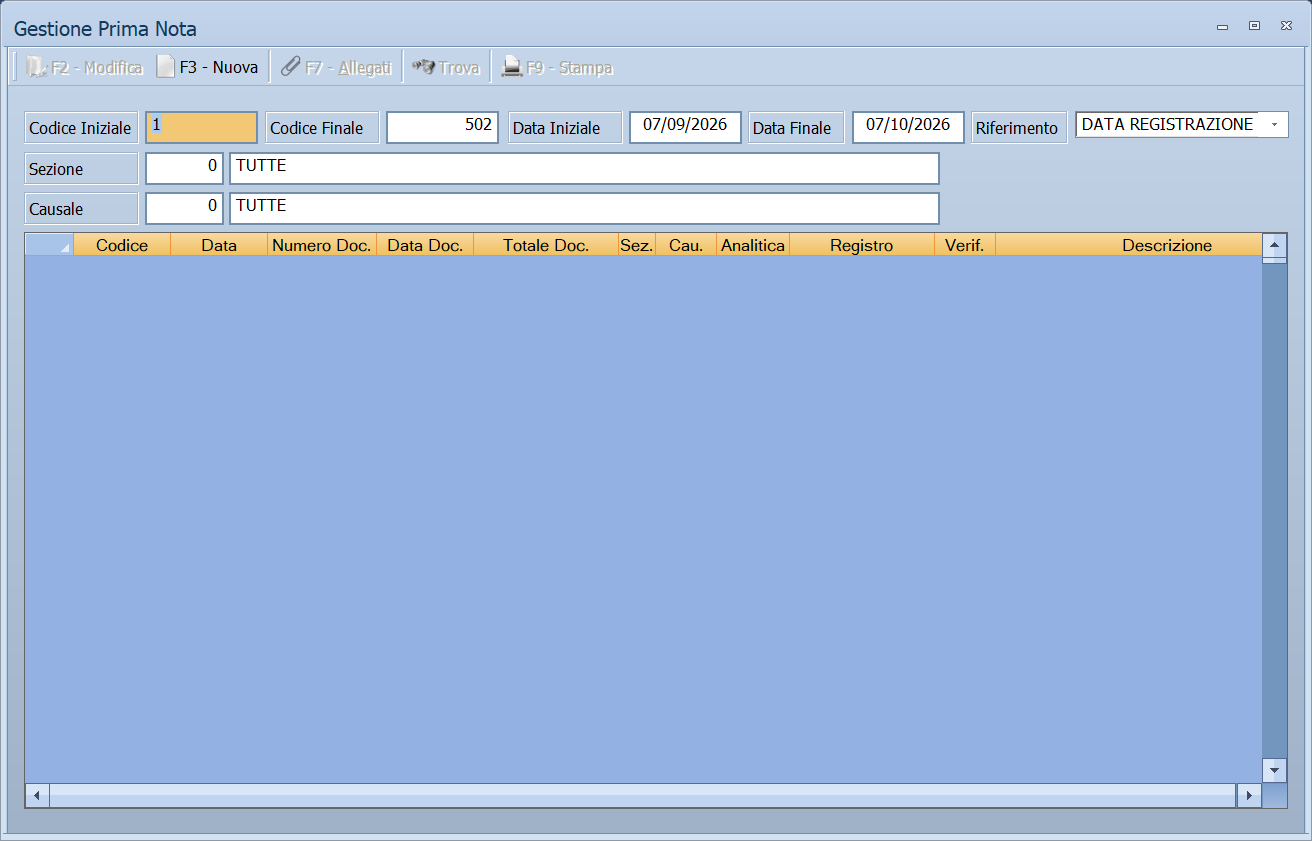
In alto la barra dei comandi, sotto i campi del filtro, e nel resto della finestra la griglia delle registrazioni trovate.
La griglia ha queste colonne:
| Colonna | Contenuto |
|---|---|
| Codice | Numero della registrazione. |
| Data | Data di registrazione. |
| Numero Doc., Data Doc. | Gli estremi del documento registrato. |
| Totale Doc. | Totale del documento. |
| Sez. | La sezione contabile. |
| Cau. | La causale usata. |
| Analitica | Se la registrazione ha imputazioni di contabilità analitica. |
| Registro | Il registro IVA su cui è finita. |
| Verif. | È spuntata sulle registrazioni a posto. Resta vuota su quelle marcate come da verificare. |
| Descrizione | La descrizione della registrazione. |
| Rel. | La relazione: cliente, fornitore o conto. |
| Cliente/Fornitore | Il nominativo. |
| Dare, Avere | Gli importi. |
Campi
| Campo | Obbl. | Descrizione | Valori ammessi |
|---|---|---|---|
| Codice Iniziale, Codice Finale | Intervallo di numeri di registrazione. | numeri | |
| Data Iniziale, Data Finale | Il periodo da mostrare. | date | |
| Riferimento | Quale data usare per il filtro del periodo. | DATA REGISTRAZIONE, DATA DOCUMENTO |
|
| Sezione | Restringe a una sezione contabile. | codice | |
| Causale | Restringe a una causale. | codice |
Pulsanti e comandi
| Comando | Scorciatoia | Effetto |
|---|---|---|
| F2 - Modifica | F2 | Apre in modifica la registrazione selezionata. |
| F3 - Nuova | F3 | Apre una registrazione nuova. |
| F7 - Allegati | F7 | Allega alla registrazione un documento — tipicamente la scansione della fattura — o apre quelli già allegati. |
| F9 - Stampa | F9 | Stampa l'elenco delle registrazioni trovate. |
| Trova | Cerca un testo nella griglia. | |
| Calcolatrice | F12 | Apre la calcolatrice. |
| Consultazione | F11 | Apre la consultazione. |
Come si fa
Ritrovare una fattura registrata
- Apri Menu ▸ Contabilità ▸ Gestione Prima Nota.
- Metti Riferimento su
DATA DOCUMENTOe indica il periodo in cui la fattura è datata. - Se sai la causale, indicala per stringere l'elenco.
- Trova la riga e premi F2 - Modifica.
Allegare la scansione di una fattura
- Trova la registrazione nella griglia.
- Premi F7 - Allegati e scegli il file.
Controllare le registrazioni da verificare
- Imposta il periodo.
- Guarda la colonna Verif.: le righe con la casella vuota sono quelle che qualcuno ha marcato come da ricontrollare.
- Aprile una per una con F2 - Modifica, sistema quello che c'è da sistemare e togli la spunta a Registrazione da Verificare prima di salvare.
Controlli e messaggi
| Messaggio | Causa | Cosa fare |
|---|---|---|
| (nessun messaggio, solo un segnale acustico) | Un campo del filtro non è valido. | Guarda dove si è posizionato il cursore: è il campo da correggere. |
Note
Due date diverse
Riferimento decide se il periodo si applica alla data di registrazione
o a quella del documento. Le due raramente coincidono: una fattura di
dicembre registrata a gennaio si trova con DATA DOCUMENTO cercando in
dicembre, e con DATA REGISTRAZIONE cercando in gennaio.
Gli allegati stanno dentro l'archivio, non su disco
Il file scelto con F7 - Allegati viene copiato dentro il database, insieme al nome e alla dimensione: da quel momento il file originale sul disco non serve più, e spostarlo o cancellarlo non fa perdere l'allegato. Chiunque apra quella registrazione da un'altra postazione lo vede.
La finestra di scelta parte dalla cartella in dell'utente, ma il file
si può prendere da dove si vuole; per riaverlo si usa il comando di
salvataggio, che propone la cartella out.
Non c'è nessun limite di dimensione, e non c'è nessun avviso. Ma ogni allegato pesa sull'archivio e su ogni copia di sicurezza: per le fatture conviene il PDF, non la scansione a piena risoluzione.
Chi marca e chi smarca una registrazione
Non da qui: la casella Registrazione da Verificare sta sulla maschera di registrazione, sotto i dati di testata.
La si spunta mentre si registra, quando un dato non torna e si vuole tornarci sopra. La toglie chi riapre la registrazione e la sistema. Non c'è nessun automatismo: né il programma la mette da solo, né la toglie.
Che cosa stampa F9
Stampa esattamente la selezione che hai davanti: lo stesso intervallo di numeri, lo stesso periodo, la stessa sezione e la stessa causale dei filtri in alto, ordinati per data e poi per numero di registrazione.
Non è il brogliaccio contabile e non è il libro giornale: è l'elenco che stai guardando, messo su carta in orizzontale. Non tiene conto di eventuali righe selezionate: conta solo il filtro.