Manutenzione dello scadenziario
Le voci che tengono in ordine lo scadenziario: il confronto con la contabilità, la pulizia, i totali e il quadro d'insieme.
In sintesi
- Percorso:
- Menu ▸ Scadenze ▸ Scadenziario Clienti ▸ Controllo Scadenze <-> Schede Contabili
- Menu ▸ Scadenze ▸ Scadenziario Fornitori ▸ Controllo Scadenze <-> Schede Contabili
- Menu ▸ Scadenze ▸ Elimina Scadenze
- Menu ▸ Scadenze ▸ Totali Scadenze
- Menu ▸ Scadenze ▸ Cruscotto Finanziario
- Scorciatoia: F2 avvia, Esc esce
- Permessi richiesti: nessun profilo predefinito; le singole voci di menu si abilitano per ogni utente da Archivi ▸ Utenti
A cosa serve
| Voce di menu | A cosa serve |
|---|---|
| Controllo Scadenze <-> Schede Contabili | Confronta lo scadenziario con le schede contabili e segnala le discordanze. Esiste in due copie, una per lo scadenziario clienti e una per quello fornitori. |
| Elimina Scadenze | Toglie dall'archivio le scadenze chiuse, per non trascinarsele dietro. |
| Totali Scadenze | I totali dello scadenziario. |
| Cruscotto Finanziario | Il quadro d'insieme di incassi e pagamenti attesi. |
Prerequisiti
Prima di usare queste maschere occorre:
- avere lo scadenziario popolato e la prima nota registrata, perché il controllo confronta le due cose;
- per l'eliminazione, una copia di sicurezza recente degli archivi.
La maschera
Sono finestre di selezione con il periodo e i filtri, e i pulsanti F2 - OK ed Esci. Il Cruscotto Finanziario si apre invece come un quadro a video.
Elimina Scadenze
Tre caselle e nient'altro: niente date, niente filtri per soggetto.
| Campo | Obbl. | Descrizione | Valori ammessi |
|---|---|---|---|
| Elimina Scadenze Clienti Incassate | Comprende le scadenze dei clienti già incassate. | attivo/non attivo | |
| Elimina Scadenze Fornitori Pagate | Comprende quelle dei fornitori già pagate. | attivo/non attivo | |
| Elimina anche se non Contabilizzate | Allarga la pulizia alle scadenze mai passate in contabilità. | attivo/non attivo |
Controllo Scadenze ↔ Schede Contabili
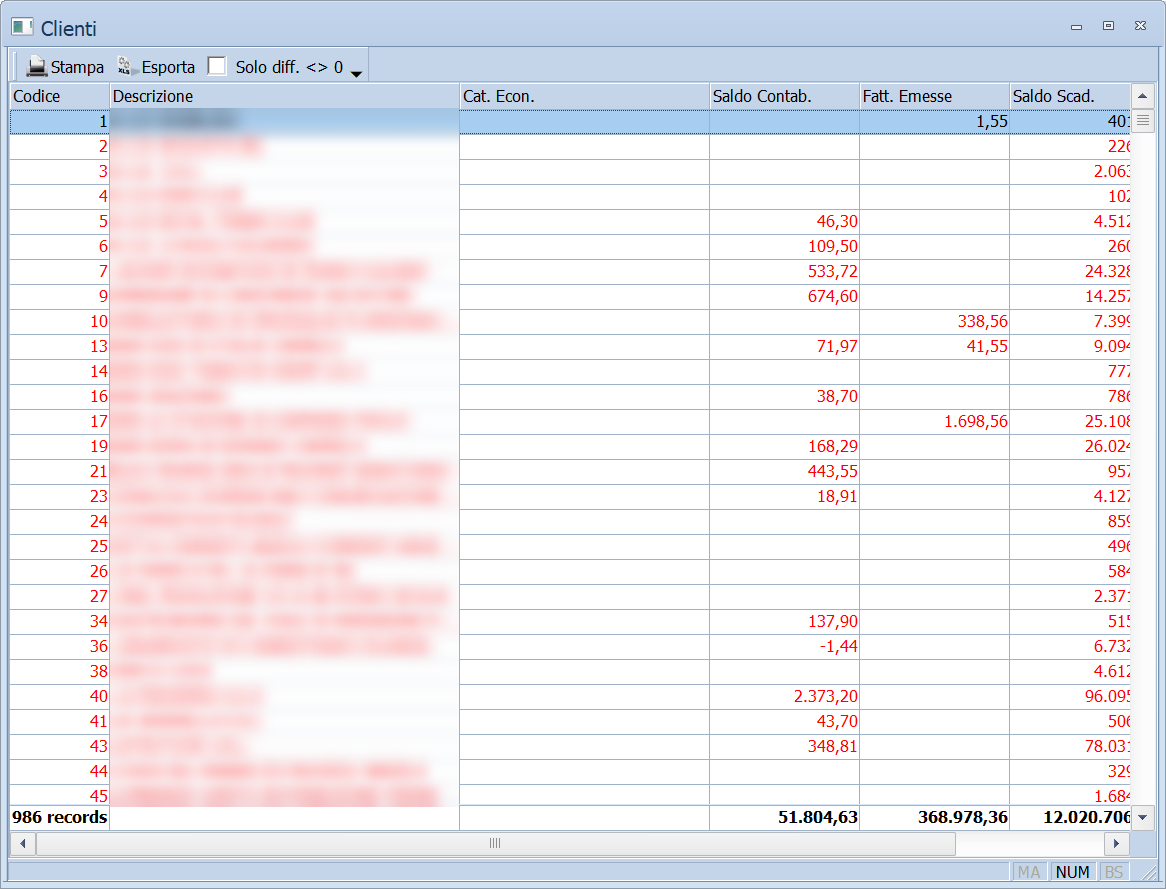
Non ha campi di selezione: appena aperta fa il confronto e riempie una griglia. La finestra si chiama Clienti o Fornitori secondo la voce da cui si entra.
Cruscotto Finanziario
| Campo | Obbl. | Descrizione | Valori ammessi |
|---|---|---|---|
| Periodo da Analizzare | ● | Quanto avanti guardare. | 30, 60, 90, 120, 150, 180 GIORNI |
Campi
| Campo | Obbl. | Descrizione | Valori ammessi |
|---|---|---|---|
| Data Iniziale, Data Finale | ● | Il periodo da esaminare o da ripulire. | date |
Pulsanti e comandi
| Comando | Scorciatoia | Effetto |
|---|---|---|
| F2 - OK | F2 | Avvia il controllo, l'eliminazione o il calcolo. |
| Esci | Esc | Chiude senza fare nulla. |
| Calcolatrice | F12 | Apre la calcolatrice. |
Come si fa
Verificare che scadenze e contabilità coincidano
- Apri Menu ▸ Scadenze ▸ Scadenziario Clienti ▸ Controllo Scadenze <-> Schede Contabili.
- Indica il periodo e avvia.
- Ogni discordanza segnalata è una scadenza senza registrazione o una registrazione senza scadenza: si sistema dalla gestione scadenze o dalla prima nota.
Ripulire le scadenze chiuse
- Fai una copia di sicurezza degli archivi.
- Stampa prima lo scadenziario, per avere traccia di cosa stai per togliere.
- Apri Menu ▸ Scadenze ▸ Elimina Scadenze.
- Indica il periodo e avvia.
Avere il quadro di incassi e pagamenti
Apri Menu ▸ Scadenze ▸ Cruscotto Finanziario.
Controlli e messaggi
| Messaggio | Dove | Causa | Cosa fare |
|---|---|---|---|
| Confermi la Cancellazione? | Elimina Scadenze | Chiesto prima di partire, con No già selezionato. | È l'unica rete di sicurezza: leggere le caselle spuntate prima di rispondere. |
Sono maschere silenziose
A parte quella conferma non dicono quasi niente: il controllo lavora e riempie la griglia, il cruscotto ricalcola e mostra i numeri. Quando qualcosa va storto arriva l'errore SQL della casa, non un messaggio loro.
| Messaggio | Causa | Cosa fare |
|---|---|---|
| (nessun messaggio, solo un segnale acustico) | Manca una delle date. | Compila il campo su cui si è posizionato il cursore. |
Note
L'eliminazione è definitiva
Le scadenze cancellate spariscono con la loro storia, e i controlli successivi fra scadenziario e contabilità segnaleranno le registrazioni rimaste senza scadenza. Fallo solo su periodi chiusi e dopo una copia di sicurezza.
Toglie solo le chiuse, e solo degli anni passati
Due condizioni valgono sempre, spunte o non spunte:
- la scadenza dev'essere chiusa — incassata o pagata;
- dev'essere di un esercizio precedente a quello in cui si sta lavorando.
Quindi lo scadenziario aperto non si tocca mai, e nemmeno l'anno in corso.
Le tre caselle restringono da lì: senza la prima i clienti non vengono toccati, senza la seconda i fornitori, e le scadenze mai contabilizzate si salvano a meno di spuntare la terza. Senza nessuna spunta non viene cancellato niente, e il programma parte lo stesso senza dirlo.
Che cosa mette in fila il Cruscotto
È una fotografia della liquidità nei prossimi giorni, con due colonne contrapposte. Da entrare:
- Saldo Banche;
- Scadenze Attive, con il dettaglio di cui con Data Certa e di cui in Sofferenza;
- Credito Circolante;
- Ordini Clienti da Evadere e Pratiche in Lavorazione, cioè quello che diventerà fatturato ma non lo è ancora.
Da uscire: Scadenze Passive, con lo stesso dettaglio di data certa e sofferenza, e Ordini Fornitori da Ricevere.
I numeri non sono in tempo reale: si aggiornano con F2 - Ricalcola.
⚠ Se l'azienda non ha la gestione multiesercizio, il cruscotto si apre solo stando sull'anno corrente.
Le discordanze sono una griglia, non una stampa
Il controllo confronta soggetto per soggetto il saldo dello scadenziario con quello della scheda contabile e mette tutto in una griglia: ci sono anche i soggetti che tornano.
Il comando che serve davvero è Solo diff. <> 0, che nasconde i quadrati e lascia le sole discordanze. Da lì si può Stampare o Esportare.
Nessun messaggio a fine controllo: se la griglia filtrata è vuota, vuol dire che torna tutto.