Acquisizione delle letture
L'inventario comincia contando. Le quantità contate — le letture — entrano in Facile in quattro modi diversi, e finiscono tutte nello stesso archivio, dove si possono rileggere e correggere prima di chiudere.
In sintesi
- Percorso:
- Menu ▸ Inventario ▸ Acquisizione Manuale Dati
- Menu ▸ Inventario ▸ Acquisizione Dati da Lettori Portatili o Files
- Menu ▸ Inventario ▸ Acquisizione Dati da Carico Merci
- Menu ▸ Inventario ▸ Acquisizione Dati da File Excel
- Menu ▸ Inventario ▸ Modifica Dati Acquisiti
- Menu ▸ Inventario ▸ Esporta Dati Acquisiti in File Excel
- Scorciatoia: F2 salva, F3 precedente, F4 successivo, F5 cerca, F6 elimina, Esc esce
- Permessi richiesti: nessun profilo predefinito; le singole voci di menu si abilitano per ogni utente da Archivi ▸ Utenti
A cosa serve
| Voce di menu | Come entrano le quantità |
|---|---|
| Acquisizione Manuale Dati | Si battono a mano, una riga per volta. La finestra si chiama Acquisizione Dati. |
| Acquisizione Dati da Lettori Portatili o Files | Si scaricano dal terminalino con cui si è girato il magazzino. La finestra si chiama Acquisizione Letture per Inventario. |
| Acquisizione Dati da Carico Merci | Si copiano da un carico merci già registrato: utile quando la merce appena arrivata è ancora sul bancale. |
| Acquisizione Dati da File Excel | Si importano da un foglio con le colonne CODICE e QUANTITA. |
| Modifica Dati Acquisiti | Riapre l'ultima lettura registrata per correggerla o cancellarla. |
| Esporta Dati Acquisiti in File Excel | Fa il contrario: porta fuori le letture già acquisite in un foglio Excel. |
Prerequisiti
Prima di acquisire le letture occorre:
- essere sull'anno corrente: tutte le voci di questo menu lavorano solo sugli archivi dell'anno di lavoro in corso;
- avere gli articoli e i depositi in archivio;
- se si riparte da zero, aver fatto Azzeramento Letture (vedi Chiusura dell'inventario).
La maschera
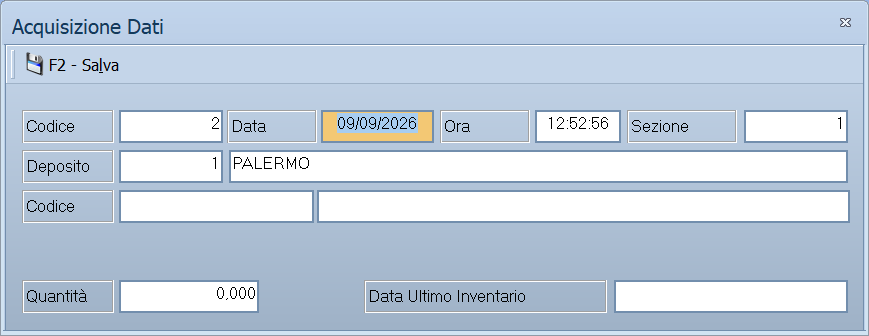
Acquisizione Dati è una scheda a campi singoli con la barra dei comandi standard: si compila una riga, si salva, si passa alla successiva. L'Acquisizione Letture per Inventario ha invece tre soli campi e un pulsante: dice da dove leggere e dove mettere quello che arriva.
Campi
Acquisizione Dati
| Campo | Obbl. | Descrizione | Valori ammessi |
|---|---|---|---|
| Codice (in alto) | Il numero progressivo della lettura. Lo assegna il programma. | numero | |
| Data, Ora | Quando la lettura è stata registrata. | data, ora | |
| Sezione | La sezione a cui riferire la lettura. Se l'utente ne ha una assegnata, arriva già compilata e non si cambia. | codice | |
| Deposito | ● | Il deposito in cui si è contato. | codice |
| Codice (articolo) | ● | L'articolo contato. A fianco compare la descrizione. | codice |
| Colore | Il colore, nelle versioni con taglie e colori. Con la gestione delle matricole attiva l'etichetta diventa Matricola e il campo è obbligatorio. | codice | |
| Quantità | ● | Quanto se n'è contato. Con le matricole deve essere uno. | quantità |
| Data Ultimo Inventario | Quando quell'articolo era stato inventariato l'ultima volta, in quel deposito. Di sola lettura. | data | |
| Codice su Stampa (se Diverso) | Il codice da far comparire in stampa al posto di quello dell'articolo. | codice |
Acquisizione Letture per Inventario
| Campo | Obbl. | Descrizione | Valori ammessi |
|---|---|---|---|
| Deposito | ● | Dove mettere le letture che arrivano. | codice |
| Sezione | La sezione a cui riferirle. Se l'utente ne ha una assegnata, arriva già compilata e bloccata. | codice | |
| Origine | ● | Da dove leggere. | PALMARE ANDROID, DATALOGIC FORMULA 734, METEOR ECO 486, UNITECH PT630D, METEOR PT10, ZEBEX 2030, EIA THUNDER, EIA SOLARIS, SYMBOL PDT3100, TYSSO BCP8000 - ET8000, DENSO N661, PALMARE WINDOWS MOBILE |
EIA THUNDER e EIA SOLARIS sono la stessa scelta
I due terminali parlano lo stesso protocollo, quindi le due voci fanno la stessa cosa. Sono tenute distinte apposta, perché chi ha un Solaris non debba scegliere Thunder e viceversa: scegli quella del terminale che hai.
Pulsanti e comandi
Acquisizione Dati
| Comando | Scorciatoia | Effetto |
|---|---|---|
| F2 - Salva | F2 | Registra la lettura. |
| F3 - Prec. | F3 | Passa alla lettura precedente. |
| F4 - Succ. | F4 | Passa alla successiva. |
| F5 - Cerca | F5 | Cerca fra le letture registrate. |
| F6 - Elimina | F6 | Cancella la lettura, previa conferma. |
| Ricarica | Rilegge la lettura dall'archivio, abbandonando le modifiche. | |
| Matricola | Solo con la gestione delle matricole attiva: apre l'elenco delle matricole. |
Valgono inoltre in tutta la maschera:
| Comando | Scorciatoia | Effetto |
|---|---|---|
| Elenco valori | F10, Space o doppio clic | Su Deposito e sul codice articolo, apre l'elenco. |
| Calcolatrice | F12 | Apre la calcolatrice. |
| Chiusura | Esc | Chiude la maschera. |
Acquisizione Letture per Inventario
| Comando | Scorciatoia | Effetto |
|---|---|---|
| F2 - OK | F2 | Avvia lo scarico dal terminalino o dal file. |
| Esci | Esc | Chiude senza fare nulla. |
Come si fa
Contare con il terminalino
- Gira il magazzino leggendo i codici a barre con il terminalino.
- Apri Menu ▸ Inventario ▸ Acquisizione Dati da Lettori Portatili o Files.
- Indica il Deposito e scegli l'Origine che corrisponde al tuo terminalino.
- Premi F2 - OK: le letture entrano in archivio, e alla fine Facile dice quante ne ha caricate.
- Se ci sono codici che non ha riconosciuto, te lo dice e propone di stamparli.
Battere a mano poche quantità
- Apri Menu ▸ Inventario ▸ Acquisizione Manuale Dati.
- Indica Deposito, Codice dell'articolo e Quantità.
- Premi F2 - Salva: la maschera si ripresenta vuota per la riga successiva.
Prendere le quantità da un carico merci
- Apri Menu ▸ Inventario ▸ Acquisizione Dati da Carico Merci.
- Indica il numero del carico.
- Ogni riga del carico diventa una lettura, con deposito, articolo e quantità del movimento.
Importare da Excel
- Prepara un foglio con le colonne
CODICEeQUANTITA— nelle versioni con taglie e colori serve ancheIDXTAGoCOLORE. - Apri Menu ▸ Inventario ▸ Acquisizione Dati da File Excel e rispondi Sì alla domanda.
- Scegli il file.
Esportare le letture in Excel
- Apri Menu ▸ Inventario ▸ Esporta Dati Acquisiti in File Excel.
- Il programma chiede l'intervallo da esportare in Intervallo Letture da Esportare: Lettura Iniziale e Lettura Finale arrivano già compilate con la prima e l'ultima lettura in archivio. Restringile se ti serve solo una parte.
- Scegli dove salvare. Il programma propone la cartella out sotto la
cartella dell'utente e il nome letture; il formato può essere
.xlsxo.xls. - A scrittura finita il file si apre da solo.
Il foglio si chiama Letture e ha una riga di intestazione con le colonne DEPOSITO, CODICE, DESCRIZIONE, QUANTITA e SEZIONE. Nella versione con taglie e colori si aggiungono IDXTAG e COLORE.
Correggere una lettura sbagliata
- Apri Menu ▸ Inventario ▸ Modifica Dati Acquisiti: si apre l'ultima lettura registrata, e il titolo della finestra diventa Modifica Dati Acquisiti.
- Con F3 - Prec. e F4 - Succ., o con F5 - Cerca, raggiungi quella da correggere.
- Correggi e premi F2 - Salva, oppure F6 - Elimina per toglierla.
Controlli e messaggi
| Messaggio | Causa | Cosa fare |
|---|---|---|
| Operazione disponibile solo su archivi anno corrente. | Si sta lavorando su un anno diverso da quello in corso. | Cambia anno di lavoro e riprova. |
| Codice Articolo non trovato in archivio ! | Il codice battuto non esiste. | Controlla il codice, o inserisci l'articolo in anagrafica. |
| Carico Merci non trovato in archivio ! Vuoi indicarne un altro ? |
Il numero di carico indicato non esiste. | Sì torna a chiedere il numero, No annulla l'acquisizione. |
| Acquisizione dati conclusa regolarmente ! | L'acquisizione da carico merci è finita. | Controlla le letture da Modifica Dati Acquisiti. |
| E' obbligatorio indicare la matricola! | Con la gestione matricole attiva il campo è vuoto. | Compila la Matricola. |
| La quantità indicata deve essere obbligatoriamente pari a uno! | Con le matricole ogni lettura vale un pezzo. | Metti 1 e registra una lettura per matricola. |
| Le funzionalità per i lettori Formula sono fornite a richiesta. Contattare la R.S.A. per l' installazione dei componenti necessari. |
Manca il componente per i lettori Datalogic Formula. | Chiedi all'assistenza l'installazione. |
| Impossibile Caricare RAPI.DLL ! Controllare presenza installazione ActiveSync. |
Manca ActiveSync per i palmari Windows Mobile. | Installa ActiveSync sulla postazione. |
| File SCARICA.BAT non trovato ! — anche nelle forme File C:\symbol\RICEZWIN.BAT non trovato ! e File C:\ptcomm\SCARICA.BAT non trovato ! | Manca il programma di scarico del terminalino. | Chiedi all'assistenza: sono componenti installati a parte. |
| Tipo terminale non conosciuto ! | L'Origine scelta non ha una procedura di scarico. | Scegli il modello giusto. |
| Colonna CODICE non trovata nel documento ! | Il foglio Excel non ha la colonna attesa. | Correggi le intestazioni. |
| Colonna QUANTITA non trovata nel documento! | Idem. | Aggiungi la colonna. |
| Nessuna tra le Colonne IDXTAG o COLORE e' stata trovata nel documento ! | Nelle versioni con taglie e colori serve una delle due. | Aggiungila. |
| Deposito principale non impostato o non valido ! | L'importazione da Excel non sa dove mettere le letture. | Imposta il deposito attivo nei parametri della ditta. |
| Non ci sono dati da esportare! | Si è chiesta l'esportazione ma in archivio non c'è nessuna lettura. | Acquisisci le letture prima di esportarle. |
| Impossibile inizializzare il file excel! | Il programma non è riuscito a creare il foglio. | Riprova; se insiste, avvisa l'assistenza. |
| Vuoi eliminare le letture? | Dopo un'acquisizione da terminalino. | Sì svuota il terminalino, No le lascia. |
Note
Le letture si sommano
Ogni acquisizione aggiunge righe a quelle già presenti: contare due volte lo stesso scaffale raddoppia le quantità. Per ripartire da zero c'è Azzeramento Letture, in Chiusura dell'inventario.
Le letture ripetute si sommano
Passare due volte lo stesso articolo non è un errore da correggere: alla chiusura il programma somma tutte le letture dello stesso articolo, deposito, sezione e — nelle versioni che le hanno — taglia e colore, e ottiene una quantità sola.
È quello che serve davvero: due persone che contano due scaffali dello stesso articolo possono passare ciascuna le proprie letture, e alla fine tornano.
Attenzione al rovescio: rifare un conteggio già acquisito raddoppia. Se un conteggio va rifatto, prima vanno tolte le letture vecchie.
Le colonne del foglio Excel, per esteso
Il programma cerca le intestazioni in maiuscolo, in una riga qualsiasi del foglio, e non importa in che ordine stiano:
| Intestazione | Obbligatoria | Contenuto |
|---|---|---|
CODICE |
● | Il codice dell'articolo. |
QUANTITA |
● | La quantità contata. Senza accento. |
DEPOSITO |
Il deposito. Se manca, vale quello attivo. | |
SEZIONE |
La sezione. | |
IDXTAG |
La taglia, nelle versioni con taglie e colori. | |
COLORE |
Il colore, nelle versioni con taglie e colori. |
CODICE e QUANTITA sono le uniche indispensabili: se ne manca una, il
programma lo dice e non importa niente. Nelle versioni con taglie e
colori serve inoltre almeno una fra IDXTAG e COLORE.