Stampe articoli
Venti voci di menu sotto Archivi ▸ Articoli che sembrano venti maschere diverse ma aprono la stessa finestra di selezione: cambia il titolo e cambia quello che viene stampato. Questa pagina le documenta tutte.
In sintesi
- Percorso: Menu ▸ Archivi ▸ Articoli ▸ (una delle voci elencate sotto)
- Scorciatoia: F2 avvia la stampa, Esc esce
- Permessi richiesti: nessun profilo predefinito; le singole voci di menu si abilitano per ogni utente da Archivi ▸ Utenti
A cosa serve
Sono i tabulati con cui si controlla il magazzino: cosa manca, cosa avanza, cosa non si vende, cosa non ha il codice a barre, dove sta la merce, quanto è costata. Si sceglie la voce di menu che corrisponde alla domanda, si restringe la selezione e si stampa.
Queste sono le venti voci, con il titolo che compare in alto:
| Voce di menu | Titolo della finestra | Cosa stampa |
|---|---|---|
| Stampa Anagrafica | Stampa Anagrafica Articoli | L'anagrafica completa degli articoli. |
| Stampa Sintetica Andamento Articoli | Stampa Sintetica Articoli | Il prospetto sintetico dell'andamento. |
| Stampa Esistenza | Stampa Esistenza Articoli | Le giacenze. Nella versione Taglie e Colori apre prima una maschera propria. |
| Stampa Impostazioni Scorte Min/Max | Stampa Impostazioni Scorte Min/Max | Le scorte impostate su ogni articolo. |
| Stampa Articoli Sottoscorta | Stampa Articoli Sottoscorta | Quello che è sceso sotto la scorta minima. |
| Stampa Articoli Soprascorta | Stampa Articoli Soprascorta | Quello che ha superato la scorta massima. |
| Stampa Articoli con Esistenza a Zero | Stampa Articoli con Esistenza Uguale a Zero | Gli articoli esauriti. |
| Stampa Articoli con Esistenza Negativa | Stampa Articoli con Esistenza Negativa | Le giacenze negative, che segnalano movimenti mancanti o sbagliati. |
| Stampa Articoli Invenduti | Stampa Articoli Invenduti | Quello che non si muove. |
| Stampa Articoli Esclusi dai Listini | Stampa Articoli Esclusi dal Listino | Gli articoli senza prezzo di vendita. |
| Stampa Articoli con Codici a Barre Aggiuntivi | Stampa Articoli con Codici a Barre Aggiuntivi | Gli articoli con più di un codice a barre. |
| Stampa Articoli senza Codici a Barre Aggiuntivi | Stampa Articoli Senza Codici a Barre Aggiuntivi | Il complementare del precedente. |
| Stampa Articoli con Matricole | Stampa Articoli con Matricole | Gli articoli gestiti a matricola. |
| Stampa Ultimi Prezzi d' Acquisto | Stampa Articoli con Ultimo Prezzo Acquisto | Quanto è costata l'ultima fornitura. |
| Stampa Ubicazione Articoli | Stampa Ubicazione Articoli | Dove sta fisicamente la merce. |
| Stampa Articoli Nuovi | Stampa Nuovi Articoli | Gli articoli inseriti di recente. |
| Stampa Anagrafica secondo la Classificazione | Stampa Anagrafica Articoli Secondo Classificazione | L'anagrafica raggruppata per classificazione. |
| Stampa Articoli senza Codici a Barre | Stampa Articoli Senza Codice a Barre | Gli articoli da etichettare. |
| Stampa Articoli Fuori Assortimento | Stampa Articoli Fuori Assortimento | Quello che è uscito dall'assortimento. |
| Stampa Indice Rotazione Scorte | Stampa Indice Rotazione Scorte | Quanto velocemente ruota il magazzino. |
| Stampa Articoli per Fornitore | Anagrafica Articoli per Fornitore | L'anagrafica raggruppata per fornitore. |
| Stampa Catalogo | Stampa Catalogo Articoli | Il catalogo da consegnare. |
| Esportazioni su Excel | Esportazione Excel Anagrafica Articoli | L'anagrafica su foglio Excel invece che su carta. |
Prerequisiti
Prima di usare queste maschere occorre avere gli articoli in archivio. Le stampe che parlano di esistenze e scorte hanno senso solo a magazzino movimentato.
La maschera
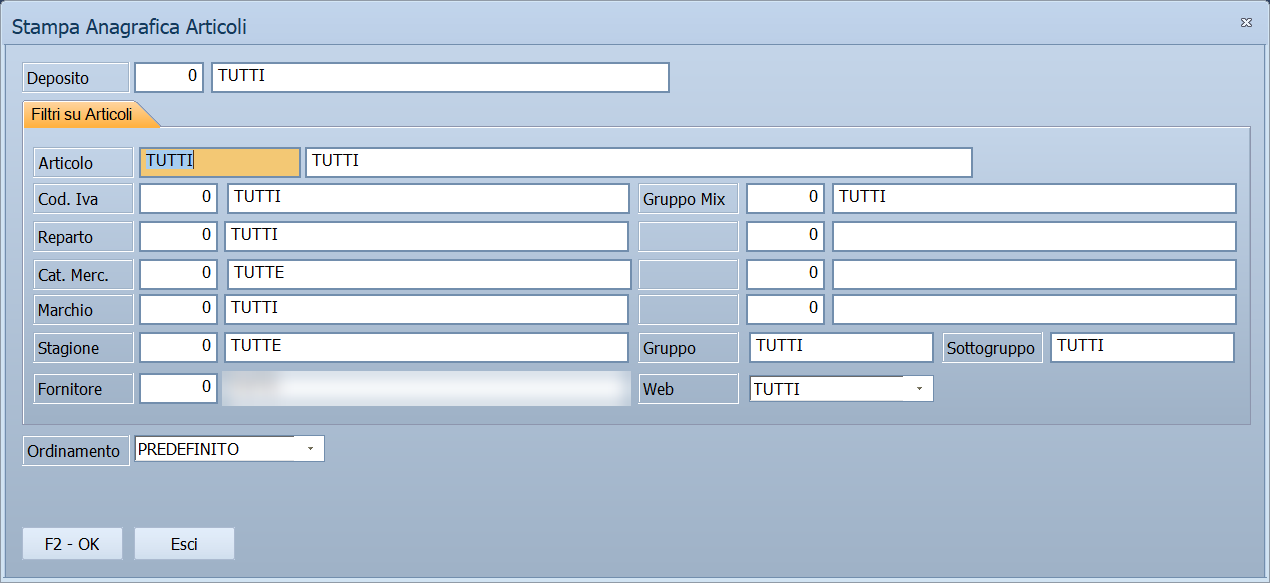
La finestra è divisa in tre:
- in alto la scheda Filtri su Articoli, con i criteri di selezione;
- sotto, Deposito, Data Riferimento, Ordinamento e Formato;
- in fondo le tre caselle di inclusione e i pulsanti F2 - OK ed Esci.
Non tutti i campi compaiono su tutte le stampe: Formato, Data Riferimento e alcune caselle si vedono solo dove hanno senso.
Campi
Scheda Filtri su Articoli
| Campo | Obbl. | Descrizione | Valori ammessi |
|---|---|---|---|
| Articolo | Codice dell'articolo e, di fianco, la descrizione. | codice, oppure TUTTI |
|
| Cod. Iva | Solo gli articoli con quell'aliquota IVA. | codice | |
| Reparto | Solo gli articoli del reparto. | codice | |
| Cat. Merc. | Solo gli articoli della categoria merceologica. | codice | |
| Marchio | Solo gli articoli del marchio. | codice | |
| Stagione | Solo gli articoli della stagione. | codice | |
| Fornitore | Solo gli articoli di quel fornitore abituale. | codice | |
| Gruppo Mix | Solo gli articoli di quel gruppo mix. | codice | |
| Gruppo, Sottogruppo | Il gruppo e il sottogruppo. | testo | |
| Web | Se includere gli articoli pubblicati sul web. | TUTTI, INCLUSI WEB, ESCLUSI WEB |
|
| (tre campi con il nome delle tabelle di classificazione) | Le tre tabelle libere della ditta. Portano a video il nome che hanno nelle impostazioni; se la ditta non le usa restano senza etichetta e non si compilano. | codici |
Nei campi di testo valgono i caratteri jolly: * sostituisce un gruppo di
caratteri e ? un carattere solo.
Opzioni di stampa
| Campo | Obbl. | Descrizione | Valori ammessi |
|---|---|---|---|
| Deposito | Su quale deposito calcolare esistenze e scorte. | codice | |
| Data Riferimento | La data a cui riferire i valori. | data | |
| Ordinamento | Come ordinare la stampa. PREDEFINITO cambia da una stampa all'altra: vedi la nota in fondo. |
PREDEFINITO, CODICE, DESCRIZIONE; a seconda della stampa anche CAT.MERC. E POSIZ.POS, UBICAZIONE o CODICE FORNITORE |
|
| Formato | L'impaginazione. | ESISTENZA, SCORTA MIN/MAX, ESISTENZA, SCORTA MIN, Q.TA VENDUTA, FORNITORI, MARCHIO, GRUPPO, SOTTOG., ULT. PREZZO ACQ., LISTINI, LISTINO 2 - LISTINO 3 - ESISTENZE DEPOSITI |
|
| Solo Articoli con Esistenza Maggiore di | Esclude gli articoli sotto la quantità indicata a fianco. | attivo/non attivo, più una quantità | |
| Somma Esistenza Depositi | Somma le giacenze di tutti i depositi invece di fermarsi a quello scelto. | attivo/non attivo | |
| Solo Articoli Modificati o Movimentati | Limita agli articoli che risultano cambiati o movimentati dall'ultimo trasferimento dati in poi. Non c'è nessun periodo da indicare. | attivo/non attivo |
Pulsanti e comandi
| Comando | Scorciatoia | Effetto |
|---|---|---|
| F2 - OK | F2 | Prepara e mostra l'anteprima della stampa. |
| Esci | Esc | Chiude senza stampare. |
| Elenco di scelta | F10 o Space | Sul campo con il codice, apre l'elenco da cui scegliere. |
| Calcolatrice | F12 | Apre la calcolatrice. |
| Consultazione | F11 | Apre la consultazione. |
Come si fa
Sapere cosa riordinare
- Apri Menu ▸ Archivi ▸ Articoli ▸ Stampa Articoli Sottoscorta.
- Indica il Deposito del magazzino da rifornire.
- Restringi con Fornitore se vuoi un ordine per volta.
- Premi F2 - OK.
Trovare le giacenze negative
- Apri Menu ▸ Archivi ▸ Articoli ▸ Stampa Articoli con Esistenza Negativa.
- Lascia i filtri liberi e premi F2 - OK.
- Ogni riga che esce è un movimento mancante o sbagliato da correggere.
Preparare le etichette da stampare
- Apri Menu ▸ Archivi ▸ Articoli ▸ Stampa Articoli senza Codici a Barre.
- Premi F2 - OK: esce l'elenco degli articoli da etichettare.
Portare l'anagrafica su Excel
- Apri Menu ▸ Archivi ▸ Articoli ▸ Esportazioni su Excel.
- Restringi la selezione e premi F2 - OK.
Controlli e messaggi
| Messaggio | Causa | Cosa fare |
|---|---|---|
| (nessun messaggio, solo un segnale acustico) | Un campo obbligatorio della selezione è vuoto. | Guarda dove si è posizionato il cursore: è il campo da compilare. |
| Non ci sono articoli in archivio! | Si è chiesta una stampa ma l'anagrafica articoli è vuota: succede su un'installazione appena fatta. | Carica gli articoli e ripeti. |
Note
Il titolo della finestra dice quale stampa è
Poiché la maschera è sempre la stessa, l'unico modo per accorgersi di aver aperto la stampa sbagliata è leggere il titolo in alto. La tabella all'inizio di questa pagina mette in corrispondenza voce di menu e titolo.
Quali campi compaiono su quali stampe
| Campo | Dove compare |
|---|---|
| Formato | Solo nella stampa delle scorte. Su tutte le altre è nascosto. |
| Data Riferimento | Solo dove una data serve davvero: la stampa a una certa data, l'azzeramento, e l'elenco degli articoli non inventariati prima di una data. In questi ultimi due casi l'etichetta cambia di conseguenza. |
| Ordinamento | Su quasi tutte, tranne quelle che hanno un ordine proprio: classificazione, etichette, listini, azzeramenti, e le stampe con foto della versione Taglie e Colori. |
| Somma Esistenza Depositi | Solo sulla stampa dei listini, dove serve a leggere l'esistenza complessiva invece che quella del singolo deposito. |
| Solo Articoli con Esistenza Maggiore di | Solo dove l'esistenza ha senso, cioè avendo scelto un deposito. |
Non c'è da preoccuparsi se un campo sparisce cambiando voce di menu: la maschera è una sola per venti stampe, e ogni stampa mostra i campi che le servono.
Che cosa è il PREDEFINITO
Dipende dalla stampa. Nelle due destinate al banco — etichette per i banconi e articoli per la gestione bilance — ordina per bancone e PLU: cioè nell'ordine in cui gli articoli stanno sulle bilance, che è quello comodo per girare il negozio.
In tutte le altre non applica nessun ordinamento: le righe escono
nell'ordine in cui arrivano dall'archivio, che non è casuale ma non è
nemmeno prevedibile. Se l'ordine conta, scegli CODICE o DESCRIZIONE.
«Modificati o Movimentati» non guarda le date
Non c'è un periodo, e non si può indicare: l'articolo entra nella stampa se porta ancora il segno di «da trasferire» — quello che il programma mette quando l'articolo viene cambiato — oppure il segno di movimentato.
Quei segni vengono tolti dal trasferimento dati. Quindi la casella risponde alla domanda «che cosa è cambiato da quando ho mandato i dati l'ultima volta?», e non «che cosa è cambiato questo mese?».
Su un'installazione che non fa trasferimenti i segni non vengono mai puliti, e la casella finisce per non escludere quasi nulla.
Le stampe con foto della versione Taglie e Colori
Esistenza con foto e Riepilogo articoli venduti con foto usano la stessa maschera di tutte le altre stampe articoli: gli stessi filtri, le stesse schede.
L'unica differenza a video è che Ordinamento sparisce, perché quelle due stampe hanno un ordine proprio.