Banche
Da questa maschera si inseriscono e si aggiornano le banche: quelle dell'azienda, su cui si incassa e si paga, e quelle d'appoggio di clienti e fornitori. È una tabella di base: una volta compilata, le altre maschere la richiamano per codice.
In sintesi
- Percorso: Menu ▸ Archivi ▸ Banche ▸ Inserimento (oppure Modifica*)*
- Scorciatoia: nessuna; la maschera si apre dal menu o dal pulsante corrispondente nella barra degli strumenti
- Permessi richiesti: nessun profilo predefinito; Inserimento e Modifica si abilitano separatamente per ogni utente da Archivi ▸ Utenti
A cosa serve
La banca serve in tre punti del lavoro: come banca d'appoggio nell'anagrafica di un cliente o di un fornitore, come banca di presentazione nelle scadenze e negli effetti, e come conto dell'azienda in contabilità, attraverso il campo Sottoconto.
Esempio: se registri qui la banca su cui presenti le RI.BA. e ne compili ABI, CAB e Num. Conto, il flusso RI.BA. esce già con le coordinate giuste, senza doverle riscrivere a ogni presentazione.
Prerequisiti
Prima di inserire la prima banca conviene aver definito:
- il piano dei conti, se vuoi collegare le banche dell'azienda alla contabilità con il campo Sottoconto;
- l'archivio dei comuni, da cui si compilano in automatico provincia e CAP.
Nessuno dei due è obbligatorio per salvare.
La maschera
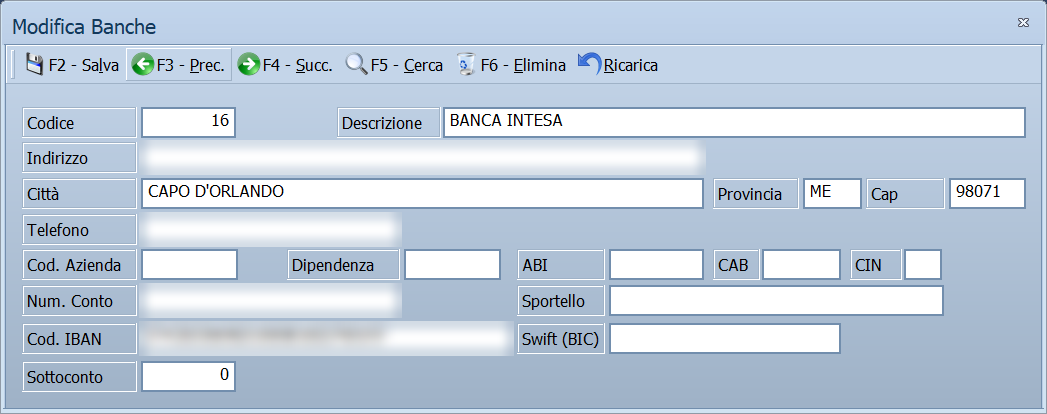
È una maschera a finestra unica, senza schede: in alto la barra dei comandi, sotto i campi, disposti su sette righe — anagrafica della banca, recapiti, coordinate bancarie e collegamento contabile.
Campi
| Campo | Obbl. | Descrizione | Valori ammessi |
|---|---|---|---|
| Codice | ● | Identificativo della banca. In inserimento il programma propone il primo codice libero; puoi sostituirlo. | Numero |
| Descrizione | ● | Denominazione della banca, come compare nelle altre maschere e nelle stampe. | Fino a 84 caratteri |
| Indirizzo | Via e numero civico della filiale. | Fino a 30 caratteri | |
| Città | Comune della filiale. Digitando un comune presente in archivio, provincia e CAP si compilano da soli. | Fino a 30 caratteri | |
| Provincia | Sigla della provincia. | 2 caratteri | |
| Cap | Codice di avviamento postale. | Solo cifre, fino a 5 | |
| Telefono | Numero di telefono della filiale. | Fino a 13 cifre | |
| Cod. Azienda | Codice con cui la banca identifica l'azienda nei flussi telematici. | Fino a 5 caratteri | |
| Dipendenza | Codice della dipendenza presso cui è acceso il conto. | Fino a 5 caratteri | |
| ABI | Codice ABI dell'istituto. | Solo cifre, fino a 5 | |
| CAB | Codice CAB della filiale. | Solo cifre, fino a 5 | |
| CIN | Carattere di controllo delle coordinate. | 1 carattere | |
| Num. Conto | Numero di conto corrente. | Fino a 12 caratteri | |
| Sportello | Denominazione dello sportello o della filiale. | Fino a 30 caratteri | |
| Cod. IBAN | Coordinata bancaria internazionale. | Fino a 34 caratteri | |
| Swift (BIC) | Codice identificativo dell'istituto per i pagamenti esteri. | Fino a 11 caratteri | |
| Sottoconto | Sottoconto di contabilità che rappresenta questa banca. Vale per le banche dell'azienda; sulle banche d'appoggio dei clienti si lascia a zero. | Sottoconto del mastro e conto banche definiti nei dati dell'azienda |
Nota
Il campo Num. Conto accetta 12 caratteri, non 15: il limite è stato ridotto per rispettare il tracciato del flusso RI.BA.
Pulsanti e comandi
| Comando | Scorciatoia | Effetto |
|---|---|---|
| F2 - Salva | F2 | Registra la banca. In inserimento la maschera si svuota per la successiva. |
| F3 - Prec. | F3 | Passa alla banca precedente. |
| F4 - Succ. | F4 | Passa alla banca successiva. |
| F5 - Cerca | F5 | Apre la finestra Cerca Banche. |
| F6 - Elimina | F6 | Cancella la banca, previa conferma. |
| Ricarica | Rilegge la banca dall'archivio, abbandonando le modifiche non salvate. |
Valgono inoltre:
| Comando | Scorciatoia | Effetto |
|---|---|---|
| Guida | F1 | Apre la pagina di guida dell'operazione in corso. |
| Consultazione | F11 | Apre la finestra Consultazione. |
| Calcolatrice | F12 | Apre la calcolatrice. |
| Campo successivo | Enter o Down | Sposta il cursore sul campo seguente. |
| Campo precedente | Up | Sposta il cursore sul campo precedente. |
| Chiusura | Esc | Chiude la maschera. |
Come si fa
Inserire una nuova banca
- Apri Menu ▸ Archivi ▸ Banche ▸ Inserimento.
- Lascia il Codice proposto, oppure digitane uno diverso.
- Scrivi la Descrizione: è l'unico altro dato che il programma pretende.
- Compila Città: alla conferma del comune, Provincia e Cap si compilano da soli.
- Inserisci le coordinate: ABI, CAB, CIN, Num. Conto e Cod. IBAN.
- Premi F2 - Salva. La maschera si svuota per la banca successiva.
Collegare una banca dell'azienda alla contabilità
- Carica la banca.
- Compila Sottoconto con il conto che la rappresenta nel piano dei conti.
- Premi F2 - Salva. Se il sottoconto non appartiene al mastro e al conto delle banche impostati nei dati dell'azienda, il salvataggio si ferma con un messaggio.
Ritrovare una banca
- Premi F5 - Cerca.
- Nella finestra Cerca Banche digita il Codice, il Codice Abi-Cab oppure la Descrizione.
- Scegli la riga dall'elenco, che mostra codice, descrizione, indirizzo, città, ABI e CAB, e conferma.
Controlli e messaggi
| Messaggio | Causa | Cosa fare |
|---|---|---|
| (nessun messaggio, solo un segnale acustico) | Manca il Codice o la Descrizione. | Guarda dove si è posizionato il cursore: è il campo da compilare. |
| L' IBAN non supera il controllo del carattere di verifica: potrebbe esserci un errore di battitura. Vuoi salvare lo stesso ? | L' IBAN è compilato ma non torna: quasi sempre è una cifra sbagliata o persa. Il controllo non viene fatto se il campo è vuoto. | Rileggi l' IBAN. Se sei certo che sia giusto - può capitare con banche estere - rispondi Sì: il salvataggio non viene impedito. |
| Il codice del Sottoconto non è valido o disponibile. | Il sottoconto indicato non esiste, o non appartiene al mastro e conto delle banche definiti nei dati dell'azienda. | Correggi il sottoconto, oppure lascia il campo a zero se la banca non è dell'azienda. |
| In archivio è già presente un record con lo stesso codice. | Il codice digitato è già di un'altra banca. | Cambia codice. |
| Confermi la Cancellazione.... | Conferma richiesta da F6 - Elimina. | Rispondi Sì per eliminare la banca. |
| Non è possibile eliminare il record poiché utilizzato in alcuni record del database. | La banca è indicata in un cliente, un fornitore, un documento o una scadenza. | Non è eliminabile: lasciala in archivio. |
| Il record è stato modificato da un altro nodo della rete. | Un altro utente ha salvato la stessa banca mentre la modificavi. | Premi Ricarica, verifica cosa è cambiato e rifai le tue modifiche. |
| Il record è stato cancellato da un altro nodo della rete. | Un altro utente ha eliminato la banca mentre la modificavi. | La maschera si chiude: non c'è più nulla da salvare. |
Note
Attenzione
Esc chiude la maschera senza chiedere conferma e senza salvare: le modifiche fatte dopo l'ultimo F2 - Salva vanno perse.
Cambiando le coordinate di una banca già usata, i documenti e le scadenze già registrati continuano a puntare a questo stesso codice: la modifica si riflette anche su di essi.
Le coordinate non vengono controllate: copiale, non ricostruirle
Il programma non calcola il CIN e non verifica l'IBAN: quello che scrivi viene registrato così com'è. Un CIN sbagliato o un IBAN a cui manca una cifra non fanno scattare nessun avviso qui.
Il posto dove poi si vede sono i documenti che escono, e lì i controlli sono di forma, non di correttezza:
- sulla fattura elettronica l'IBAN viene riportato solo se supera i 26 caratteri. Uno più corto — perché incompleto, o perché è stato scritto solo il numero di conto — viene semplicemente omesso, senza dirlo: la fattura parte priva delle coordinate;
- se l'IBAN contiene spazi, il programma avverte con Presenza di spazi nell'IBAN : devono essere rimossi! e lascia scegliere se proseguire;
- ABI e CAB vengono riportati solo se sono esattamente di cinque cifre. Con quattro cifre, o con uno zero iniziale perso, non compaiono;
- il CIN sulla fattura elettronica non viene riportato mai: serve solo dentro Facile.
La regola pratica è una sola: prendere le coordinate dall'estratto conto o dal sito della banca e incollarle, senza spazi. Ricostruirle a memoria è il modo più facile per mandare fuori una fattura senza IBAN e accorgersene quando il cliente non paga.
Il controllo dell' IBAN, e cosa non controlla
Al salvataggio l' IBAN viene verificato con il calcolo previsto dallo standard (ISO 7064): prende praticamente ogni errore di battitura e ogni cifra persa. Il controllo vale per gli IBAN di qualunque paese, che hanno lunghezze diverse.
Dice che il numero è scritto bene, non che sia il conto giusto: un IBAN valido ma di un' altra banca passa il controllo senza obiezioni.
Un IBAN incompleto non finisce nella fattura elettronica
Nella fattura elettronica l' IBAN viene scritto solo se è lungo almeno 27 caratteri, che è la misura di quelli italiani. Se è più corto l' esportazione lo segnala e la fattura parte senza IBAN.
Riguarda anche gli IBAN esteri più corti di 27 caratteri, che sono validi ma non vengono inseriti lo stesso.
Il CIN e il codice SWIFT non li usa nessuno
CIN e SWIFT vengono salvati e rimostrati, ma nessuna parte del programma li consulta. Della banca si usano davvero la descrizione, ABI, CAB, il numero di conto e l' IBAN.