Esercizi, ditte e chiusure contabili
Facile lavora su una ditta e un anno per volta. Queste voci servono a spostarsi fra gli uni e gli altri, e a compiere il passaggio d'anno vero e proprio: creare l'esercizio nuovo, chiudere i conti del vecchio, riaprirli.
In sintesi
- Percorso:
- Menu ▸ Utility ▸ Seleziona Archivio
- Menu ▸ Utility ▸ Cambio Ditta
- Menu ▸ Utility ▸ Scegli Esercizio
- Menu ▸ Utility ▸ Nuovo Esercizio
- Menu ▸ Utility ▸ Chiusura Conti
- Menu ▸ Utility ▸ Annullamento Chiusura Conti
- Menu ▸ Utility ▸ Riapertura Conti
- Menu ▸ Utility ▸ Annullamento Riapertura Conti
- Scorciatoia: F2 conferma, Esc esce
- Permessi richiesti: nessun profilo predefinito; le singole voci di menu si abilitano per ogni utente da Archivi ▸ Utenti
A cosa serve
| Voce di menu | A cosa serve |
|---|---|
| Seleziona Archivio | Cambia la cartella degli archivi su cui Facile lavora e richiede l'accesso. Serve a chi tiene più installazioni sullo stesso computer. |
| Cambio Ditta | Passa a un'altra ditta. |
| Scegli Esercizio | Passa a un altro anno di gestione, o torna all'anno corrente. |
| Nuovo Esercizio | Crea gli archivi dell'anno nuovo e, se vuoi, riporta le esistenze di magazzino. |
| Chiusura Conti | Genera le scritture di chiusura dell'esercizio. |
| Annullamento Chiusura Conti | Le toglie. |
| Riapertura Conti | Genera le scritture di apertura dell'esercizio nuovo. |
| Annullamento Riapertura Conti | Le toglie. |
Prerequisiti
Prima del passaggio d'anno occorre:
- una copia di sicurezza degli archivi;
- avere chiuso e controllato la contabilità dell'anno che si sta lasciando — liquidazione IVA, quadratura delle schede contabili;
- aver fatto l'inventario, se le esistenze vanno riportate;
- avere in piano dei conti i conti che la chiusura e la riapertura richiedono, e le causali contabili di chiusura e apertura.
La maschera
Scegli Esercizio è una finestrella con un campo. Cambio Ditta apre l'elenco delle ditte. Chiusura Conti e Riapertura Conti chiedono i conti e la causale da usare. Nuovo Esercizio non ha campi: chiede conferma e lavora.
Campi
Scegli Esercizio
| Campo | Obbl. | Descrizione | Valori ammessi |
|---|---|---|---|
| Anno | ● | L'anno di gestione su cui lavorare. A fianco l'etichetta ricorda ( 0 = Dati Anno Corrente). | anno, 0 per l'anno corrente |
Chiusura Conti
| Campo | Obbl. | Descrizione | Valori ammessi |
|---|---|---|---|
| Conto Utile | ● | Il conto su cui gira l'utile d'esercizio. | codice |
| Conto Perdite | ● | Il conto su cui gira la perdita. | codice |
| Conto Bilancio di Chiusura | ● | Il conto di chiusura. | codice |
| Conto Profitti e Perdite | ● | Il conto economico di raccordo. | codice |
| Codice Causale Chiusura | ● | La causale contabile con cui registrare le scritture. | codice |
| Anno Chiusura | ● | L'anno da chiudere. | anno |
| Data Registr. Movimenti | ● | La data con cui vengono registrate le scritture. | data |
Riapertura Conti
| Campo | Obbl. | Descrizione | Valori ammessi |
|---|---|---|---|
| Conto Rimanenze Iniziali | ● | Il conto delle rimanenze iniziali. | codice |
| Conto Rimanenze Finali | ● | Il conto delle rimanenze finali. | codice |
| Conto Bilancio di Apertura | ● | Il conto di apertura. | codice |
| Codice Causale Apertura | ● | La causale con cui registrare le scritture. | codice |
| Anno Apertura Conti | ● | L'anno da aprire. | anno |
| Data Registr. Movimenti | ● | La data delle scritture. | data |
Pulsanti e comandi
| Comando | Scorciatoia | Effetto |
|---|---|---|
| F2 - OK | F2 | Conferma e avvia. |
| Esci | Esc | Chiude senza fare nulla. |
| Elenco valori | F10 o Space | Sui campi con il codice, apre l'elenco. |
Come si fa
Guardare i dati di un anno passato
- Apri Menu ▸ Utility ▸ Scegli Esercizio.
- Indica l'Anno.
- Per tornare all'anno in corso, riapri la stessa voce e metti
0.
Molte elaborazioni — inventario compreso — si rifiutano di lavorare su un anno che non sia quello corrente, e lo dicono con un messaggio.
Aprire l'anno nuovo
- Fai una copia di sicurezza degli archivi.
- Apri Menu ▸ Utility ▸ Nuovo Esercizio.
- Alla fine Facile dice Creazione Archivi nuovo anno conclusa regolarmente
!
Vuoi Riportare le Esistenze di Magazzino?: rispondi Sì se hai già fatto l'inventario e vuoi partire dalle esistenze reali; No se preferisci partire da zero. - Se rispondi No, Facile avvisa che tutte le esistenze sono azzerate.
Chiudere e riaprire i conti
- Controlla la contabilità dell'anno che chiudi.
- Apri Chiusura Conti, compila i conti e la causale, indica l'Anno Chiusura e la Data Registr. Movimenti.
- Conferma alle due domande.
- Apri Riapertura Conti e fai lo stesso per l'anno nuovo.
Se qualcosa non torna, Annullamento Chiusura Conti e Annullamento Riapertura Conti tolgono le scritture e si può rifare.
Controlli e messaggi
| Messaggio | Causa | Cosa fare |
|---|---|---|
| Creazione Archivi nuovo anno conclusa regolarmente ! Vuoi Riportare le Esistenze di Magazzino? |
Il nuovo esercizio è stato creato. | Sì riporta le esistenze, No parte da zero. |
| Tutte le esistenze degli articoli sono azzerate! | Hai scelto di non riportare le esistenze. | Nessuna azione. |
| Non ci sono movimenti contabili per l'anno selezionato! | Nell'anno indicato non c'è prima nota da chiudere. | Controlla l'anno. |
| Chiusura Conti eseguita ! E' Necessario Annullare la Chiusura per Continuare. |
I conti dell'anno sono già chiusi. | Usa Annullamento Chiusura Conti e ripeti. |
| Vuoi Veramente Annullare i Movimenti di Chiusura Conti per l' Anno N? poi Confermi l'Annullamento dei Movimenti di Chiusura Conti per l' Anno N ? | Hai avviato l'annullamento. | Rispondi Sì a entrambe. La risposta preimpostata è No. |
| L'operazione e' consentita solo con gli archivi dell' ultimo esercizio gestito ! |
Si prova a creare il nuovo esercizio stando su un anno passato. | Torna all'anno corrente con Scegli Esercizio. |
| Attenzione! La procedure cambiera' in modo irreversibile gli archivi. Prima di continuare fare una copia di backup dei dati e accertarsi che nessun altro utente abbia accesso al programma. Vuoi Continuare ? |
Conferma richiesta da Nuovo Esercizio. | Fai davvero la copia e manda fuori tutti prima di rispondere Sì. La risposta preimpostata è No. |
| Causale Mag. Riporto Esistenze non valida o non impostata! | Nella ditta manca la causale con cui scrivere i movimenti di apertura. | Impostala e ripeti il riporto. |
| La Causale deve essere di tipo CARICO! | La causale indicata non è di carico. | Correggi la causale di magazzino. |
| La Causale deve essere in relazione con Fornitori! | La causale non è collegata ai fornitori. | Correggi la causale. |
Note
Il passaggio d'anno si fa una volta sola
Nuovo Esercizio crea gli archivi dell'anno: rifarlo su un anno già creato non è un'operazione neutra. Fai la copia di sicurezza prima, e in caso di dubbio chiama l'assistenza invece di riprovare.
Chiusura e riapertura si annullano, il nuovo esercizio no
Le scritture di chiusura e di riapertura hanno il loro annullamento e si possono rifare quante volte serve. La creazione degli archivi dell'anno no.
Lavorare su un anno passato è di sola consultazione
Con Scegli Esercizio si può tornare indietro, ma buona parte delle elaborazioni si ferma con Operazione disponibile solo su archivi anno corrente.
Che cosa fa il riporto delle esistenze
A fine creazione il programma chiede Creazione Archivi nuovo anno conclusa regolarmente ! Vuoi Riportare le Esistenze di Magazzino?. Rispondendo No compare Tutte le esistenze degli articoli sono azzerate!: l'anno nuovo parte da zero e il riporto non si può più chiedere da qui.
Rispondendo Sì si apre una finestrella con il Deposito — vuoto vale
TUTTI — il Tipo Calcolo Valore e la casella Riporta Colli. Il
valore si sceglie fra:
Costo Medio PonderatoMetodo LIFOMetodo FIFOUltimo Prezzo di Acquisto
Poi il programma lavora per una quindicina di fasi. In sostanza:
- cancella gli eventuali movimenti di apertura già presenti nell'anno nuovo, anche dallo storico: è il motivo per cui il riporto si può rifare senza raddoppiare le giacenze;
- per ogni articolo che nell'anno vecchio ha un'esistenza diversa da zero, scrive un movimento di carico datato 1° gennaio, con la causale di riporto della ditta, quantità pari all'esistenza e prezzo calcolato con il metodo scelto. Il movimento porta il segno di apertura;
- il riporto è per deposito, sezione, taglia e colore: un articolo presente su due depositi produce due movimenti;
- azzera le quantità ordinate da clienti e fornitori e le ricalcola sugli ordini ancora aperti;
- ricalcola le giacenze e riporta gli impegni di produzione.
Vengono riportati anche l'unità di misura, l'aliquota IVA, le spese e — solo se la casella è spuntata — i colli.
Prima del riporto vanno sistemate causale e conti
La causale di riporto è quella impostata nella ditta, e deve essere di tipo CARICO e in relazione con i fornitori. Se manca o non va bene, il riporto si ferma subito con uno dei tre messaggi elencati sopra e non scrive niente.
Che cos'è «Seleziona Archivio»
Non è una maschera con dei campi: è il modo di ripartire da capo sull'archivio di un'altra installazione.
Il programma chiude gli archivi aperti, svuota il titolo della finestra e poi, secondo com'è installato:
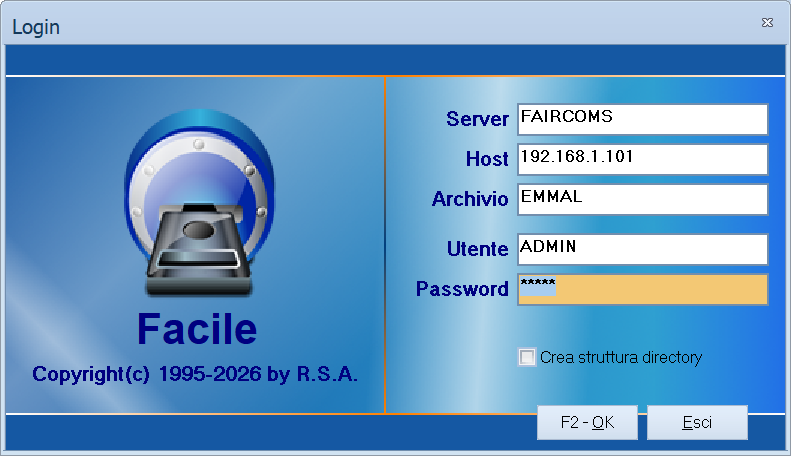
- se i dati stanno su un server, riapre la finestra di accesso, la stessa dell'avvio: si indicano di nuovo server, utente e password;
- se i dati sono locali, apre un selettore di cartella intitolato Percorso Archivi. In sessione remota non chiede niente e usa la cartella dell'utente.
Poi riapre gli archivi e, se le ditte sono più d'una, chiede quale.
Se si annulla, Facile si chiude. Non si torna all'archivio di prima: a quel punto gli archivi sono già stati chiusi e il programma non ha più niente su cui lavorare.
La scelta vale solo per questa postazione e resta memorizzata: gli altri utenti non se ne accorgono e continuano a lavorare dove stavano.