Operatori
L'elenco di chi sta alla cassa. Ogni operatore ha una tessera e una password con cui si riconosce, così gli scontrini e i movimenti restano attribuiti a chi li ha fatti.
In sintesi
- Percorso: Menu ▸ Archivi ▸ Altre Tabelle ▸ Operatori ▸ Inserimento (oppure Modifica*)*
- Scorciatoia: F2 salva, F5 cerca
- Permessi richiesti: nessun profilo predefinito; Inserimento e Modifica si abilitano separatamente per ogni utente da Archivi ▸ Utenti
A cosa serve
L'operatore non è la stessa cosa dell'utente: l'utente è chi entra in Facile con il proprio nome e i propri permessi, l'operatore è chi materialmente batte alla cassa. In un negozio con un solo computer e tre commessi ci sarà un utente e tre operatori.
L'operatore si collega poi all'utente nel campo Operatore della maschera Utenti.
Prerequisiti
Nessuno.
La maschera
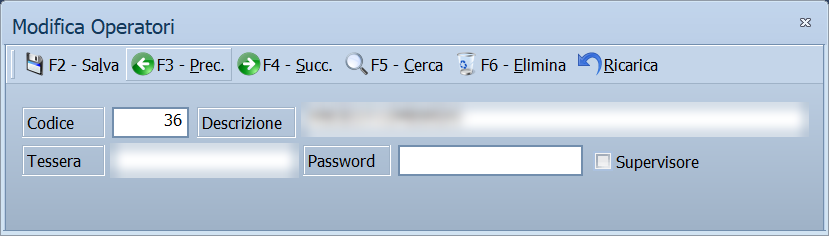
È una maschera a finestra unica, senza schede: la barra dei comandi, quattro campi e una casella.
L'elenco degli operatori
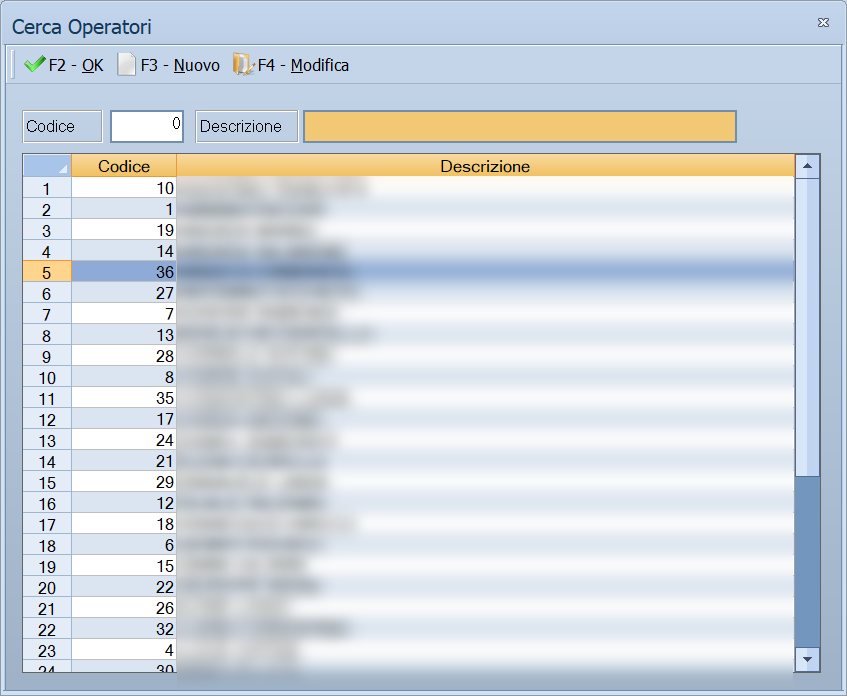
Premendo F5 - Cerca si apre la finestra Cerca Operatori: l'elenco degli operatori, ordinato per descrizione, con le colonne Codice e Descrizione.
In alto ci sono due campi di ricerca:
- Codice — scrivi il codice e passa al campo successivo: l'elenco si riordina per codice e si posiziona su quello digitato, o sul primo che lo segue;
- Descrizione — scrivi l'inizio del nome: l'elenco mostra solo gli operatori il cui nome comincia così. Svuota il campo per tornare all'elenco completo.
Dalla barra dei comandi: F2 - OK sceglie la riga selezionata (vale anche il doppio clic), F3 - Nuovo apre la maschera per aggiungere un operatore, F4 - Modifica apre l'operatore selezionato per correggerlo. Tornando all'elenco, questo si aggiorna.
Campi
| Campo | Obbl. | Descrizione | Valori ammessi |
|---|---|---|---|
| Codice | ● | Identificativo dell'operatore. In modifica non è modificabile. | numero |
| Descrizione | ● | Nome dell'operatore, come compare sugli scontrini e nelle stampe. | testo, fino a 30 caratteri |
| Tessera | Il codice della tessera con cui l'operatore si identifica alla cassa. Quello che scrivi diventa maiuscolo. | testo, fino a 15 caratteri | |
| Password | Il codice che l'operatore digita per farsi riconoscere alla cassa touch. Si scrive coperto, a pallini, sia qui sia alla cassa. Distingue maiuscole e minuscole. | testo, fino a 16 caratteri | |
| Supervisore | Dà a questo operatore il permesso di usare i tasti riservati della cassa touch. | attivo/non attivo |
Pulsanti e comandi
| Comando | Scorciatoia | Effetto |
|---|---|---|
| F2 - Salva | F2 | Registra l'operatore. In inserimento la maschera si svuota per il successivo. |
| F3 - Prec. | F3 | Passa all'operatore precedente. |
| F4 - Succ. | F4 | Passa all'operatore successivo. |
| F5 - Cerca | F5 | Apre l'elenco degli operatori. |
| F6 - Elimina | F6 | Cancella l'operatore, previa conferma. |
| Ricarica | Rilegge l'operatore dall'archivio, abbandonando le modifiche non salvate. | |
| Guida | F1 | Apre questa pagina. |
| Consultazione | F11 | Apre la consultazione. |
| Calcolatrice | F12 | Apre la calcolatrice. |
Come si fa
Registrare un operatore di cassa
- Apri Menu ▸ Archivi ▸ Altre Tabelle ▸ Operatori ▸ Inserimento.
- Digita Codice e Descrizione.
- Compila Tessera se l'operatore si identifica passando un badge.
- Compila Password se lavora alla cassa touch: lì il codice gli viene chiesto, e senza password non entra.
- Spunta Supervisore solo a chi deve poter usare i tasti riservati.
- Premi F2 - Salva.
Ritrovare un operatore
- Premi F5 - Cerca: si apre la finestra Cerca Operatori.
- Scrivi l'inizio del nome nel campo Descrizione, oppure il numero nel campo Codice.
- Seleziona la riga e premi F2 - OK, o fai doppio clic: l'operatore si carica nella maschera.
Controlli e messaggi
| Messaggio | Causa | Cosa fare |
|---|---|---|
| (nessun messaggio, solo un segnale acustico) | Manca il Codice o la Descrizione. | Guarda dove si è posizionato il cursore: è il campo da compilare. |
| Confermi la Cancellazione.... | Conferma richiesta da F6 - Elimina. | Rispondi Sì per eliminare l'operatore. |
Note
Attenzione
L'operatore cancellato sparisce dall'elenco ma resta citato nei movimenti già registrati: non riciclare il suo codice per un'altra persona, o le statistiche di cassa risulteranno confuse.
Quando viene chiesta la password
Soltanto alla cassa touchscreen, e in due momenti:
- all'apertura della cassa, nella finestra dove si dice chi sta per lavorare: si indica l'operatore e si digita la sua password;
- quando qualcuno preme un tasto riservato e l'operatore in turno non è un Supervisore. Allora si apre la finestra Operatore Supervisore, che chiede codice e password di chi autorizza. Se l'operatore in turno è già Supervisore non viene chiesto niente, e il permesso vale per tutto il resto della sessione.
Se l'impostazione dei tasti riservati è disattivata sulla postazione, la seconda richiesta non compare mai.
In tutte le altre maschere — documenti, vendita al banco, fatturazione — l'operatore si sceglie soltanto per codice o per tessera, senza password.
La password sbagliata non produce nessun messaggio: solo un segnale acustico e il cursore che resta dov'è.
La tessera: quale lettore
Nessuno in particolare. Il programma non dialoga con il lettore: la tessera si legge nello stesso campo dove si digita il codice dell'operatore. Prima prova a leggere quello che c'è scritto come numero di operatore e, se non lo trova, lo cerca fra le tessere.
Va quindi bene qualunque lettore — badge a barre o banda magnetica — che si comporti come una tastiera e finisca con un invio. In Tessera si scrive esattamente la stessa sequenza che il lettore trasmette: fino a quindici caratteri, che il programma rende maiuscoli.