Riordino articoli con analisi prezzi
Quando lo stesso articolo si può comprare da più fornitori, la domanda non è solo quanto ordinare ma a chi. Questa maschera mette i fornitori uno accanto all'altro, colonna per colonna, evidenzia il prezzo migliore e poi genera un ordine per ciascuno.
In sintesi
- Percorso: Menu ▸ Ordini ▸ Ordini a Fornitori ▸ Generazione Ordini con Analisi Prezzi
- Scorciatoia: F2 cerca, F4 – F9 i comandi della barra, Esc esce
- Permessi richiesti: nessun profilo predefinito; la voce di menu si abilita per ogni utente da Archivi ▸ Utenti
A cosa serve
È la maschera del riordino ragionato: si scelgono i fornitori da mettere a confronto, si scelgono gli articoli, e la griglia mostra per ogni articolo il prezzo di ciascun fornitore, l'ultimo prezzo pagato e il migliore fra quelli in tabella. Si decide riga per riga a chi ordinare, e alla fine Facile scrive un ordine per fornitore.
Dalla stessa maschera si può anche generare un listino di vendita partendo dal miglior prezzo d'acquisto trovato, esportare e reimportare la tabella in Excel, o riempirla con i dati letti da un terminalino.
Prerequisiti
Prima di usare questa maschera occorre:
- avere i listini fornitori compilati: sono loro a dare i prezzi che la griglia confronta;
- avere i depositi in archivio — se ne esiste più d'uno Facile chiede su quale lavorare prima di aprire la maschera;
- per la colonna Ordinata CE.DI., avere il deposito CE.DI. impostato nei parametri della ditta e il fornitore su quel deposito.
La maschera
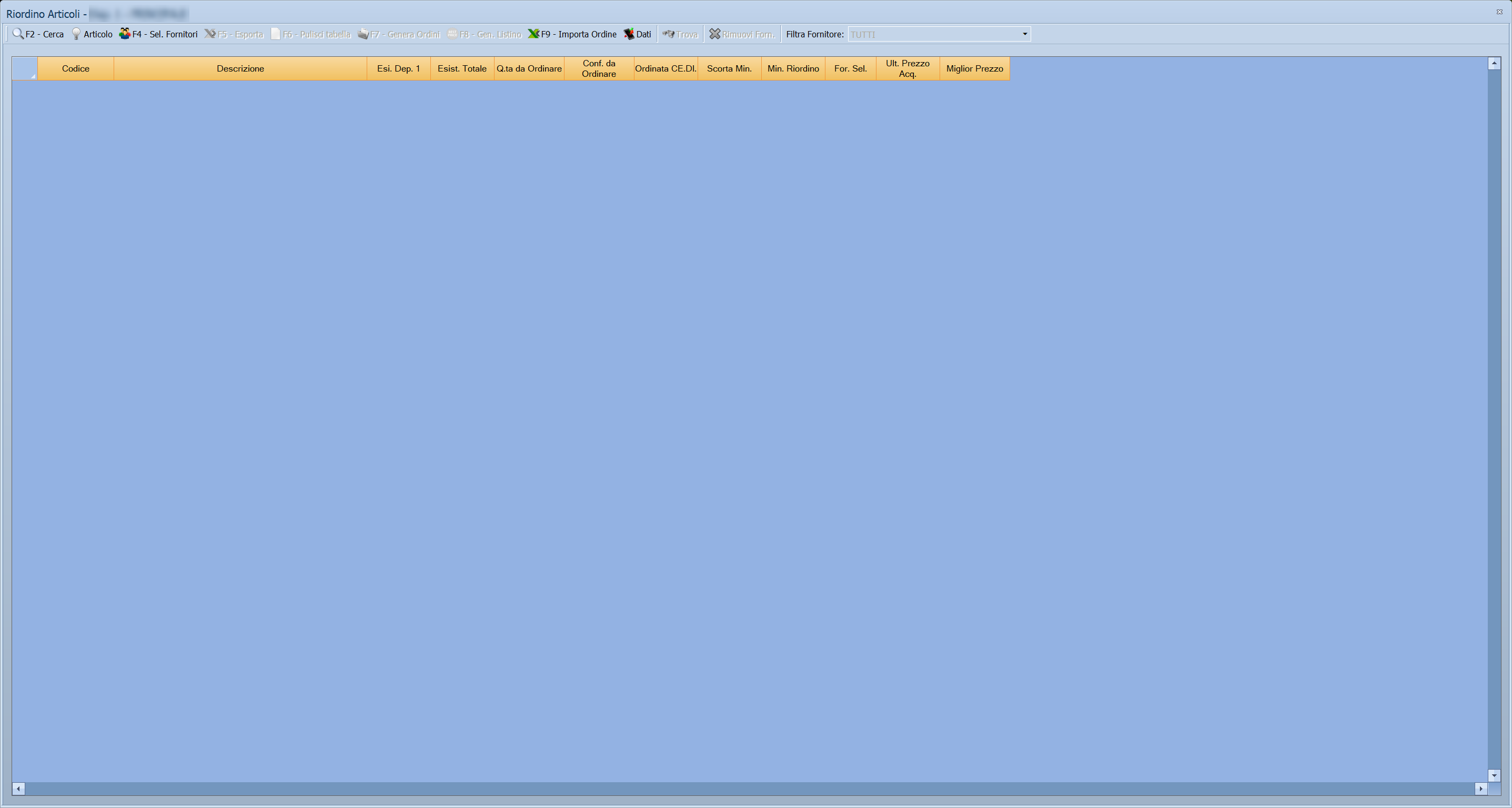
Se i depositi sono più d'uno, prima si apre l'elenco da cui sceglierne uno; poi si apre Riordino Articoli: la barra dei comandi in alto e una griglia larga, in cui alle colonne fisse se ne aggiunge una per ogni fornitore messo a confronto.
Le colonne fisse sono Codice, Descrizione, Esist. Deposito, Esist. Totale, Q.ta da Ordinare, Conf. da Ordinare, Ordinata CE.DI., Scorta Min., Min. Riordino, For. Sel., Ult. Prezzo Acq. e Miglior Prezzo. In For. Sel. si indica a chi va la riga.
Campi
La maschera non ha campi da compilare in testata: si lavora dentro la griglia. Le celle che si scrivono sono Q.ta da Ordinare, Conf. da Ordinare e For. Sel.; il resto è di lettura.
Un doppio clic su una riga apre la finestra Riordino Articolo, dove la stessa riga si compila con calma:
| Campo | Obbl. | Descrizione | Valori ammessi |
|---|---|---|---|
| Articolo | ● | L'articolo della riga. | codice |
| Fornitore | ● | Il fornitore a cui ordinarlo. | codice |
| Ult. Pr. Acquisto | L'ultimo prezzo pagato, a titolo di riferimento. | importo | |
| Pezzi x Confezione | Quanti pezzi contiene una confezione. | numero | |
| Prezzo | Il prezzo d'acquisto da applicare. | importo | |
| Q.tà da Ordinare | Quanto ordinare, in pezzi. | quantità | |
| Confez. da Ordinare | Quanto ordinare, in confezioni. Le due quantità si tengono allineate. | quantità |
Pulsanti e comandi
| Comando | Scorciatoia | Effetto |
|---|---|---|
| F2 - Cerca | F2 | Estrae dal database gli articoli che soddisfano i criteri impostati e li porta in griglia. |
| Articolo | Aggiunge un singolo articolo alla griglia. | |
| F4 - Sel. Fornitori | F4 | Sceglie i fornitori da mettere a confronto: ognuno diventa una colonna. |
| F5 - Esporta | F5 | Esporta i dati su un file Excel. |
| F6 - Pulisci tabella | F6 | Svuota la griglia. Chiede conferma. |
| F7 - Genera Ordini | F7 | Genera automaticamente gli ordini, uno per fornitore. |
| F8 - Gen. Listino | F8 | Apre Genera Listino da Miglior Prezzo, che costruisce un listino di vendita dal miglior prezzo d'acquisto. |
| F9 - Importa Ordine | F9 | Importa le quantità da un foglio Excel. |
| Dati | Apre un menu con i terminalini di raccolta supportati — EIA Thunder, BCP8000 - ET8000, DENSO - N661 — e importa i codici letti. | |
| Trova | Cerca dentro la griglia. | |
| Rimuovi Forn. | Toglie dal confronto un fornitore, con la sua colonna. Chiede conferma. | |
| Esci | Esc | Chiude la maschera. |
Genera Listino da Miglior Prezzo
| Campo | Obbl. | Descrizione | Valori ammessi |
|---|---|---|---|
| Listino | ● | Il listino di vendita da scrivere. | codice |
| Ricarico | La percentuale da applicare al prezzo d'acquisto. | percentuale | |
| Arrotondamento | Come arrotondare il prezzo ottenuto. | NESSUNO, MILLESIMI, CENTESIMI, DECIMI, EURO |
|
| Decorrenza | Da quando vale il nuovo prezzo. | data |
Come si fa
Confrontare i fornitori e ordinare al migliore
- Apri Menu ▸ Ordini ▸ Ordini a Fornitori ▸ Generazione Ordini con Analisi Prezzi; se i depositi sono più d'uno, scegli quello su cui lavorare.
- Premi F4 - Sel. Fornitori e scegli i fornitori da confrontare: senza questo passo la ricerca si rifiuta di partire.
- Premi F2 - Cerca e scegli gli articoli.
- Guarda la griglia: la colonna del fornitore più conveniente è già evidenziata, Miglior Prezzo ne riporta il valore e For. Sel. arriva già compilato con quel fornitore. Ult. Prezzo Acq. dice cosa hai pagato l'ultima volta.
- Riga per riga compila Q.ta da Ordinare (o Conf. da Ordinare), e cambia il fornitore in For. Sel. solo dove non vuoi seguire il prezzo migliore.
- Premi F7 - Genera Ordini: prima compare l'Anteprima Ordini per Fornitore con codice, fornitore, quantità e valore di ciascun ordine; confermando, gli ordini vengono scritti.
Aggiornare i prezzi d'acquisto e il fornitore abituale
Dopo aver fatto il confronto, Facile può riportare quanto trovato in anagrafica: alla domanda Vuoi aggiornare gli ultimi prezzi di acquisto ed il fornitore abituale? rispondi Sì per allineare gli articoli.
Fare il listino di vendita dal miglior acquisto
- Con la griglia compilata, premi F8 - Gen. Listino.
- Indica il Listino da scrivere, il Ricarico, l'Arrotondamento e la Decorrenza.
- Premi F2 - OK: i prezzi di vendita nascono dal miglior prezzo d'acquisto trovato.
Riempire la tabella con un terminalino
- Premi Dati.
- Alla domanda Se i valori da acquisire indicano il numero di confezioni scegliere "SI" / Se indicano la quantita' scegliere "NO" rispondi secondo come è stato letto.
Controlli e messaggi
| Messaggio | Causa | Cosa fare |
|---|---|---|
| E' necessario selezionare almeno un fornitore! | Hai premuto F2 - Cerca senza aver scelto i fornitori. | Premi prima F4 - Sel. Fornitori. |
| Ci sono righe con presente la quantita' ma senza fornitore! | Una riga ha la quantità ma For. Sel. vuoto. | Facile si posiziona sulla riga: indica il fornitore. |
| Non ci sono ordini da generare! | Nessuna riga ha una quantità da ordinare, oppure nessuna di quelle che ce l'hanno ha un fornitore selezionato. | Compila le quantità e il For. Sel.. |
| Sono stati correttamente generati N ordini! | La generazione è andata a buon fine. | Controlla gli ordini dalla gestione documenti. |
| Confermi la pulizia della tabella ? | Hai premuto F6 - Pulisci tabella. | Sì svuota la griglia e perde quanto hai impostato. |
| Confermi la rimozione del fornitore …? | Hai premuto Rimuovi Forn.. | Sì toglie la colonna dal confronto. |
| Vuoi aggiornare gli ultimi prezzi di acquisto ed il fornitore abituale? | Facile propone di riportare i dati in anagrafica. | Sì aggiorna gli articoli, No lascia tutto com'è. |
| Deposito CE.DI. non impostato o non valido! / Fornitore Deposito CE.DI. non impostato o non valido! | Manca la configurazione del deposito centrale. | Sistemala nei parametri della ditta e sul deposito. |
| Impossibile trovare la colonna CODICE! | Il foglio Excel da importare non ha la colonna attesa. | Correggi le intestazioni del foglio. |
| Deve essere presente almeno una tra le colonne CARTONI o QUANTITA! | Il foglio non dice quanto ordinare. | Aggiungi una delle due colonne. |
| Impossibile aprire il template! / Impossibile salvare il file! | L'esportazione in Excel non è riuscita. | Controlla che il file non sia già aperto e che la cartella sia scrivibile. |
| Vuoi inviare l'ordine sul canale EDI ? | Facile propone l'invio elettronico dell'ordine. | Sì solo se il canale EDI è configurato. |
| Partita IVA non impostata su configurazione Ditta! / Partita IVA non impostata sul fornitore! | Manca un dato obbligatorio per l'invio EDI. | Compila la partita IVA sulla ditta o sul fornitore. |
| Nell' ordine sono presenti articoli appartenenti a piu' marchi! Impossibile proseguire con l'esportazione! |
L'invio EDI vuole un solo marchio per ordine. | Genera ordini separati per marchio. |
Note
Prima i fornitori, poi gli articoli
L'ordine dei passi non è indifferente: le colonne dei prezzi nascono dalla scelta dei fornitori, quindi F4 viene sempre prima di F2. Facile lo ricorda con un messaggio, ma è più comodo prenderci l'abitudine.
«Pulisci tabella» non si annulla
F6 - Pulisci tabella svuota tutto quello che hai impostato — quantità, fornitori scelti, prezzi corretti a mano — e non c'è modo di recuperarlo.
Come viene scelto il «Miglior Prezzo»
È il prezzo più basso fra quelli diversi da zero: un fornitore che per quell'articolo non ha un prezzo in listino viene semplicemente saltato, non conta come «prezzo zero».
A parità di prezzo vince il fornitore più a sinistra, cioè il primo nell'ordine in cui li hai scelti con F4 - Sel. Fornitori. Se due fornitori praticano lo stesso prezzo e preferisci l'altro, cambialo a mano in For. Sel.
Trovato il migliore, Facile evidenzia la sua colonna, scrive il valore in Miglior Prezzo e compila da sé For. Sel.: la scelta è già fatta, e va corretta solo dove non la si vuole seguire.
Se «F7 - Genera Ordini» non genera quello che ti aspetti
A fine generazione il programma dice sempre come è andata: Non ci sono ordini da generare! se non c'era niente da fare, altrimenti quanti ordini ha scritto. Se il numero è più basso di quanto ti aspettavi, controlla che le righe con quantità abbiano il For. Sel. compilato: quelle senza fornitore non generano niente.