Stampe contabili
Il sottomenu Stampe Contabili raccoglie le stampe della contabilità: quelle di controllo, che si rifanno quante volte si vuole, e quelle bollate, che aggiornano i progressivi e vanno fatte una volta sola.
In sintesi
- Percorso: Menu ▸ Contabilità ▸ Stampe Contabili ▸ Intestazione Fogli (oppure Brogliaccio Movimenti*,* Libro Mastro*,* Stampa Libro Giornale*,* Bilancio di Verifica*)*
- Scorciatoia: F2 avvia la stampa, Esc esce
- Permessi richiesti: nessun profilo predefinito; le singole voci di menu si abilitano per ogni utente da Archivi ▸ Utenti
A cosa serve
| Voce di menu | Cosa stampa |
|---|---|
| Intestazione Fogli | Numera e intesta i fogli da usare per le stampe bollate. |
| Brogliaccio Movimenti | L'elenco delle registrazioni di un periodo, per controllo. Non è una stampa fiscale e si può rifare a piacere. |
| Libro Mastro | I movimenti conto per conto. |
| Stampa Libro Giornale | Il libro giornale, in ordine cronologico. È una stampa bollata. |
| Bilancio di Verifica | Il bilancio a una data, per mastri o per contabilità analitica. |
Le altre due voci del sottomenu aprono stampe già descritte altrove: Elenco IVA Clienti è in Stampe clienti, Elenco IVA Fornitori in Stampe fornitori. I registri IVA hanno una pagina propria.
Prerequisiti
Prima di usare queste maschere occorre:
- avere registrato tutta la prima nota del periodo;
- aver azzerato le squadrature;
- per le stampe bollate, avere i fogli numerati con Intestazione Fogli.
La maschera
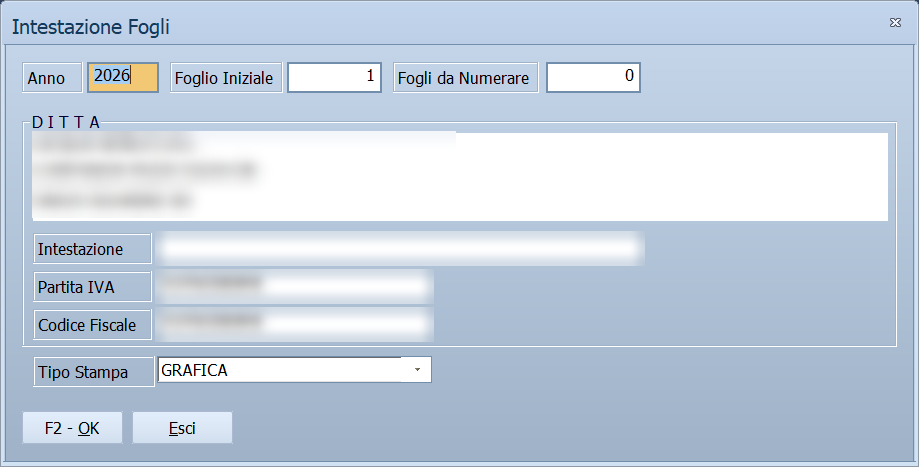
Sono finestre di selezione con i campi del periodo, le opzioni della stampa e i pulsanti F2 - OK ed Esci.
Quasi tutte hanno un campo Tipo Stampa con due valori: GRAFICA stampa
impaginato sulla stampante di sistema, TESTO produce la stampa a caratteri
per le stampanti ad aghi dei moduli continui.
Campi
Intestazione Fogli
| Campo | Obbl. | Descrizione | Valori ammessi |
|---|---|---|---|
| Anno | ● | L'anno da stampare sui fogli. | anno |
| Foglio Iniziale | ● | Il numero da cui partire. | numero |
| Fogli da Numerare | ● | Quanti fogli intestare. | numero |
| Intestazione | La ragione sociale da stampare. | testo | |
| Partita IVA, Codice Fiscale | I dati fiscali da stampare. | testo | |
| Tipo Stampa | Come stampare. | TESTO, GRAFICA |
|
| Stampa Compatta | Riduce l'ingombro. | attivo/non attivo |
Brogliaccio Movimenti
| Campo | Obbl. | Descrizione | Valori ammessi |
|---|---|---|---|
| Da Num. Reg., A Num. Reg. | Intervallo di numeri di registrazione. | numeri | |
| Da Data Reg., A Data Reg. | Intervallo di date. | date | |
| Sezione | La sezione contabile. | codice | |
| Causale | Restringe a una causale. | codice | |
| Registro | Quale registro esaminare. | TUTTI, LIBRO GIORNALE, REG. ACQUISTI, REG. FATTURE EMESSE, REG. CORRISPETTIVI, REG. FATTURE IN SOSPENSIONE, REG. ACQUISTI CEE, REG. FATTURE EMESSE CEE |
Libro Mastro
| Campo | Obbl. | Descrizione | Valori ammessi |
|---|---|---|---|
| Da Conto, A Conto | Intervallo di conti. | codici | |
| Dal, Al | ● | Il periodo. | date |
| Sezione | La sezione contabile. | codice | |
| Tipo Stampa | Come stampare. | GRAFICA, TESTO |
|
| Stampa Intestazione | Stampa l'intestazione in testa ai fogli. | attivo/non attivo |
Stampa Libro Giornale
| Campo | Obbl. | Descrizione | Valori ammessi |
|---|---|---|---|
| Dal, Al | ● | Il periodo da stampare. | date |
| Da Numero, A Numero | Intervallo di numeri di registrazione. | numeri | |
| Pagina Iniziale, Rigo Iniziale | ● | Da quale pagina e riga riprendere: è così che la stampa si aggancia a quella precedente. | numeri |
| DARE, AVERE | I progressivi riportati dalla stampa precedente. | importi | |
| Sezione | La sezione contabile. | codice | |
| Tipo Stampa | Come stampare. | GRAFICA, TESTO |
|
| Aggiorna Data Stampa Bollato | Registra che il bollato è stato stampato fino a quella data. | attivo/non attivo | |
| Aggiorna Progressivo Pagine | Riporta il numero di pagina raggiunto. | attivo/non attivo | |
| Aggiorna Progressivo Righi | Riporta il numero di riga raggiunto. | attivo/non attivo | |
| Aggiorna Totali Libro Giornale | Riporta i totali dare e avere raggiunti. | attivo/non attivo | |
| Stampa Compatta | Riduce l'ingombro. | attivo/non attivo | |
| Stampa Riferimento Interno | Aggiunge il riferimento interno della registrazione. | attivo/non attivo | |
| Stampa Intestazione | Stampa l'intestazione in testa ai fogli. | attivo/non attivo |
Bilancio di Verifica
| Campo | Obbl. | Descrizione | Valori ammessi |
|---|---|---|---|
| Data Inizio Calcolo, Data Fine Calcolo | ● | Il periodo su cui calcolare i saldi. | date |
| Data Stampa Bilancio | La data da stampare in testa. | data | |
| Mastri - Analitica | Se raggruppare per mastri o per contabilità analitica. | MASTRI, ANALITICA |
|
| Dettaglio Clienti/Fornitori | Se scendere al singolo cliente o fornitore. | NO, SI |
|
| Sezione (0 = TUTTE) | La sezione contabile. | codice, 0 per tutte |
|
| Formato Stampa | L'impaginazione. | NORMALE, SEZIONI CONTRAPPOSTE |
Pulsanti e comandi
| Comando | Scorciatoia | Effetto |
|---|---|---|
| F2 - OK | F2 | Prepara e avvia la stampa. |
| Esci | Esc | Chiude senza stampare. |
| Elenco di scelta | F10 o Space | Sul campo con il codice, apre l'elenco da cui scegliere. |
| Calcolatrice | F12 | Apre la calcolatrice. |
| Consultazione | F11 | Apre la consultazione. |
Come si fa
Controllare le registrazioni del mese prima delle stampe fiscali
- Apri Menu ▸ Contabilità ▸ Stampe Contabili ▸ Brogliaccio Movimenti.
- Indica il periodo in Da Data Reg. e A Data Reg..
- Premi F2 - OK e controlla la stampa: è il momento per correggere.
Stampare il libro giornale sul bollato
- Fai girare le squadrature e sistemale.
- Stampa prima il Brogliaccio Movimenti e controllalo.
- Apri Stampe Contabili ▸ Stampa Libro Giornale.
- Indica il periodo e riprendi Pagina Iniziale, Rigo Iniziale, DARE e AVERE dalla stampa precedente.
- Fai una prova con tutte e quattro le caselle «Aggiorna» spente, e controlla il risultato.
- Quando la stampa è giusta, rifalla con le caselle «Aggiorna» accese: solo allora i progressivi avanzano.
Stampare il bilancio di verifica
- Apri Stampe Contabili ▸ Bilancio di Verifica.
- Indica Data Inizio Calcolo e Data Fine Calcolo.
- Metti Dettaglio Clienti/Fornitori su
NOper un bilancio leggibile. - Premi F2 - OK.
Controlli e messaggi
| Messaggio | Causa | Cosa fare |
|---|---|---|
| Impossibile Inizializzare la Stampa! | Il programma non riesce ad avviare la stampa del libro giornale. | Verifica che la stampante sia disponibile; se il problema resta, segnala all'assistenza. |
| Impossibile Inizializzare la stampa! | Come sopra, nell'intestazione fogli. | Come sopra. |
| Troppe sezioni selezionate. / Le ultime saranno scartate ! | Si sono indicate più sezioni di quante la stampa ne gestisca. | Riduci le sezioni e ripeti la stampa per gruppi. |
Note
Le caselle «Aggiorna» fanno avanzare i progressivi
Aggiorna Data Stampa Bollato, Aggiorna Progressivo Pagine, Aggiorna Progressivo Righi e Aggiorna Totali Libro Giornale scrivono negli archivi il punto a cui la stampa è arrivata. Con quelle accese la stampa non è ripetibile: la volta dopo riparte da dove si è fermata.
La regola è: prima una prova con le caselle spente, poi la stampa buona con le caselle accese.
Dove stanno i progressivi, e chi li aggiorna
Non nelle Date Bollati: stanno in Archivi ▸ Ditte, nella scheda Progressivi, sotto Progressivi Libro Giornale — PAGINA, RIGO e i due totali di dare e avere.
Aprendo la stampa, Pagina Iniziale e Rigo Iniziale arrivano già compilati con quei valori più uno, e DARE e AVERE con i due totali. Non c'è da ricopiarli a mano dal registro: basta controllare che corrispondano all'ultima pagina stampata.
A fine stampa il programma li riscrive, ma solo quelli per cui hai lasciato attiva la relativa opzione: aggiorna pagina, aggiorna rigo, aggiorna totali. Togliendole, la stampa non lascia traccia e la volta dopo riparte dagli stessi numeri — utile per le prove.
In GRAFICA il rigo finale te lo chiede
Le due modalità non si comportano allo stesso modo sui progressivi.
In TESTO il programma compone la pagina riga per riga, quindi sa dove è arrivato: pagina, rigo e totali li aggiorna da sé.
In GRAFICA l'impaginazione la fa il motore di stampa: il programma ricava il numero di pagine stampate, ma il rigo e i totali no. Perciò, se hai chiesto di aggiornarli, a fine stampa si apre una finestrella che chiede di digitare rigo, dare e avere leggendoli dall'ultima pagina uscita. Se la chiudi con Esci, quei tre valori restano come stavano.
GRAFICA e TESTO: quali stampanti
GRAFICA produce un documento impaginato e lo manda a una qualunque stampante di Windows — laser, a getto, PDF. È la scelta normale, ed è quella che il programma propone.
TESTO scrive caratteri in colonne fisse, a larghezza di pagina decisa: è il modo con cui si stampava sui moduli continui, e serve a chi usa ancora una stampante ad aghi con il registro bollato a modulo continuo. Su una stampante moderna funziona, ma l'impaginazione resta quella a caratteri.
Quale delle due venga proposta all'apertura dipende dalla postazione: dove le stampe a caratteri sono abilitate, la finestra si apre già su TESTO. In ogni caso si può cambiare prima di stampare.
Come si scelgono più sezioni
Con il comando di selezione delle sezioni, che apre un elenco a spunte (vedi Scegliere le sezioni di una stampa): quelle scelte finiscono nel campo accanto, separate da virgola. Non spuntandone nessuna vale TUTTE.
Il messaggio Troppe sezioni selezionate. Le ultime saranno scartate ! compare solo se l'elenco dei numeri supera i 254 caratteri — parecchie decine di sezioni. Su una contabilità normale non si incontra.