Stampe degli ordini
Gli ordini si rileggono da tre punti di vista: chi ha ordinato, a chi si è ordinato e cosa è stato ordinato. Il terzo è quello che serve di più: è la stampa da cui si decide cosa chiedere al fornitore.
In sintesi
- Percorso:
- Menu ▸ Ordini ▸ Ordini da Clienti ▸ Stampa Riepilogo
- Menu ▸ Ordini ▸ Ordini da Clienti ▸ Stampa Ordini per Cliente
- Menu ▸ Ordini ▸ Ordini da Clienti ▸ Stampa Ordini per Articolo
- Menu ▸ Ordini ▸ Ordini da Clienti ▸ Stampa Ordini per Fornitore
- Menu ▸ Ordini ▸ Ordini a Fornitori ▸ Stampa Riepilogo
- Menu ▸ Ordini ▸ Ordini a Fornitori ▸ Stampa Riepilogo con Dettaglio Articoli e Commesse
- Menu ▸ Ordini ▸ Ordini a Fornitori ▸ Stampa Ordini per Fornitore
- Menu ▸ Ordini ▸ Ordini a Fornitori ▸ Stampa Ordini per Articolo
- Menu ▸ Ordini ▸ Stampa Situazione Articoli
- Scorciatoia: F2 avvia la stampa, Esc esce
- Permessi richiesti: nessun profilo predefinito; le singole voci di menu si abilitano per ogni utente da Archivi ▸ Utenti
A cosa serve
| Voce di menu | Cosa stampa |
|---|---|
| Stampa Riepilogo | L'elenco degli ordini di un periodo, uno per riga. Usa la maschera dei riepiloghi documenti. |
| Stampa Riepilogo con Dettaglio Articoli e Commesse | Lo stesso riepilogo, ma esploso riga per riga con articoli e commesse. |
| Stampa Ordini per Cliente | Gli ordini raggruppati per cliente: cosa deve ancora ricevere ciascuno. La finestra si chiama Riepilogo Ordini per Cliente. |
| Stampa Ordini per Fornitore | Gli ordini raggruppati per fornitore. La finestra prende il titolo Stampa Ordini per Fornitore. |
| Stampa Ordini per Articolo | Gli ordini raggruppati per articolo: quanto è impegnato di ogni cosa. La finestra si chiama Riepilogo Ordini per Articolo. |
| Stampa Situazione Articoli | Per ciascun articolo, esistenza, impegnato e ordinato messi a confronto. Usa la maschera delle stampe articoli, con il titolo Stampa Situazione Articoli. |
Due voci con lo stesso nome
Stampa Ordini per Fornitore compare sia sotto Ordini da Clienti sia sotto Ordini a Fornitori, e non stampa la stessa cosa: dal ramo dei clienti raggruppa gli ordini dei clienti per il fornitore degli articoli, dal ramo dei fornitori raggruppa gli ordini fatti ai fornitori.
Prerequisiti
Prima di usare queste stampe occorre avere gli ordini in archivio; per la situazione articoli, anche i depositi e le esistenze aggiornate.
La maschera
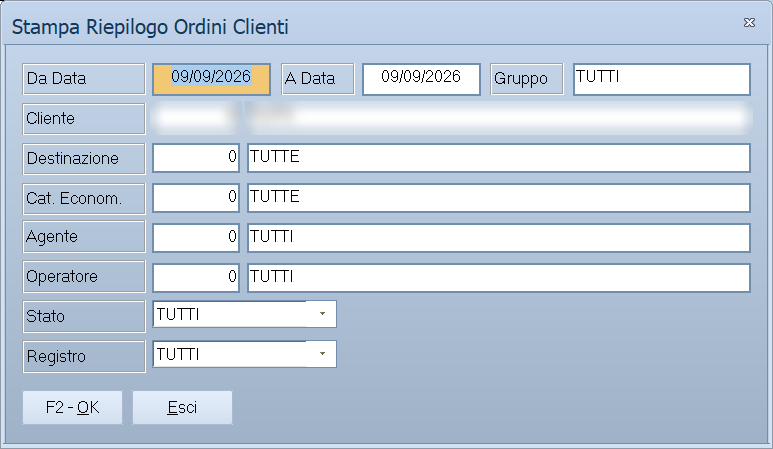
Sono finestre di selezione: gli intervalli di codice e di data, qualche filtro, la casella che decide se includere gli ordini già chiusi, e i pulsanti F2 - OK ed Esci.
Campi
Stampa Ordini per Cliente e per Fornitore
| Campo | Obbl. | Descrizione | Valori ammessi |
|---|---|---|---|
| Da Cliente, A Cliente | L'intervallo di soggetti. Negli ordini a fornitori le etichette diventano Da Fornitore e A Fornitore. | codici | |
| Zona | Restringe a una zona. Vuoto significa TUTTE. |
codice | |
| Da Data, A Data | Il periodo degli ordini. | date | |
| Registro | Restringe a un registro di numerazione. | TUTTI o una voce dell'elenco |
|
| Includi Ordini Totalmente Evasi | Se attivo stampa anche gli ordini già chiusi. Negli ordini a fornitori l'etichetta è Includi Ordini Totalmente Ricevuti. | attivo/non attivo |
Stampa Ordini per Articolo
| Campo | Obbl. | Descrizione | Valori ammessi |
|---|---|---|---|
| Deposito | Restringe a un deposito. Vuoto significa TUTTI. |
codice | |
| Da Articolo, Ad Articolo | L'intervallo di articoli. | codici | |
| Da Data, A Data | Il periodo degli ordini. | date | |
| Zona | Restringe a una zona. | codice | |
| Registro | Restringe a un registro. | TUTTI o una voce dell'elenco |
|
| Includi Ordini Totalmente Evasi | Se attivo stampa anche gli ordini già chiusi. Negli ordini a fornitori l'etichetta è Includi Ordini Totalmente Ricevuti. | attivo/non attivo | |
| Ordinamento | Come ordinare la stampa. | CODICE, DESCRIZIONE |
|
| Tipo Stampa | Quanto dettaglio mostrare. | ESTESA, SINTETICA |
Pulsanti e comandi
| Comando | Scorciatoia | Effetto |
|---|---|---|
| F2 - OK | F2 | Prepara e mostra l'anteprima della stampa. |
| Esci | Esc | Chiude senza stampare. |
| Elenco di scelta | F10 o Space | Sul campo con il codice, apre l'elenco da cui scegliere. |
| Calcolatrice | F12 | Apre la calcolatrice. |
Come si fa
Decidere cosa ordinare al fornitore
- Apri Menu ▸ Ordini ▸ Ordini da Clienti ▸ Stampa Ordini per Articolo.
- Lascia Includi Ordini Totalmente Evasi spento: interessa solo quello che è ancora da consegnare.
- Indica il periodo e, se serve, il Deposito.
- Metti Tipo Stampa su
SINTETICAper avere una riga per articolo. - Premi F2 - OK: la stampa dice quanto è impegnato di ogni articolo.
Per fare il passo successivo in automatico, vedi Generazione degli ordini.
Dire a un cliente cosa deve ancora ricevere
- Apri Stampa Ordini per Cliente.
- Metti lo stesso codice in Da Cliente e A Cliente.
- Premi F2 - OK.
Vedere esistenza, impegnato e ordinato insieme
- Apri Menu ▸ Ordini ▸ Stampa Situazione Articoli.
- Compila i filtri come nelle altre
stampe articoli; qui l'Ordinamento
offre anche
CODICE FORNITORE. - Premi F2 - OK.
Controlli e messaggi
Queste stampe non hanno messaggi propri: i controlli sui filtri sono silenziosi, con il solo segnale acustico e il cursore che torna sul campo da correggere.
| Messaggio | Causa | Cosa fare |
|---|---|---|
| (nessun messaggio, solo un segnale acustico) | Un campo del filtro non è valido. | Guarda dove si è posizionato il cursore. |
Note
I due riepiloghi degli ordini a fornitori
Stampa Riepilogo e Stampa Riepilogo con Dettaglio Articoli e Commesse non sono la stessa stampa con un'opzione: sono due stampe diverse. La prima elenca gli ordini, uno per riga; la seconda scende al dettaglio delle righe, con l'articolo e la commessa di ciascuna. Entrambe escono in orizzontale.
Tutte e due lasciano fuori i documenti annullati.
Cosa vuol dire «evaso»
Un ordine è totalmente evaso quando ogni sua riga è stata consegnata per intero. Finché resta anche una quantità aperta, l'ordine compare nelle stampe anche con la casella spenta.
Estesa o sintetica
Sono due stampe diverse, non due impaginazioni della stessa. ESTESA esce
in orizzontale con il dettaglio; SINTETICA esce in verticale, più
breve, e affianca all'ordinato l'esistenza a magazzino: è quella da
guardare per decidere cosa comprare, perché mette a confronto quello che
serve con quello che c'è già.
Estesa e sintetica: che cosa cambia davvero
Il filtro è identico: le due voci di Tipo Stampa scelgono due impaginazioni diverse degli stessi dati.
| Voce | Che cosa dà |
|---|---|
ESTESA |
il dettaglio: per ogni articolo, gli ordini riga per riga — documento, data, cliente, ordinato ed evaso |
SINTETICA |
i totali: una riga per articolo, con quanto è stato ordinato in tutto e quanto resta |
L'estesa serve a sapere chi aspetta quella merce, la sintetica a sapere quanta comprarne. Il layout esatto delle due sta nei rispettivi modelli di stampa.
Due cose che si vedono solo provandole:
- La scelta sparisce sugli ordini a fornitore: lì la stampa è una sola, e al suo posto la casella cambia nome in Includi Ordini Totalmente Ricevuti.
- Indicando un solo articolo — stesso codice in partenza e in arrivo — la stampa passa in modalità dettaglio anche se si è chiesta la sintetica: su un articolo solo il riepilogo non avrebbe senso.
Senza la casella, gli ordini chiusi restano fuori
Lasciando spenta Includi Ordini Totalmente Evasi la stampa prende solo le righe con dell'ordinato ancora da consegnare, e salta gli ordini già segnati come evasi. È il comportamento che serve quasi sempre: l'elenco di quello che resta da fare.