Anagrafica articoli
Da questa maschera si inseriscono e si aggiornano gli articoli: la classificazione merceologica, l'aliquota IVA, i listini, i codici a barre, le scorte e i dati per la vendita al banco. Dalla stessa finestra si consultano i movimenti di magazzino, i documenti e i progressivi dell'articolo.
In sintesi
- Percorso: Menu ▸ Archivi ▸ Articoli ▸ Inserimento (oppure Modifica*)*
- Scorciatoia: nessuna; la maschera si apre dal menu o dal pulsante corrispondente nella barra degli strumenti
- Permessi richiesti: nessun profilo predefinito; Inserimento e Modifica si abilitano separatamente per ogni utente da Archivi ▸ Utenti
A cosa serve
L'articolo è ciò che si compra, si carica, si vende e si conta a inventario. Ogni riga di documento e ogni movimento di magazzino lo richiama da qui, riprendendone descrizione, aliquota IVA, unità di misura e prezzo di listino.
Esempio: se imposti qui Cod. Iva e Un. Misura, ogni riga di fattura che richiama l'articolo nasce già con quell'aliquota e quell'unità, senza doverle ripetere.
La maschera lavora sempre su un deposito alla volta: quello indicato in alto, che il programma prende dall'utente collegato o, se non ne ha uno, dal deposito attivo dell'azienda. Esistenza, disponibilità e progressivi che vedi sono quelli di quel deposito.
Prerequisiti
Prima di inserire il primo articolo occorre aver definito:
- le aliquote IVA: senza il codice IVA l'articolo non si salva;
- le unità di misura;
- i reparti e le categorie merceologiche, se li usi per classificare;
- almeno un deposito.
Sono facoltativi, ma se li usi devono esistere prima: marchi, stagioni, fornitori, gruppi mix, il piano dei conti e le tabelle libere.
La maschera
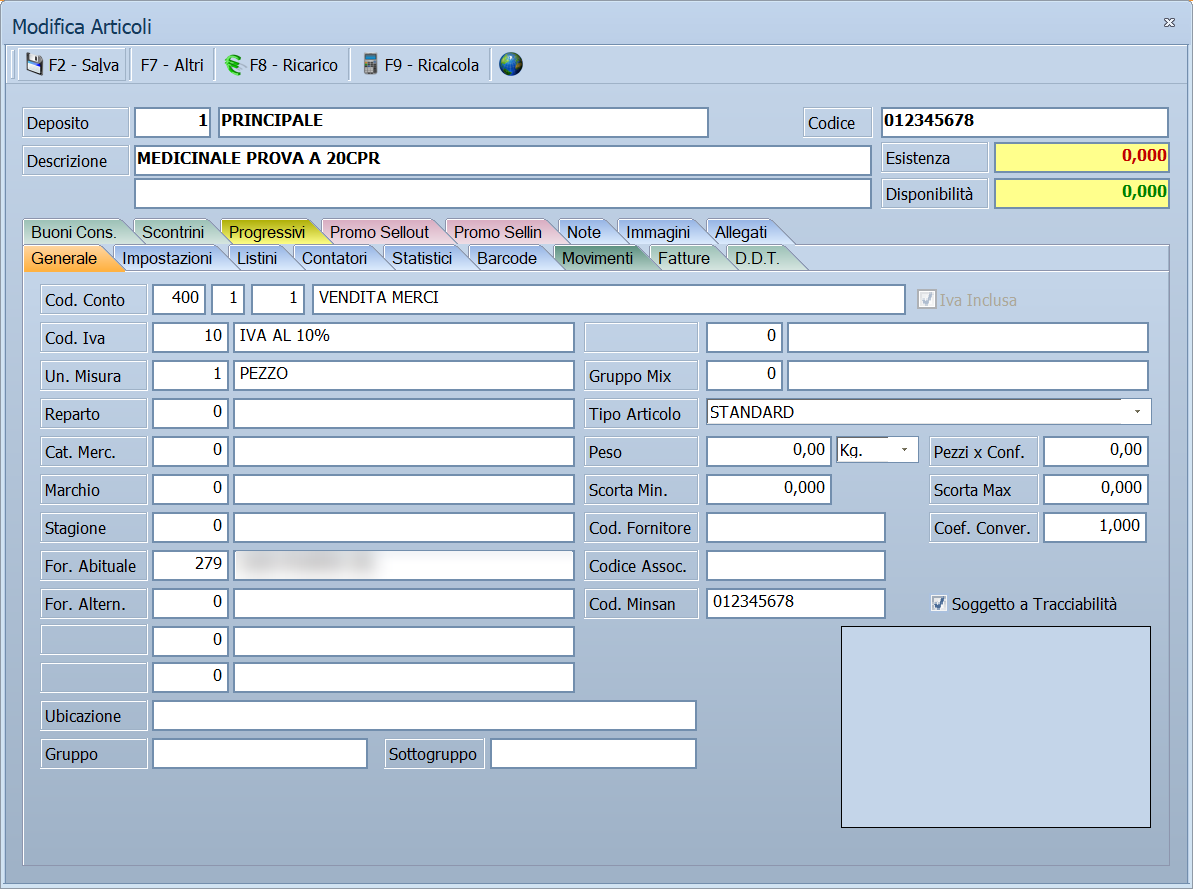
La maschera è divisa in tre parti:
- in alto la barra dei comandi;
- sotto la testata, sempre visibile, con il deposito su cui stai lavorando, il codice, le due righe di descrizione, l'Esistenza e la Disponibilità; quando la giacenza scende sotto la scorta minima compare l'indicazione SOTTOSC.;
- al centro le schede, che occupano il resto della finestra.
Le schede sono queste:
| Scheda | Contenuto |
|---|---|
| Generale | Classificazione, IVA, unità di misura, fornitori, scorte. È la scheda che si compila per prima. |
| Impostazioni | Dati per la vendita al banco e per il web: colori, PLU, etichette, dati tecnici e ambientali. |
| Listini | I prezzi di vendita dell'articolo. |
| Contatori | Ultimi acquisti, quantità caricate, scaricate, ordinate e impegnate. |
| Statistici | Rimanenze e valori per anno e per sezione. |
| Barcode | I codici a barre associati all'articolo. |
| Alternativi | Gli articoli che possono sostituire questo. |
| Collegati | Gli articoli da proporre insieme a questo. |
| Componenti | Gli articoli di cui questo è composto. |
| Fornitori | I prezzi di acquisto dei diversi fornitori. |
| Movimenti | I movimenti di magazzino dell'articolo. |
| Fatture, D.D.T., Pro Forma, Bolle, Buoni Cons., Ric. Fiscali | I documenti in cui l'articolo compare, uno per tipo. |
| Scontrini | Gli scontrini che contengono l'articolo. |
| Progressivi | Quantità acquistate, vendute, caricate e scaricate per data. |
| Promo Sellout | Le promozioni di vendita che riguardano l'articolo. |
| Promo Sellin | Le promozioni di acquisto. |
| Tassonomie | Le classificazioni per il sito web. |
| Classificazione | Solo Megastore. La classificazione dell'articolo secondo lo schema della distribuzione organizzata. |
| Listini Taglie, Taglie | Solo Taglie e Colori. I prezzi e le giacenze per taglia e colore. |
| Partite | Solo Ortofrutta. Le partite di merce aperte sull'articolo. |
| Note | Le note descrittive dell'articolo, nella lingua selezionata. |
| Immagini | Le immagini dell'articolo. |
| Allegati | I file collegati all'articolo. |
Campi
Il programma richiede sempre la Descrizione e il Cod. Iva. Il Reparto è obbligatorio se così è stato impostato nei dati dell'azienda.
I campi obbligatori non sono gli stessi dappertutto
Oltre ai campi che il programma richiede sempre, su ogni installazione l'assistenza può renderne obbligatori altri. In quel caso F2 - Salva si ferma, dice quale campo manca — Il campo Partita IVA è obbligatorio. — e porta il cursore sul campo, aprendo la scheda in cui si trova.
L'elenco lo decide l'assistenza, installazione per installazione: due aziende possono avere obblighi diversi sulla stessa maschera.
Testata
| Campo | Obbl. | Descrizione | Valori ammessi |
|---|---|---|---|
| Deposito | Deposito su cui si sta lavorando, con la sua descrizione. Non si modifica da qui. | Impostato all'apertura | |
| Codice | Codice dell'articolo. Lasciandolo vuoto il programma lo genera da solo, ricavandolo da data, fornitore abituale e categoria merceologica. | Fino a 15 caratteri | |
| Descrizione | ● | Denominazione dell'articolo, su due righe. La prima è obbligatoria. | Fino a 127 caratteri per riga |
| Esistenza | Quantità fisicamente presente nel deposito. | Sola lettura | |
| Disponibilità | Esistenza meno la quantità già impegnata. | Sola lettura |
Scheda Generale
| Campo | Obbl. | Descrizione | Valori ammessi |
|---|---|---|---|
| Cod. Conto | Conto di ricavo dell'articolo, indicato con mastro, conto e sottoconto. Accanto compare la descrizione e l'indicazione Iva Inclusa. | Codici dal piano dei conti | |
| Cod. Iva | ● | Aliquota IVA applicata all'articolo. | Codice dall'archivio aliquote |
| Un. Misura | Unità con cui l'articolo si movimenta. Nella versione Taglie e Colori il campo si chiama Gru. Taglie e indica il gruppo di taglie. | Codice dall'archivio unità di misura | |
| Reparto | Reparto di vendita. Obbligatorio se richiesto dai dati dell'azienda. | Codice dall'archivio reparti | |
| Cat. Merc. | Categoria merceologica. | Codice dall'archivio categorie | |
| Marchio | Marca dell'articolo. | Codice dall'archivio marchi | |
| Stagione | Stagione di riferimento. | Codice dall'archivio stagioni | |
| For. Abituale | Fornitore da cui l'articolo si acquista di norma. Conta, insieme al fornitore alternativo, per i DDT trasfert, che si emettono solo con un fornitore comune a tutti gli articoli. | Codice dall'archivio fornitori | |
| For. Altern. | Fornitore alternativo, che conta come l'abituale per i DDT trasfert. Nella versione Taglie e Colori il campo si chiama Settore e per i DDT trasfert non conta. | Codice dall'archivio fornitori | |
| Tabella 1, Tabella 2, Tabella 3 | Tre classificazioni libere. Non si chiamano davvero così: ciascuna prende il nome della tabella che le è stata assegnata nei dati dell'azienda, e resta spenta finché non gliene viene assegnata una. Nella versione Bevande la prima si chiama Cod. Vuoto. | Codici di tabella | |
| Ubicazione | Posizione dell'articolo in magazzino. | Testo | |
| Gruppo, Sottogruppo | Raggruppamenti liberi dell'articolo. | Fino a 30 caratteri | |
| Codice CUN | Codice unico nazionale. Compare solo se l'azienda è impostata come alimentare. | Fino a 35 caratteri | |
| Gruppo Mix | Gruppo per le promozioni a paniere. | Codice di tabella | |
| Tipo Articolo | Natura dell'articolo per la vendita on line. | STANDARD, PACCHETTO, VIRTUALE (SERVIZI, EBOOK,SOFTWARE, ETC.), VIRTUALE CON VARIANTI | |
| Peso | Peso unitario, con la relativa unità. | Numero, con Gr. / Hg. / Kg. / Q. / T. | |
| Pezzi x Conf. | Quanti pezzi contiene una confezione. | Numero | |
| Scorta Min. | Sotto questa quantità l'articolo è segnalato SOTTOSC. | Numero | |
| Scorta Max | Quantità massima da tenere a magazzino. | Numero | |
| Cod. Fornitore | Codice con cui il fornitore abituale identifica l'articolo. | Fino a 25 caratteri | |
| Coef. Convers. | Coefficiente per convertire l'unità del fornitore nella propria. | Numero | |
| Codice Assoc. | Codice dell'articolo presso l'associazione o il consorzio. | Testo | |
| Web Id | Identificativo dell'articolo sul sito web. Compare solo se nei dati dell'azienda è attiva la gestione web, e non è modificabile. | Numero | |
| Cod. Minsan | Il codice ministeriale del prodotto (AIC o Minsan), con cui il medicinale è identificato nelle comunicazioni al Ministero della Salute. Può restare vuoto. Compare solo con la gestione farmaceutica attiva. | 9 cifre, oppure la lettera E seguita da 8 cifre | |
| Soggetto a Tracciabilità | Segna i medicinali soggetti alla tracciabilità del farmaco, i cui movimenti vanno comunicati al Ministero della Salute. Compare solo con la gestione farmaceutica attiva. | Casella |
Sopra le schede compaiono, quando ricorrono, le indicazioni PROMO — l'articolo è in promozione — e Fuori Ass. — l'articolo è fuori assortimento.
Scheda Impostazioni
Raccoglie i dati che non servono al magazzino ma alla vendita e al web, divisi in riquadri.
| Riquadro | Campi |
|---|---|
| Impostazioni POS | Colore Sfondo (Inizio), Colore Sfondo (Fine), Colore Testo, Colore Trasparenza, Posizione POS, Posiz. POS Preferiti, Posiz. POS in Evidenza, e le caselle Nascondi Descrizione Testo, Applica Trasparenza, Preferiti, In Evidenza, Gift Card |
| Punti fedeltà | Punti Erogati, Max Punti Erogati, Punti Detratti. Nella versione Fiscali il riquadro non compare. |
| Etichette e bilance | Dati su etichetta (CODICE, CODICE + PESO, CODICE + PREZZO, CODICE + PREZZO Q.TA = 1), Num. PLU, Bancone, Peso Sgocciolato, % Calo Peso, Formato Barcode |
| Dati Tecnici | Tensione (V), Consumo (W), Grado Protezione, Classe Energetica, Capacità, Lunghezza (cm), Larghezza (cm), Altezza (cm). Nella versione Taglie e Colori il riquadro non compare. |
| Adempimenti | 730 Precompilato, Conai, RAEE, Contrassegni, Accise |
| Caselle per il web e il magazzino | Includi WEB, Nascondi Prezzo WEB, Escludi da Inventario, Vendita a Quotazione, Escludi da Trasferimenti, Sostanza Zuccherina |
Due caselle dello stesso riquadro cambiano da una versione all'altra:
| Casella | Dove compare |
|---|---|
| Abilita Stampa DAS | Compilabile solo nella versione Energy. Nella versione Ortofrutta la stessa casella si chiama Partita Automatica. |
| Oro Usato | Solo Oreficerie. Nella versione Ortofrutta la stessa casella si chiama Passaporto Fitosanitario. Nelle altre versioni non compare. |
Schede di consultazione
Le schede seguenti non si compilano: mostrano dati registrati altrove. Su quelle dei documenti e dei movimenti, il doppio clic o F10 su una riga apre il documento che l'ha generata.
| Scheda | Colonne |
|---|---|
| Listini | Codice, Descrizione, Prezzo, Prezzo Netto |
| Contatori | Data Ultimo Acquisto, Ultimo Prezzo d' Acquisto, Data Penultimo Acquisto, Penult. Prezzo d' Acquisto, Q.ta Carichi e Scarichi N/V Clienti e Fornitori, Q.ta Ordinata da Clienti e a Fornitori, Q.ta Cali e Scarti, Q.ta in Lavorazione, %Ric., %Marg. e i tre listini |
| Statistici | Rimanenza Iniziale, Caricata, Scaricata, Resi a Fornitore, Resa da Clienti, Impegnato, in quantità e valore |
| Alternativi | Cod. Principale, Cod. Alternativo, Descrizione |
| Collegati | Codice, Descrizione |
| Componenti | Codice, Descrizione, Mis., Quantità |
| Fornitori | Cod.For., Fornitore, Prezzo, Netto, Codice Art.For. |
| Movimenti | Anno, Data, Tipo, Causale, Sez., Cliente/Fornitore, Quantità, Esistenza, Prezzo Unit., Totale, Serial |
| Fatture, D.D.T., Pro Forma, Bolle, Buoni Cons., Ric. Fiscali | Anno, Numero, Data, Sez., Cliente, Quantità, Prezzo Unit., Totale, Serial |
| Scontrini | Anno, Numero, Data, Cliente, Quantità, Prezzo Unit., Totale, Matricola, Taglia, Colore |
| Progressivi | Data, Q.tà Acquistata, Q.tà Venduta, Rimanenza Iniz., Q.tà Caricata, Q.tà Scaricata, Saldo |
| Taglie | Solo Taglie e Colori. Colore, una colonna per ogni taglia del gruppo (misura e riferimento), Totale. L'ultima riga, T O T A L I, somma le quantità di ogni taglia |
Le schede Contatori e Statistici hanno in alto il campo Sezione, che permette di vedere i dati di una sola sezione anziché di tutte.
La scheda Taglie mostra le giacenze del deposito indicato in testata e solo le taglie del gruppo dell'articolo. Se le colonne stanno nella griglia si allargano fino a riempirla; se sono troppe mantengono la loro larghezza e la griglia si scorre in orizzontale. Passando a un altro articolo con F3 - Prec. o F4 - Succ. la griglia si ricompone allo stesso modo.
Pulsanti e comandi
| Comando | Scorciatoia | Effetto |
|---|---|---|
| F2 - Salva | F2 | Registra l'articolo dopo i controlli. |
| F3 - Prec. | F3 | Passa all'articolo precedente nell'ordinamento in uso. |
| F4 - Succ. | F4 | Passa all'articolo successivo. |
| F5 - Cerca | F5 | Apre l'elenco Cerca articoli, da cui scegliere l'articolo da caricare. |
| F6 - Elimina | F6 | Marca l'articolo come cancellato; su un articolo già marcato lo elimina definitivamente. |
| Ricarica | Rilegge l'articolo dall'archivio, abbandonando le modifiche non salvate. | |
| Nuovo | Solo in inserimento: svuota la maschera per l'articolo successivo. | |
| F7 - Altri | F7 | Apre il menu descritto sotto. |
| F8 - Ricarico | F8 | Imposta il ricarico sull'articolo. |
| F9 - Ricalcola | F9 | Ricalcola i contatori dell'articolo. |
| Seleziona Lingua | Sceglie la lingua in cui scrivere descrizione e note. |
Il menu F7 - Altri contiene: Codici Articolo Fornitori, Vendite, Acquisti, Andamento, Note, Promozioni Acquisto, Riepilogo Depositi, Dati Articoli Fiscali, Ingredienti, Competenze su Vendite e Agganci <-> Cod. Art. Clienti, che apre i codici articolo dei clienti; vi si aggiungono Gestione Lotti e Gestione Matricole se quelle gestioni sono attive per l'azienda e per l'articolo. Le voci Acquisti, Andamento e Promozioni Acquisto non compaiono agli utenti a cui i costi sono preclusi.
Valgono inoltre in tutta la maschera:
| Comando | Scorciatoia | Effetto |
|---|---|---|
| Guida | F1 | Apre la pagina di guida dell'operazione in corso. |
| Elenco valori | F10, Space o doppio clic | Sui campi che richiamano un archivio, apre l'elenco da cui scegliere. |
| Consultazione | F11 | Apre la finestra Consultazione. |
| Calcolatrice | F12 | Apre la calcolatrice. |
| Campo successivo | Enter o Down | Sposta il cursore sul campo seguente. |
| Campo precedente | Up | Sposta il cursore sul campo precedente. |
| Chiusura | Esc | Chiude la maschera. |
Come si fa
Inserire un nuovo articolo
- Apri Menu ▸ Archivi ▸ Articoli ▸ Inserimento.
- Lascia il Codice vuoto per farlo generare al programma, oppure digitane uno tuo.
- Scrivi la Descrizione: la prima riga è obbligatoria.
- Nella scheda Generale indica il Cod. Iva, che serve per salvare, e la Un. Misura.
- Classifica l'articolo con Reparto, Cat. Merc., Marchio e Stagione, per quanto ti serve.
- Indica il For. Abituale e il Cod. Fornitore con cui lo ordini.
- Se gestisci le scorte, compila Scorta Min. e Scorta Max.
- Premi F2 - Salva, poi Nuovo per passare all'articolo successivo.
Ritrovare e modificare un articolo
- Apri Menu ▸ Archivi ▸ Articoli ▸ Modifica: si apre prima l'elenco Cerca articoli.
- Scrivi quello che sai in uno dei campi di ricerca — Codice, Descrizione, Cod. Fornitore, Fornitore, Cat. Merc., Stagione, Gruppo — e premi Enter.
- Evidenzia la riga e premi F2 - OK: l'articolo viene caricato nella maschera.
- Correggi i dati e premi F2 - Salva.
Con l'anagrafica già aperta, F5 - Cerca riporta allo stesso elenco.
Scrivere la descrizione in un'altra lingua
- Carica l'articolo.
- Premi il pulsante Seleziona Lingua nella barra dei comandi e scegli la lingua.
- Riscrivi Descrizione e, nella scheda Note, il testo descrittivo.
- Premi F2 - Salva. La descrizione in italiano resta obbligatoria: se la cancelli, il programma non salva.
Vedere dove è finito un articolo
- Carica l'articolo.
- Apri la scheda Movimenti per l'elenco completo dei carichi e degli scarichi, oppure la scheda del tipo di documento che ti interessa.
- Fai doppio clic sulla riga, oppure premi F10: il documento si apre.
Eliminare un articolo
- Carica l'articolo da eliminare.
- Premi F6 - Elimina e conferma: l'articolo viene marcato come cancellato, non rimosso.
- Per toglierlo davvero dall'archivio, ricaricalo e premi di nuovo F6 - Elimina.
Controlli e messaggi
| Messaggio | Causa | Cosa fare |
|---|---|---|
| Il campo … è obbligatorio. | È vuoto un campo che il salvataggio pretende: la Descrizione, il Cod. Iva, il Reparto quando è richiesto, o uno di quelli resi obbligatori su questa installazione. | Il messaggio nomina il campo, e alla chiusura il cursore è già lì, nella scheda giusta. |
| La descrizione articolo in italiano e' obbligatoria! | Stai lavorando in una lingua diversa dall'italiano e la descrizione italiana è vuota. | Torna all'italiano con Seleziona Lingua e scrivi la descrizione. |
| Codice Articolo Presente in Archivio. | Il codice digitato è già di un altro articolo. | Usa un codice diverso, o lascialo vuoto per farlo generare al programma. |
| Codice Articolo inferiore al minimo consentito (…)! — Codice Articolo superiore al massimo consentito (…)! | Il codice è fuori dall'intervallo previsto per la generazione automatica dei codici. | Usa un codice compreso nell'intervallo indicato dal messaggio. |
| Il Codice Minsan/AIC deve avere 9 cifre, oppure la lettera E seguita da 8 cifre. | Il Cod. Minsan non ha il formato richiesto. | Correggilo, oppure lascialo vuoto se l'articolo non è un medicinale. |
| Accoppiata Bancone - PLU gia' presente in Archivio ! Vuoi Correggere ? | Un altro articolo ha già quel numero di PLU su quel bancone. | Rispondi Sì e cambia Num. PLU o Bancone nella scheda Impostazioni. |
| Confermi la cancellazione... | Conferma richiesta da F6 - Elimina sulla prima eliminazione. | Rispondi Sì per marcare l'articolo come cancellato. |
| Confermi la Cancellazione.... | Conferma richiesta dalla seconda eliminazione, quella definitiva. | Rispondi Sì per togliere l'articolo dall'archivio. |
| Non è possibile eliminare il record poiché utilizzato in alcuni record del database. | Stai eliminando definitivamente un articolo che compare in righe di documento, movimenti, distinte base, promozioni o inventari. | Non è eliminabile: lascialo marcato come cancellato. |
| Deposito non trovato in archivio! | L'utente collegato punta a un deposito che non esiste più. | Segnala all'assistenza: va corretto il deposito dell'utente o quello attivo dell'azienda. |
| Il record è stato modificato da un altro nodo della rete. | Un altro utente ha salvato lo stesso articolo mentre lo modificavi. | Premi Ricarica, verifica cosa è cambiato e rifai le tue modifiche. |
| Il record è stato cancellato da un altro nodo della rete. | Un altro utente ha eliminato l'articolo mentre lo modificavi. | La maschera si chiude: non c'è più nulla da salvare. |
Note
Attenzione
F6 - Elimina non cancella subito: la prima volta marca l'articolo come cancellato, la seconda lo elimina davvero. A seconda di come è impostato il tuo utente, un articolo marcato può continuare a comparire negli elenchi.
F7 - Altri salva l'articolo prima di aprire il menu. Se hai fatto modifiche che non volevi registrare, annullale con Ricarica prima di premere F7.
Esc chiude la maschera senza chiedere conferma e senza salvare: le modifiche fatte dopo l'ultimo F2 - Salva vanno perse.
Esistenza, disponibilità, contatori e progressivi si riferiscono al solo deposito indicato in testata. Per il quadro di tutti i depositi usa F7 - Altri ▸ Riepilogo Depositi.
Da dove viene il codice generato in automatico
Lasciando vuoto il Codice, il programma ne assegna uno secondo il
formato scelto nella scheda Codici Articoli delle
ditte: NESSUN CODICE, EAN, SERIALE DA ARTICOLI o
SERIALE DA CONTATORE. Alcune versioni ne aggiungono altri — per esempio
uno composto da anno, mese, codice del fornitore e progressivo, un altro
che parte dalla categoria merceologica.
Il formato non si sceglie articolo per articolo: è un'impostazione della ditta, e va decisa prima di cominciare a caricare l'archivio. I messaggi Codice Articolo inferiore/superiore al… dipendono dall'intervallo Cod. Iniziale / Cod. Finale impostato lì.
I campi obbligatori si configurano per installazione
Oltre a quelli segnati in questa pagina, l'elenco dei campi che il programma
pretende può essere allungato per singola installazione, con un file di
configurazione (cfg\articoli_check.ini, sezione [CHECK]) che l'assistenza
predispone. Quando manca uno di quei campi il programma non dice nulla:
emette un segnale acustico e sposta il cursore. Se il salvataggio si rifiuta
senza spiegazioni, guarda dov'è finito il cursore.
I campi che l'installazione può rendere obbligatori
Oltre a quelli che il programma pretende sempre, ogni installazione può
renderne obbligatori altri. La scelta sta in un file di configurazione
— cfg\articoli_check.ini — dove sotto la voce [CHECK] si mette a
1 il campo che si vuole richiedere e a 0 quello che si vuole
lasciare libero.
I campi che si possono chiedere sono questi:
Classificazione — unità di misura, reparto, categoria merceologica, marchio, stagione, le tre tabelle libere, gruppo, sottogruppo, gruppo mix.
Fornitori — fornitore abituale, fornitore alternativo (che nella versione Taglie e Colori diventa il settore), codice articolo del fornitore.
Magazzino — ubicazione, peso, pezzi per confezione, scorta minima, scorta massima.
Quando uno di questi campi è richiesto e resta vuoto, il salvataggio si ferma con Il campo … e' obbligatorio. e il cursore si posiziona sul campo.
Il file lo prepara l'assistenza: non c'è una maschera per cambiarlo.