Scheda cliente, fornitore e conto
La stessa maschera vista da tre voci di menu: mostra a video tutte le registrazioni di un cliente, di un fornitore o di un conto in un periodo, con il saldo che si accumula riga per riga. Da lì si apre la registrazione che non torna.
In sintesi
- Percorso: Menu ▸ Contabilità ▸ Scheda Cliente (oppure Scheda Fornitore o Scheda Conto*)*
- Scorciatoia: F2 apre la registrazione, F3 stampa, F4 aggiorna
- Permessi richiesti: nessun profilo predefinito; le singole voci di menu si abilitano per ogni utente da Archivi ▸ Utenti
A cosa serve
È la domanda «quanto mi deve questo cliente, e da cosa viene fuori». La stampa delle schede dà lo stesso contenuto su carta; questa lo dà a video, e permette di aprire la registrazione sbagliata e correggerla senza cambiare maschera.
Il titolo della finestra dice quale delle tre si sta usando: Scheda Cliente, Scheda Fornitore o Scheda Conto.
Prerequisiti
Prima di usare questa maschera occorre avere le registrazioni di prima nota del periodo.
La maschera
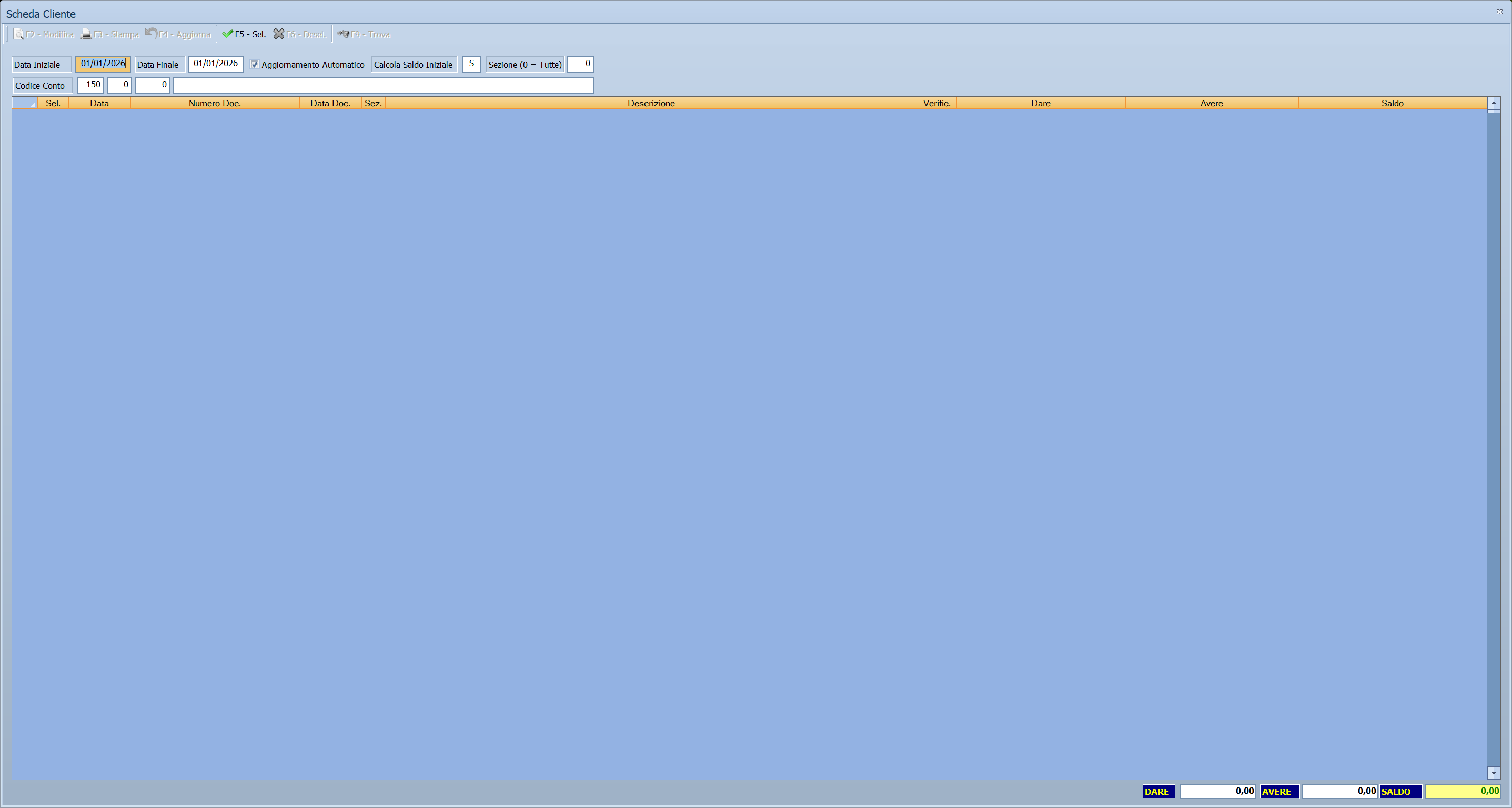
In alto la barra dei comandi e i campi della selezione; sotto la griglia delle registrazioni; in fondo i totali SALDO, DARE e AVERE.
La griglia ha queste colonne:
| Colonna | Contenuto |
|---|---|
| Sel. | La spunta, che serve alla stampa e ai comandi di selezione. |
| Data | Data di registrazione. |
| Numero Doc., Data Doc. | Gli estremi del documento. |
| Sez. | La sezione contabile. |
| Descrizione | La descrizione della registrazione. |
| Verific. | Segna le registrazioni marcate come da verificare. |
| Dare, Avere | Gli importi. |
| Saldo | Il saldo progressivo riga per riga. |
| Codice | Numero della registrazione. |
| Commessa | La commessa a cui la riga è imputata. |
Campi
| Campo | Obbl. | Descrizione | Valori ammessi |
|---|---|---|---|
| Codice Conto | ● | Il cliente, il fornitore o il conto di cui vedere la scheda. | codice |
| Data Iniziale, Data Finale | ● | Il periodo da mostrare. | date |
| Calcola Saldo Iniziale | Se calcolare il saldo che il conto aveva prima della Data Iniziale, così il progressivo parte da lì invece che da zero. | attivo/non attivo | |
| Sezione (0 = Tutte) | Restringe a una sezione. L'etichetta ricorda che 0 le prende tutte. |
codice, 0 per tutte |
Pulsanti e comandi
| Comando | Scorciatoia | Effetto |
|---|---|---|
| F2 - Modifica | F2 | Apre in modifica la registrazione della riga. |
| F3 - Stampa | F3 | Stampa la scheda. |
| F4 - Aggiorna | F4 | Rilegge le registrazioni, per vedere le modifiche appena fatte. |
| F5 - Sel. | F5 | Spunta tutte le righe. |
| F6 - Desel. | F6 | Toglie la spunta a tutte le righe. |
| F9 - Trova | F9 | Cerca un testo nella griglia. |
| Calcolatrice | F12 | Apre la calcolatrice. |
| Consultazione | F11 | Apre la consultazione. |
Come si fa
Capire da cosa viene il saldo di un cliente
- Apri Menu ▸ Contabilità ▸ Scheda Cliente.
- Indica il Codice Conto del cliente.
- Metti Data Iniziale all'inizio dell'esercizio e Data Finale a oggi.
- Attiva Calcola Saldo Iniziale se vuoi partire dal saldo dell'anno precedente.
- Scorri la colonna Saldo: dice come il debito si è formato.
Correggere una registrazione sbagliata trovata nella scheda
- Trova la riga e premi F2 - Modifica.
- Correggi la registrazione e salva.
- Torna alla scheda e premi F4 - Aggiorna per rivedere i saldi.
Controlli e messaggi
| Messaggio | Causa | Cosa fare |
|---|---|---|
| (nessun messaggio, solo un segnale acustico) | Manca il Codice Conto o una delle date. | Compila il campo su cui si è posizionato il cursore. |
Note
Con Calcola Saldo Iniziale spento il saldo parte da zero
Senza quella casella il progressivo della colonna Saldo conta solo le righe del periodo scelto: è utile per leggere il movimentato del mese, ma non è il saldo vero del conto.
La Sezione filtra tutto, saldo iniziale compreso
Indicando una sezione la scheda diventa per intero la scheda di quella sezione: non solo le righe del periodo, ma anche il saldo iniziale viene calcolato sui soli movimenti di quella sezione.
La scheda torna quindi quadrata in sé, e non c'è il rischio di leggere un saldo d'apertura di tutta la ditta con un movimentato di una sola sezione.
Se l'utente con cui sei entrato ha una sezione assegnata, il campo è già compilato con quella e non si può cambiare.
La colonna Sel. non serve solo a stampare
Togliendo la spunta a una riga, i tre totali in fondo alla scheda — Dare, Avere e Saldo — si ricalcolano subito sulle sole righe rimaste spuntate, sempre a partire dal saldo iniziale.
È il modo pratico per rispondere a «quanto sarebbe il saldo se questa fattura non ci fosse?»: si toglie la spunta, si legge il saldo, si rimette. Niente viene modificato in archivio.
Le righe non spuntate restano fuori anche dalla stampa della scheda, e i comandi che spuntano o tolgono la spunta a tutte servono a partire dall'uno o dall'altro estremo.