Stampe magazzino fornitori
Il sottomenu Stampe Magazzino Fornitori è il corrispettivo di quello dei clienti, guardato dal lato di chi fornisce: cosa è arrivato da ciascun fornitore, quanto e quando.
In sintesi
- Percorso: Menu ▸ Magazzino ▸ Stampe Magazzino Fornitori ▸ Scheda Movimenti Fornitore (oppure Sintesi Movimenti Fornitore o Riepilogo Totali Movimenti Fornitori*)*
- Scorciatoia: F2 avvia la stampa, Esc esce
- Permessi richiesti: nessun profilo predefinito; le singole voci di menu si abilitano per ogni utente da Archivi ▸ Utenti
A cosa serve
| Voce di menu | Cosa mostra |
|---|---|
| Scheda Movimenti Fornitore | Tutti i movimenti di un fornitore, riga per riga. |
| Sintesi Movimenti Fornitore | Il riepilogo per fornitore, senza il dettaglio. |
| Riepilogo Totali Movimenti Fornitori | I soli totali per fornitore. |
Aprono la stessa maschera di selezione delle stampe magazzino clienti, con il filtro sul fornitore invece che sul cliente.
Prerequisiti
Prima di usare queste stampe occorre avere registrato i carichi del periodo.
La maschera
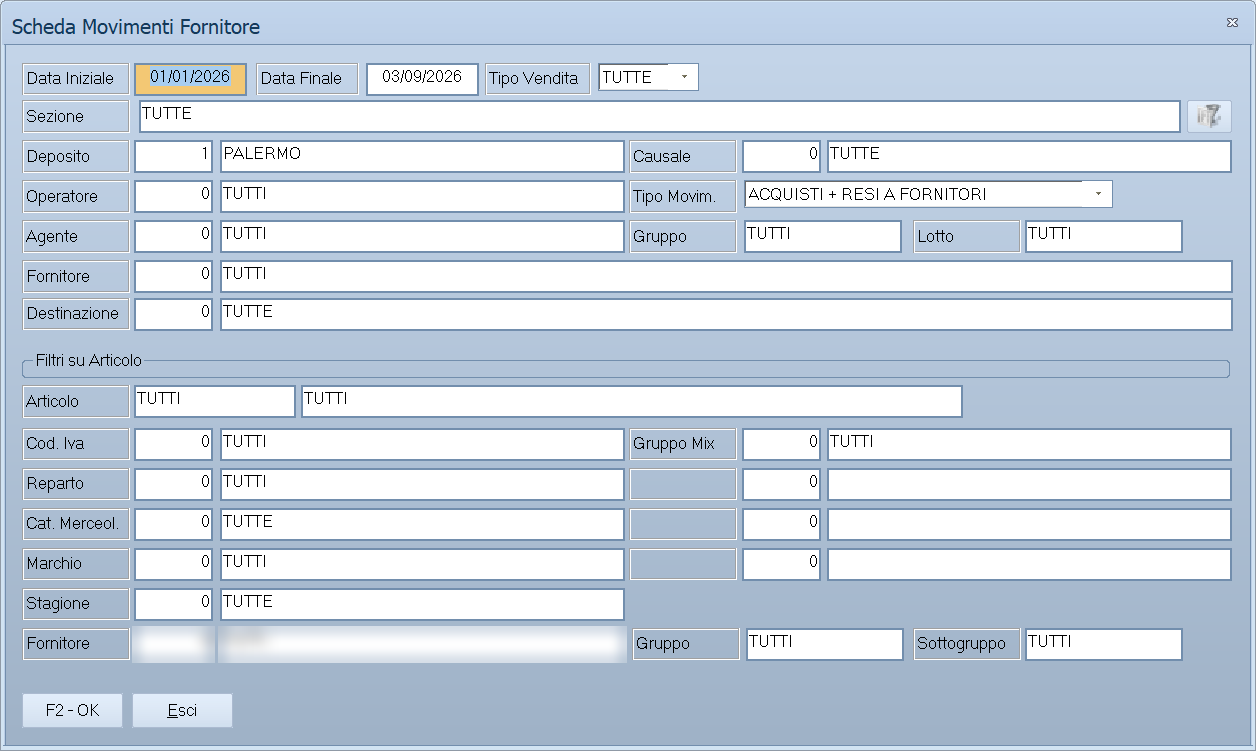
È la finestra di selezione comune alle stampe di magazzino: il periodo, i filtri e i pulsanti F2 - OK ed Esci. Il titolo dice quale stampa si è aperta.
Campi
| Campo | Obbl. | Descrizione | Valori ammessi |
|---|---|---|---|
| Data Iniziale, Data Finale | ● | Il periodo da esaminare. | date |
| Fornitore | Restringe a un fornitore. | codice | |
| Articolo | Restringe a un articolo. | codice | |
| Deposito | Restringe a un deposito. | codice |
I campi della maschera
È la stessa finestra delle stampe di magazzino clienti — cambia il titolo e qualche campo — con i filtri di periodo, ambito, soggetto e merce:
Periodo e ambito: Data Iniziale, Data Finale, Sezione, Deposito, Causale, Operatore.
Che movimenti prendere: Tipo Movim., che qui parte già su
ACQUISTI + RESI A FORNITORI e offre anche CARICHI e SCARICHI.
Chi: Fornitore — il campo del soggetto, che qui si chiama così — e la sua Destinazione.
Che merce: Articolo, Lotto, Cod. Iva, Gruppo Mix, Reparto, Cat. Merceol., Marchio, Stagione, Gruppo, Sottogruppo e le tre tabelle libere.
Pulsanti e comandi
| Comando | Scorciatoia | Effetto |
|---|---|---|
| F2 - OK | F2 | Prepara e mostra l'anteprima della stampa. |
| Esci | Esc | Chiude senza stampare. |
| Elenco di scelta | F10 o Space | Sul campo con il codice, apre l'elenco da cui scegliere. |
Come si fa
Vedere cosa è arrivato da un fornitore
- Apri Menu ▸ Magazzino ▸ Stampe Magazzino Fornitori ▸ Scheda Movimenti Fornitore.
- Indica il Fornitore e il periodo.
- Premi F2 - OK.
Confrontare i fornitori dell'anno
- Apri Riepilogo Totali Movimenti Fornitori.
- Indica il periodo e stampa: escono i totali per fornitore, da cui si vede chi pesa di più.
Controlli e messaggi
| Messaggio | Causa | Cosa fare |
|---|---|---|
| Selezionare almeno una Sezione! | Si è confermato senza aver spuntato nessuna sezione. | Spunta le sezioni da includere. |
| Vuoi il raggruppamento per Marchio ? | Chiesto su alcune sintesi. | Sì raggruppa per marchio. |
| Vuoi raggruppare i depositi ? | Chiesto quando la selezione tocca più depositi. | Sì li somma; No li tiene separati; Annulla ferma la stampa. |
| Messaggio | Causa | Cosa fare |
|---|---|---|
| (nessun messaggio, solo un segnale acustico) | Manca una delle date. | Compila il campo su cui si è posizionato il cursore. |
Note
Da non confondere con l'analisi dei listini
Queste stampe dicono cosa è effettivamente arrivato da ciascun fornitore. Quanto ciascuno chiede sta invece nei listini fornitori, e il confronto fra i due si fa con l'analisi fornitore.
Resi compresi, e lo decidi tu
Il campo Tipo Movim. si apre già su acquisti più resi a fornitore: la stampa considera quindi tutti e due, e i resi si sottraggono da quello che hai comprato.
Volendo i soli carichi, o i soli resi, si cambia quel campo prima di stampare. È una distinzione che cambia parecchio i totali di fine anno: conviene guardare sempre come è impostato.