Variante / Claim
Registra uno scostamento dal contratto: di quanto cambia l'importo, di quanti giorni si allunga il lavoro, e perché. Si apre dalle schede Varianti e Claims della commessa.
In sintesi
- Percorso: Menu ▸ Archivi ▸ Commesse di Contabilità Analitica ▸ scheda Varianti (oppure Claims) ▸ Nuovo (oppure Modifica)
- Scorciatoia: F2 salva, Esc esce
- Permessi richiesti: quelli della commessa da cui si apre; non ha un profilo suo
A cosa serve
È la stessa finestra per le due schede: cambia solo il titolo, che dice Variante o Claim secondo la scheda da cui l'hai aperta. Quello che distingue i due non è il programma ma il loro significato — una variante è concordata prima, un claim è una tua rivendicazione che arriva dopo — e la distinzione la fai tu scegliendo la scheda.
Serve a tenere il conto di quanto il lavoro si è allontanato dal contratto iniziale: nell'importo e nel tempo.
Prerequisiti
Prima di usare questa maschera occorre avere la commessa già salvata: la finestra si apre dalla sua scheda.
La maschera
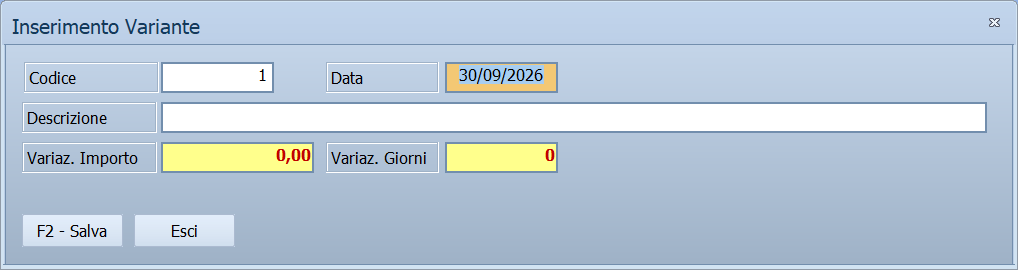
Una finestra sola, piccola, senza schede: la data e il codice sulla prima riga, la descrizione sulla seconda, le due variazioni sulla terza, e i due pulsanti in fondo.
Campi
| Campo | Obbl. | Descrizione | Valori ammessi |
|---|---|---|---|
| Codice | Sola lettura. Lo assegna il programma. | Numero | |
| Data | ● | La data della variante o del claim. È il primo campo su cui si mette il cursore. | Data |
| Descrizione | ● | Che cosa comporta lo scostamento. Viene portata in maiuscolo mentre la scrivi. | Fino a 100 caratteri |
| Variaz. Importo | Di quanto cambia il valore del lavoro, in evidenza su fondo colorato. | Numero con decimali, anche negativo | |
| Variaz. Giorni | Di quanti giorni si allunga — o si accorcia — il lavoro. | Numero intero |
La colonna Obbl. segna con ● i campi che il programma richiede per salvare: qui sono la data e la descrizione.
Pulsanti e comandi
| Comando | Scorciatoia | Effetto |
|---|---|---|
| F2 - Salva | F2 | Registra e chiude la finestra. La riga compare — o si aggiorna — nella scheda da cui sei partito. |
| Esci | Esc | Chiude senza salvare niente. |
| Guida | F1 | Apre questa pagina. |
| Consultazione | F11 | Apre la finestra Consultazione. |
| Calcolatrice | F12 | Apre la calcolatrice. |
| Campo successivo | Enter o Down | Sposta il cursore sul campo seguente. |
| Campo precedente | Up | Torna al campo precedente. |
Come si fa
Registrare una variante o un claim
- Apri la commessa e vai sulla scheda Varianti o Claims, secondo quello che stai registrando.
- Premi Nuovo: si apre la finestra, con il cursore sulla Data.
- Scrivi la data e la Descrizione.
- Scrivi la Variaz. Importo e la Variaz. Giorni: una delle due può restare a zero, se lo scostamento è solo economico o solo di tempo.
- Premi F2 - Salva.
Correggere una registrazione
- Seleziona la riga sulla scheda e premi Modifica.
- Si apre la stessa finestra, con i dati compilati e il Codice che non cambia.
- Correggi quello che serve e premi F2 - Salva.
Controlli e messaggi
Non applicabile: la maschera non mostra messaggi. I controlli sono silenziosi e si segnalano con un segnale acustico — vedi le note.
Note
Senza data o senza descrizione il salvataggio non avviene, e non lo dice
Premendo F2 - Salva con la Data o la Descrizione vuote, il programma emette un segnale acustico e riporta il cursore sul campo che manca: non compare nessun messaggio e la finestra resta aperta.
Controlla prima la data, che è il campo verificato per primo.
La variazione può essere in meno
Variaz. Importo e Variaz. Giorni accettano valori negativi: una variante che riduce l'opera si registra con il segno meno, non va messa fra i claim.
Quando è una variante e quando è un claim
Una variante è concordata prima e nasce da un accordo formale con il committente. Un claim è unilaterale e arriva dopo: lo apri tu a fronte di un imprevisto, di un ritardo o di un'inadempienza, e alle spalle ha una trattativa, non un accordo.
Per il programma sono la stessa cosa e si registrano con questa stessa finestra: a separarli è solo la scheda su cui li metti, quindi la scelta va fatta con criterio perché nessun controllo la verificherà.