Venduto incrociato per cliente e per agente
Sapere quanto ha venduto un agente è una cosa; sapere cosa ha venduto, e a chi, è un'altra. Queste otto voci incrociano due chiavi: il soggetto sulle righe, la merce nelle colonne.
In sintesi
- Percorso:
- Menu ▸ Analisi Dati ▸ Venduto Cliente/Articolo
- Menu ▸ Analisi Dati ▸ Venduto Cliente/Reparto
- Menu ▸ Analisi Dati ▸ Venduto Cliente/Categoria Merceologica
- Menu ▸ Analisi Dati ▸ Venduto Agente/Articolo
- Menu ▸ Analisi Dati ▸ Venduto Agente/Cliente
- Menu ▸ Analisi Dati ▸ Venduto Agente/Reparto
- Menu ▸ Analisi Dati ▸ Venduto Agente/Categoria Merceologica
- Menu ▸ Analisi Dati ▸ Comparazione Venduto Agenti su Due Anni
- Scorciatoia: F2 avvia l'analisi, Esc esce
- Permessi richiesti: nessun profilo predefinito; le singole voci di menu si abilitano per ogni utente da Archivi ▸ Utenti
Solo nella versione Evolution
Il menu Analisi Dati compare soltanto in Facile Evolution.
A cosa serve
| Voce di menu | Cosa incrocia | Titolo della finestra |
|---|---|---|
| Venduto Cliente/Articolo | Ogni cliente con gli articoli che ha comprato. | Venduto per Cliente/Articolo |
| Venduto Cliente/Reparto | Ogni cliente con i reparti. | Venduto per Cliente/Articolo |
| Venduto Cliente/Categoria Merceologica | Ogni cliente con le categorie. | Venduto per Cliente/Articolo |
| Venduto Agente/Articolo | Ogni agente con gli articoli venduti. | Venduto per Agente/Articolo |
| Venduto Agente/Cliente | Ogni agente con i suoi clienti. | Venduto per Agente/Articolo |
| Venduto Agente/Reparto | Ogni agente con i reparti. | Venduto per Agente/Articolo |
| Venduto Agente/Categoria Merceologica | Ogni agente con le categorie. | Venduto per Agente/Articolo |
| Comparazione Venduto Agenti su Due Anni | Ogni agente su due annate, per vedere chi cresce e chi cala. | Comparazione Venduto Agenti su due Anni |
Le maschere sono due sole: una per il gruppo dei clienti, una per quello degli agenti. Il titolo non cambia con la seconda chiave — resta sempre quello della prima voce del gruppo.
Prerequisiti
Prima di analizzare occorre:
- avere i documenti del periodo;
- avere l'agente assegnato ai clienti, altrimenti le analisi per agente raggruppano tutto sotto una voce vuota. Si imposta in anagrafica clienti;
- per il confronto su due anni, avere in archivio entrambe le annate.
La maschera
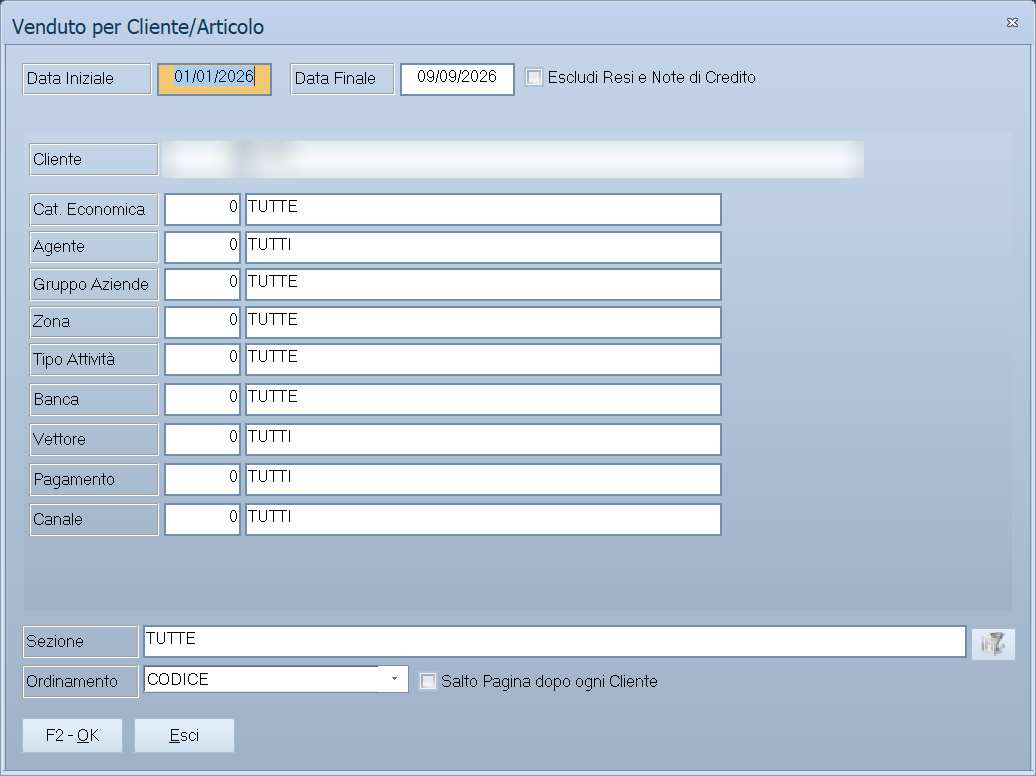
Finestre di selezione: il periodo, i filtri sul soggetto, l'ordinamento e i pulsanti F2 - OK ed Esci. La maschera del gruppo clienti è più corta, quella del gruppo agenti ha i filtri sull'anagrafica dei clienti.
Campi
Venduto per Cliente/Articolo
| Campo | Obbl. | Descrizione | Valori ammessi |
|---|---|---|---|
| Data Iniziale, Data Finale | ● | Il periodo. | date |
| Sezione | Restringe a una sezione. | codice | |
| Ordinamento | Come ordinare le righe. | CODICE, ALFABETICO |
|
| Salto Pagina dopo ogni Cliente | Manda ogni cliente su una pagina propria: comodo per consegnare a ciascuno il suo foglio. Il salto segue il primo raggruppamento, non il secondo. | attivo/non attivo |
Venduto per Agente/Articolo
| Campo | Obbl. | Descrizione | Valori ammessi |
|---|---|---|---|
| Data Iniziale, Data Finale | ● | Il periodo. | date |
| Agente | Restringe a un agente. | codice | |
| Cat. Economica | Restringe a una categoria economica. | codice | |
| Cliente | Restringe a un cliente. | codice | |
| Gruppo Aziende | Restringe a un gruppo di aziende. | codice | |
| Zona | Restringe a una zona. | codice | |
| Tipo Attività | Restringe a un tipo di attività. | codice | |
| Sezione | Restringe a una sezione. | codice | |
| Ordinamento | Come ordinare. | CODICE, ALFABETICO |
|
| Salto Pagina dopo ogni Agente | Manda ogni agente su una pagina propria: comodo per consegnare a ciascuno il suo foglio. | attivo/non attivo |
Comparazione Venduto Agenti su due Anni
Stessi filtri della maschera per agente, con al posto del periodo:
| Campo | Obbl. | Descrizione | Valori ammessi |
|---|---|---|---|
| Primo Anno | ● | L'annata di riferimento. | anno |
| Secondo Anno | ● | L'annata con cui confrontarla. | anno |
Pulsanti e comandi
| Comando | Scorciatoia | Effetto |
|---|---|---|
| F2 - OK | F2 | Prepara e mostra l'analisi. |
| Esci | Esc | Chiude senza fare nulla. |
| Elenco valori | F10 o Space | Sui campi con il codice, apre l'elenco. |
Come si fa
Dare a ogni cliente il quadro dei suoi acquisti
- Apri Menu ▸ Analisi Dati ▸ Venduto Cliente/Articolo.
- Indica il periodo — di solito l'anno.
- Attiva Salto Pagina dopo ogni Cliente.
- Premi F2 - OK: esce un foglio per cliente, pronto da consegnare.
Valutare un agente
- Apri Venduto Agente/Categoria Merceologica.
- Indica il periodo e l'Agente.
- Premi F2 - OK: si vede su quali categorie l'agente lavora e quali trascura.
Vedere chi cresce e chi cala
- Apri Comparazione Venduto Agenti su Due Anni.
- Indica Primo Anno e Secondo Anno.
- Premi F2 - OK.
Se vuoi confrontare periodi più corti dell'anno — un trimestre con lo stesso trimestre precedente — usa invece l' Analisi Vendite Multideposito, che ha i raffronti predefiniti.
Controlli e messaggi
| Messaggio | Causa | Cosa fare |
|---|---|---|
| (nessun messaggio, solo un segnale acustico) | Manca una delle date, o la finale è anteriore a quella iniziale. | Guarda dove si è posizionato il cursore. |
| La data è esterna all' esercizio corrente. | Una data cade fuori dall'anno di lavoro. | Le analisi su un periodo lavorano sull'anno aperto; la comparazione su due anni no. |
Note
Chi non ha agente finisce insieme
Le analisi per agente raggruppano sotto una voce vuota tutti i clienti senza agente assegnato. Se quel gruppo è grosso, va sistemata l'anagrafica.
La casella del salto nomina il primo raggruppamento
Nelle analisi per cliente la casella dice dopo ogni Cliente, in quelle per agente dopo ogni Agente: in tutti e due i casi il salto cade sul primo raggruppamento della stampa, cioè sul soggetto che dà il nome all'analisi. La seconda chiave — articolo, reparto, categoria — non fa cambiare pagina.
Vale anche per Venduto Agente/Cliente, che è il caso in cui viene il dubbio: lì i clienti ci sono, ma come seconda chiave, e il foglio cambia lo stesso a ogni agente — non a ogni cliente.
Fino alla versione precedente anche le analisi per agente dicevano dopo ogni Cliente, perché la maschera nasce come copia di quella per cliente: la didascalia era rimasta indietro. Corretto il 18/09/2026.
La comparazione su due anni legge solo lo storico
Sì: tutte e due le annate devono essere nello storico dei movimenti. L'analisi non guarda i movimenti dell'anno in corso né quelli degli archivi degli anni passati: guarda solo lo storico.
Se un anno non è stato portato nello storico, per quell'anno la comparazione mostra zero, e non lo dice: sembra semplicemente che quel periodo non si sia venduto niente. È l'errore di lettura più facile da fare su questa analisi.
Lo storico si alimenta da Utility ▸ Aggiungi Movimenti dell' Anno allo Storico, e va fatto una volta per ogni anno che si vuole poter confrontare. La procedura prima toglie l'anno e poi lo rimette, quindi si può rilanciare senza creare doppioni.
Che cosa conta come venduto
Non tutti i movimenti: entrano solo quelli la cui causale di magazzino è segnata come movimento di venduto.
Restano inoltre fuori i clienti marcati come Escludi Stat. Fatturato - Vendite nella loro anagrafica: se un cliente non compare in nessuna analisi, è lì che conviene guardare.