Analisi delle vendite
Le quattro analisi che non producono un elenco ma un quadro da guardare: il venduto di un periodo con i filtri a portata di mano, il confronto fra depositi e fra periodi, il cubo multidimensionale che si gira come si vuole, e l'analisi degli scontrini.
In sintesi
- Percorso:
- Menu ▸ Analisi Dati ▸ Analisi Vendite Periodo
- Menu ▸ Analisi Dati ▸ Analisi Vendite Multideposito
- Menu ▸ Analisi Dati ▸ Analisi Multidimensionale
- Menu ▸ Analisi Dati ▸ Analisi Scontrini
- Scorciatoia: F2 avvia, e nel cubo F2 – F7 per esportare e stampare; Esc esce
- Permessi richiesti: nessun profilo predefinito; le singole voci di menu si abilitano per ogni utente da Archivi ▸ Utenti
Solo nella versione Evolution
Il menu Analisi Dati compare soltanto in Facile Evolution.
A cosa serve
| Voce di menu | A cosa serve |
|---|---|
| Analisi Vendite Periodo | Il venduto di un periodo, con la scelta rapida del periodo stesso e tutti i filtri di classificazione. |
| Analisi Vendite Multideposito | Lo stesso, con il raffronto: stesso periodo dell'anno prima, stesso numero di giorni, mese precedente. È l'analisi da usare per capire se si sta andando meglio o peggio. |
| Analisi Multidimensionale | Il cubo: si trascinano le dimensioni sulle righe e sulle colonne e il risultato si ricalcola. Si esporta in Excel, HTML, testo, CSV e PDF. |
| Analisi Scontrini | Il venduto al banco visto dal lato degli scontrini, con il dettaglio per operatore. |
Prerequisiti
Prima di analizzare occorre avere i documenti e gli scontrini del periodo, e la classificazione compilata sugli articoli.
Per l'analisi multidimensionale su più anni conviene aver aggiornato lo storico dei movimenti (vedi Manutenzione degli archivi): il cubo, se non si limita all'anno corrente, legge da lì.
La maschera
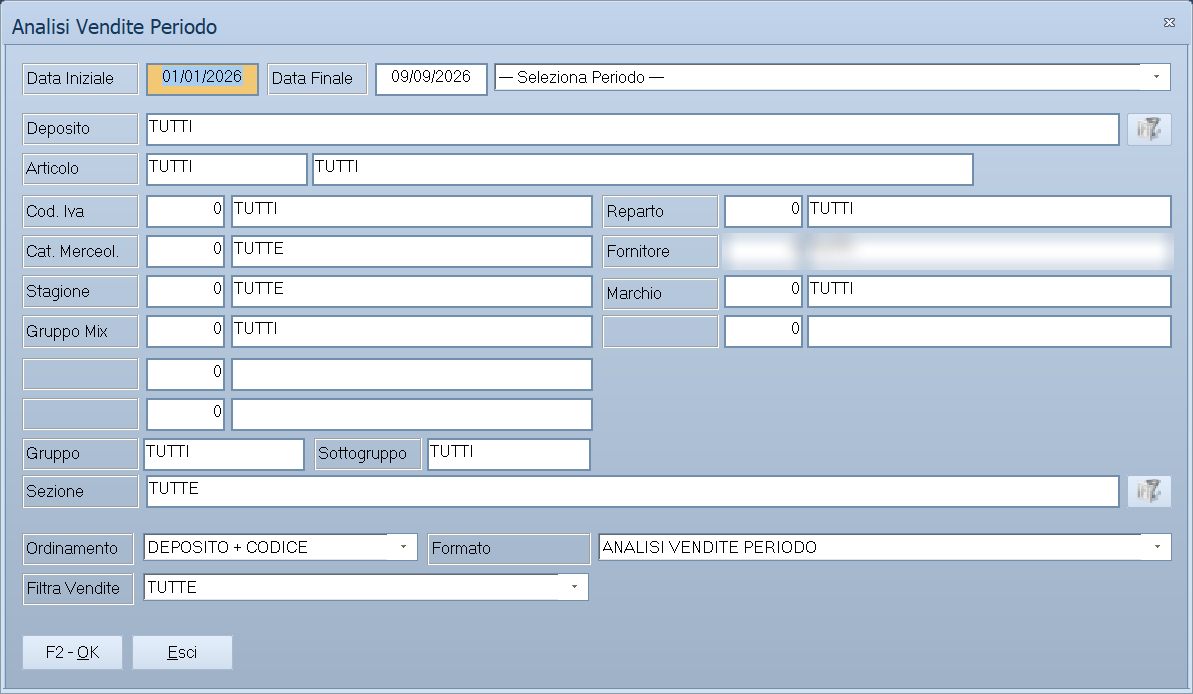
Analisi Vendite Periodo e Analisi Vendite Multideposito sono finestre di selezione con il periodo, un elenco di periodi predefiniti e la solita griglia di filtri. Analisi Multidimensionale apre invece una finestra a sé, con la barra dei comandi in alto, il cubo al centro e una barra di stato in fondo.
Campi
Analisi Vendite Periodo
| Campo | Obbl. | Descrizione | Valori ammessi |
|---|---|---|---|
| Data Iniziale, Data Finale | ● | Il periodo. | date |
| (elenco dei periodi) | Compila da sé le due date. | --- Seleziona Periodo ---, OGGI, IERI, ULTIMA SETTIMANA, ULTIMI 7 GIORNI, ULTIMO MESE, ULTIMI 30 GIORNI, DA INIZIO ANNO |
|
| Deposito | Restringe a un deposito. | codice | |
| Articolo, Cod. Iva, Reparto, Cat. Merceol., Fornitore, Stagione, Marchio, Gruppo Mix, Gruppo, Sottogruppo, Settore, Colore, Tabella 1, Tabella 2, Tabella 3 | I filtri di classificazione. | codici |
Analisi Vendite Multideposito
Gli stessi campi, con al posto dei periodi predefiniti l'elenco dei raffronti:
| Valore | Confronta il periodo scelto con |
|---|---|
RAFFRONTO STESSO PERIODO ANNO PRECEDENTE |
Lo stesso periodo dell'anno prima. |
RAFFRONTO STESSO NUMERO GIORNI PRECEDENTI |
I giorni immediatamente precedenti, in pari numero. |
OGGI - RAFFRONTO CON IERI |
Ieri. |
ULTIMA SETTIMANA - RAFFRONTO SETTIMANA PRECEDENTE |
La settimana prima. |
ULTIMO MESE - RAFFRONTO MESE PRECEDENTE |
Il mese prima. |
Ha inoltre i filtri Taglie e Sezione.
Analisi Scontrini
| Campo | Obbl. | Descrizione | Valori ammessi |
|---|---|---|---|
| Dal, Al | ● | Il periodo. | date |
| Deposito | Restringe a un deposito. | codice | |
| Operatore | Restringe a un operatore. | codice |
Pulsanti e comandi
Analisi Vendite Periodo, Multideposito e Scontrini
| Comando | Scorciatoia | Effetto |
|---|---|---|
| F2 - OK | F2 | Avvia l'analisi. |
| Esci | Esc | Chiude senza fare nulla. |
| Elenco valori | F10 o Space | Sui campi con il codice, apre l'elenco. |
Analisi Multidimensionale
| Comando | Scorciatoia | Effetto |
|---|---|---|
| F2 - Excel | F2 | Esporta il cubo in un foglio Excel. |
| F3 - Html | F3 | Esporta in HTML. |
| F4 - Testo | F4 | Esporta in testo. |
| F5 - Csv | F5 | Esporta in CSV. |
| F6 - PDF | F6 | Esporta in PDF. |
| F7 - Stampa | F7 | Stampa quello che si vede. |
| Ordina Col. | Ordina per colonna. | |
| Rimuovi Ord. Col. | Toglie l'ordinamento di colonna. | |
| Ordina Riga | Ordina per riga. | |
| Rimuovi Ord. Riga | Toglie l'ordinamento di riga. |
Nel cubo si lavora anche con il mouse: le dimensioni si trascinano fra righe, colonne e area esterna, si aprono e si chiudono, e ogni dimensione ha un filtro proprio. L'elenco delle misure si chiama Misure, i totali Totali.
Come si fa
Vedere com'è andata la settimana
- Apri Menu ▸ Analisi Dati ▸ Analisi Vendite Periodo.
- Nell'elenco dei periodi scegli
ULTIMA SETTIMANA: le due date si compilano da sole. - Premi F2 - OK.
Capire se si sta andando meglio dell'anno scorso
- Apri Analisi Vendite Multideposito.
- Indica il periodo.
- Scegli
RAFFRONTO STESSO PERIODO ANNO PRECEDENTE. - Premi F2 - OK: le due colonne affiancate dicono la differenza.
Girare i dati come si vuole
- Apri Analisi Multidimensionale.
- Alla domanda Vuoi eseguire l' analisi solo sull' anno corrente ? rispondi Sì per restare sull'anno in corso — è molto più rapido — oppure No per attingere allo storico pluriennale, sapendo che ci vorrà tempo.
- Trascina sulle righe la dimensione che ti interessa — il reparto, il mese — e sulle colonne l'altra.
- Quando il quadro è quello giusto, premi F2 - Excel o F6 - PDF per portartelo via.
Guardare la cassa dal lato degli scontrini
- Apri Analisi Scontrini.
- Indica Dal e Al, e l'Operatore se vuoi il dettaglio di una persona.
Controlli e messaggi
| Messaggio | Causa | Cosa fare |
|---|---|---|
| Hai selezionato l'intero archivio! L'operazione potrebbe durare parecchi minuti. Vuoi Continuare? |
Nessun filtro è stato indicato. | Sì procede. Conviene restringere il periodo o mettere almeno un filtro. |
| Vuoi eseguire l' analisi solo sull' anno corrente ? L' interrogazione del Database potrebbe richiedere diversi minuti. |
Inizio dell'analisi multidimensionale. | Sì resta sull'anno corrente, No legge lo storico pluriennale, Annulla ferma. |
| Impossibile creare il Book! / Impossibile creare il Foglio di Lavoro! | L'esportazione in Excel non è riuscita. | Chiudi qualche programma e riprova. |
| Impossibile salvare il file! Chiudere il file se aperto |
Il file di destinazione è aperto in Excel. | Chiudilo e riprova. |
Note
Il cubo è un componente a sé
L'analisi multidimensionale usa un componente esterno (Contour Cube), e si comporta come un foglio pivot: si trascina, si espande, si filtra. Le voci a video — Misure, Totali — vengono da lì.
Senza filtri, l'analisi legge tutto
Su archivi grandi un'analisi senza filtri e senza limite di periodo può durare molti minuti. Facile avvisa quando succede, ma il tempo lo si risparmia restringendo prima.
Le dimensioni e le misure del cubo
Sono fisse: si scelgono e si combinano trascinandole, ma l'elenco è questo.
Chi ha venduto e a chi: Agente, Cliente, Destinazione, Operatore, Zona, Cat Economica.
Che cosa: Articolo, Gruppo Art, Sottogruppo, Reparto, Cat Merceologica, Fornitore, Marchio, Stagione, Settore, Aliquota Iva.
Dove e come: Deposito, Causale, Gruppo Mov.
Quando: la data, e da essa il programma ricava da sé Anno, Trimestre, Mese, Settimana e Giorno Settimana. La data esatta non compare come dimensione: si lavora sui raggruppamenti.
Nelle versioni con taglie e colori si aggiungono Taglia e Colore; con la gestione dei lotti attiva, Lotto.
Le misure sono tre — Quantita', Importo e Costo — e all'apertura è visibile il solo Importo: le altre due si accendono dal pannello delle misure. Il margine non c'è come misura pronta: si ottiene affiancando Importo e Costo.
Che cosa mostra «Analisi Scontrini»
Totali per deposito e per giorno, non il dettaglio riga per riga e non il riepilogo per operatore — l'operatore è solo un filtro.
Per ogni deposito e ogni giornata la stampa dà:
| Dato | Vuol dire |
|---|---|
| Quantità | I pezzi venduti. |
| Importo | Il venduto in valore. |
| Numero scontrini | Quanti scontrini sono stati battuti. |
| Pezzi per scontrino | Quantità diviso numero di scontrini: lo scontrino medio in pezzi. |
| Importo per scontrino | Il valore dello scontrino medio. |
| Importo per pezzo | Il prezzo medio di quello che si vende. |
Sono i tre indicatori con cui si legge una giornata di negozio: quanta gente è passata, quanto ha comprato ciascuno, a che prezzo medio.
Due avvertenze sul conteggio dei pezzi: valgono solo i movimenti la cui causale conta come venduto, e non vengono contati gli articoli esclusi dall'inventario — quelli con Escludi da Inventario spuntato in anagrafica. Sull'importo invece entrano tutti. È il motivo per cui, dove si vendono servizi o voci senza giacenza, l'importo per pezzo può risultare più alto del previsto.
Perché i filtri non sono gli stessi di «Venduto per…»
Sono due strumenti diversi e si vede dai filtri.
Venduto per… è una stampa: si decide tutto prima — periodo, deposito, articolo, reparto, categoria, fornitore, marchio, stagione, le tre tabelle libere, gruppo, sottogruppo, sezione, tipo di vendita — si preme F2 - OK e si ottiene un foglio già raggruppato. Per cambiare taglio si torna indietro e si rilancia.
Analisi Vendite è un cubo: i filtri davanti servono solo a circoscrivere quanto materiale caricare, perché il resto si fa dopo, trascinando le dimensioni. Un filtro in meno qui non è una mancanza: è una scelta che si fa a video invece che prima.
In pratica: se si sa già che cosa si vuole vedere, Venduto per… è più rapido; se si sta cercando, il cubo è l'unico che permette di cambiare idea senza ricominciare.