Note, aspetto e causali di trasporto
Tre tabelle diverse ma identiche nell'uso: si registra un codice e una frase, e quella frase si richiama poi sui documenti invece di riscriverla ogni volta.
In sintesi
- Percorso:
- Menu ▸ Archivi ▸ Altre Tabelle ▸ Note Particolari ▸ Inserimento (oppure Modifica*)*
- Menu ▸ Archivi ▸ Altre Tabelle ▸ Aspetto Esteriore Merci ▸ Inserimento (oppure Modifica*)*
- Menu ▸ Archivi ▸ Altre Tabelle ▸ Causali Trasporto Merci ▸ Inserimento (oppure Modifica*)*
- Scorciatoia: F2 salva, F5 cerca
- Permessi richiesti: nessun profilo predefinito; Inserimento e Modifica si abilitano separatamente per ogni utente da Archivi ▸ Utenti
A cosa serve
Un documento di trasporto deve dire com'è confezionata la merce («cartoni», «bancali»), perché sta viaggiando («vendita», «conto visione», «reso») ed eventualmente riportare una nota che si ripete su molti documenti. Le tre tabelle contengono queste frasi già pronte.
| Voce di menu | Cosa contiene | Dove si richiama |
|---|---|---|
| Note Particolari | Frasi ricorrenti da stampare sui documenti, anche lunghe. | Sull'anagrafica del fornitore, campo Nota Trasfert: di lì finiscono da sole sui documenti. |
| Aspetto Esteriore Merci | Come si presenta la merce: cartoni, bancali, colli sfusi. | Nel piede del documento di trasporto. |
| Causali Trasporto Merci | Il motivo del trasporto: vendita, conto visione, reso, riparazione. | Nel piede del documento di trasporto. |
Prerequisiti
Nessuno.
La maschera
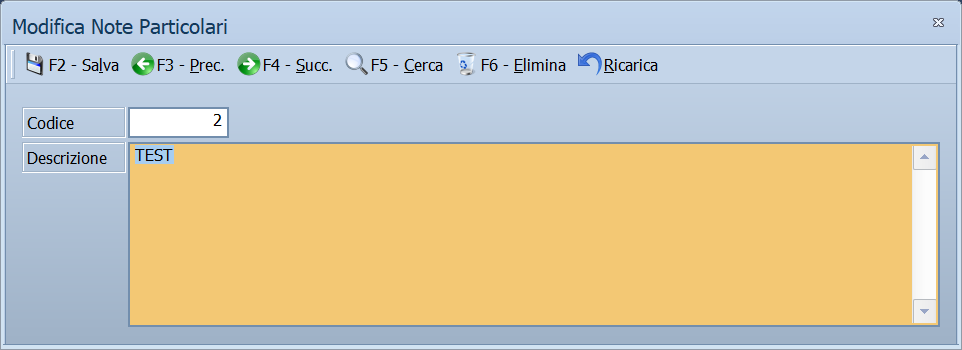
Tutte e tre sono maschere a finestra unica, senza schede: la barra dei comandi e i campi Codice e Descrizione. Il titolo della finestra dice su quale tabella si sta lavorando.
La maschera delle causali di trasporto
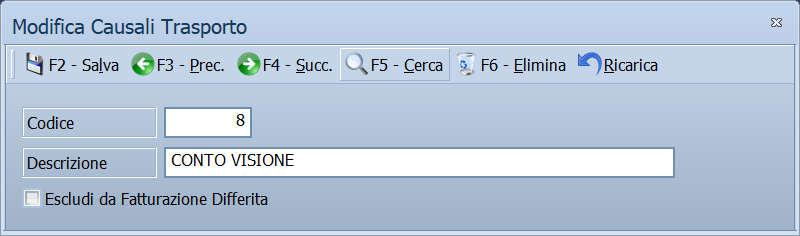
Le causali di trasporto hanno in più la casella Escludi da Fatturazione Differita, descritta nella tabella dei campi.
L'elenco delle voci
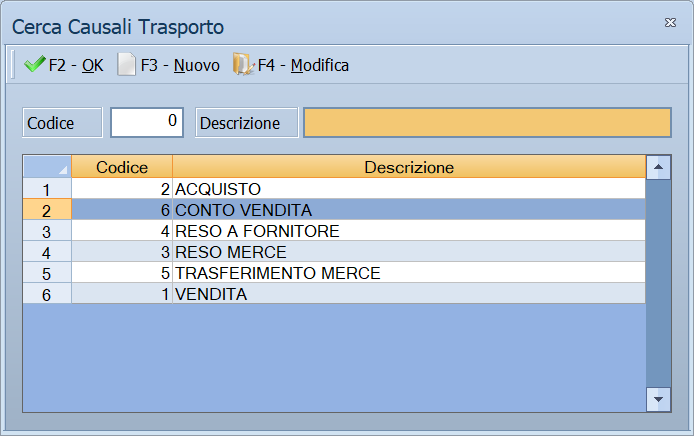
Premendo F5 - Cerca si apre l'elenco della tabella su cui stai lavorando — per le causali la finestra Cerca Causali Trasporto — con le colonne Codice e Descrizione.
Dalla barra dei comandi: F2 - OK sceglie la voce selezionata (vale anche il doppio clic), F3 - Nuovo apre la maschera per aggiungere una voce, F4 - Modifica apre la voce selezionata per correggerla. Lo stesso elenco si apre dal piede del documento di vendita, quando si cerca la causale da indicare.
In alto ci sono due campi di ricerca:
- Codice — scrivi il codice e passa al campo successivo: l'elenco si posiziona su quella voce, o sulla prima che la segue;
- Descrizione — scrivi l'inizio della descrizione: l'elenco mostra solo le voci che cominciano così. Svuota il campo per tornare all'elenco completo.
Campi
| Campo | Obbl. | Descrizione | Valori ammessi |
|---|---|---|---|
| Codice | ● | Identificativo della voce. In modifica non è modificabile. | numero |
| Descrizione | ● | La frase che comparirà sul documento. Quello che scrivi diventa maiuscolo. | testo, fino a 512 caratteri nelle Note Particolari e a 30 nelle altre due |
| Escludi da Fatturazione Differita | Solo nelle causali di trasporto. I DDT emessi con questa causale non vengono raccolti dalla fatturazione differita, e sulle loro righe compare la colonna Q.ta' Fatturata: è la causale giusta per il conto visione e il conto deposito, dove si fattura solo la merce che il cliente trattiene. | casella |
La casella delle Note Particolari è molto più capiente
Aspetto esteriore e causale di trasporto sono etichette brevi — trenta
caratteri, quanto basta per CARTONI o CONTO VISIONE. Le Note
Particolari arrivano invece a 512 caratteri: sono pensate per un
periodo intero, non per una parola.
Pulsanti e comandi
| Comando | Scorciatoia | Effetto |
|---|---|---|
| F2 - Salva | F2 | Registra la voce. In inserimento la maschera si svuota per la successiva. |
| F3 - Prec. | F3 | Passa alla voce precedente. |
| F4 - Succ. | F4 | Passa alla voce successiva. |
| F5 - Cerca | F5 | Apre l'elenco delle voci della tabella, con Codice e Descrizione. |
| F6 - Elimina | F6 | Cancella la voce, previa conferma. |
| Ricarica | Rilegge la voce dall'archivio, abbandonando le modifiche non salvate. | |
| Consultazione | F11 | Apre la consultazione. |
| Calcolatrice | F12 | Apre la calcolatrice. |
Come si fa
Aggiungere una causale di trasporto
- Apri Menu ▸ Archivi ▸ Altre Tabelle ▸ Causali Trasporto Merci ▸ Inserimento.
- Digita il Codice e la Descrizione, per esempio
CONTO VISIONE. - Se i DDT con questa causale non vanno fatturati per intero — conto visione, conto deposito — spunta Escludi da Fatturazione Differita.
- Premi F2 - Salva. La maschera si svuota per la voce successiva.
Aggiungere un aspetto esteriore
- Apri Menu ▸ Archivi ▸ Altre Tabelle ▸ Aspetto Esteriore Merci ▸ Inserimento.
- Digita il Codice e la Descrizione, per esempio
CARTONI. - Premi F2 - Salva. La maschera si svuota per la voce successiva.
Correggere una frase
- Apri la tabella in Modifica.
- Premi F5 - Cerca e scegli la voce.
- Correggi la Descrizione e premi F2 - Salva.
La correzione si vede anche sui documenti già emessi
Aspetto esteriore e causale di trasporto sul documento sono un rimando alla tabella, non una copia: il documento conserva il codice e la frase viene riletta ogni volta che lo apri o lo ristampi.
Quindi una correzione si propaga all'indietro su tutto lo storico, e una
voce cancellata fa comparire *** NOT FOUND *** al posto della frase
sui documenti che la usavano. Se la frase vecchia deve restare com'era,
non correggerla: aggiungi una voce nuova e usa quella d'ora in poi.
Fanno eccezione le Note Particolari, che al contrario vengono copiate dentro il documento nel momento in cui il documento nasce: quelle restano come erano.
Controlli e messaggi
| Messaggio | Causa | Cosa fare |
|---|---|---|
| (nessun messaggio, solo un segnale acustico) | Manca il Codice o la Descrizione. | Guarda dove si è posizionato il cursore: è il campo da compilare. |
| Confermi la Cancellazione.... | Conferma richiesta da F6 - Elimina. | Rispondi Sì per eliminare la voce. |
Note
Tre tabelle separate
Anche se la finestra è identica, le tre tabelle sono distinte: quello che inserisci fra le causali di trasporto non compare fra gli aspetti esteriori. Il titolo della finestra è l'unico modo per accorgersi su quale si sta scrivendo.
Le Note Particolari non si scelgono sul documento
A differenza delle altre due, questa tabella non compare fra i campi del documento: la nota si aggancia una volta sola all'anagrafica del fornitore, nel campo Nota Trasfert della scheda Generale, e da lì il programma la porta sui documenti da sé.
Succede in due casi:
- quando emetti un documento di vendita di tipo Trasfert, C/Servizi o Delivery che contiene merce di quel fornitore: la nota viene aggiunta come riga descrittiva del documento — una riga per ogni fornitore presente;
- quando generi il DDT di trasfert a carico del fornitore: lì la nota finisce nelle annotazioni di piede del documento, e se supera la riga prosegue nelle annotazioni successive.
Non succede mai su ordini e preventivi.
La stessa frase viene aggiunta in coda al testo dell'estratto conto.
Nella versione Studio la nota si aggancia allo stesso modo all'anagrafica del cliente.