Sezioni
Da questa maschera si definiscono le sezioni contabili: le partizioni in cui si divide la contabilità dell'azienda. Per ciascuna si può stabilire che resti fuori da certe elaborazioni fiscali.
In sintesi
- Percorso: Menu ▸ Archivi ▸ Contabilità ▸ Sezioni ▸ Inserimento (oppure Modifica*)*
- Scorciatoia: nessuna; la maschera si apre dal menu
- Permessi richiesti: nessun profilo predefinito; Inserimento e Modifica si abilitano separatamente per ogni utente da Archivi ▸ Utenti
A cosa serve
La sezione è la partizione con cui si tengono separate contabilità che convivono nella stessa azienda. Ogni registrazione di prima nota ne indica una, le causali contabili ne propongono una, e i saldi di mastri, conti e sottoconti si leggono per sezione.
Le quattro caselle in basso servono a tenere una sezione fuori da elaborazioni che non la riguardano: una sezione usata per registrazioni interne, per esempio, si può escludere dalle liquidazioni IVA e dalle stampe contabili.
Prerequisiti
Nessuno. È una delle prime tabelle da compilare, perché le causali contabili la richiamano.
La maschera
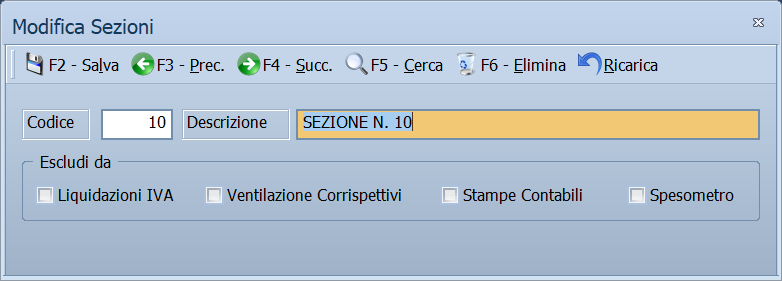
È una maschera a finestra unica, senza schede: la barra dei comandi, codice e descrizione, e il riquadro Escludi da con quattro caselle.
L'elenco delle sezioni
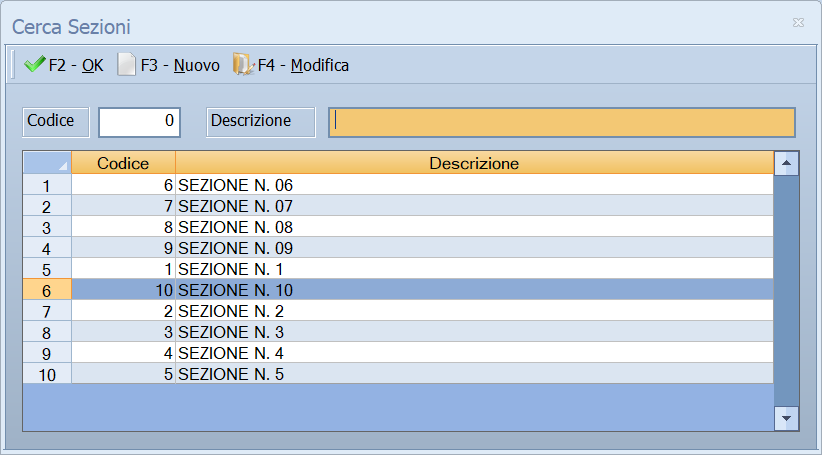
Premendo F5 - Cerca si apre la finestra Cerca Sezioni: l'elenco delle sezioni, ordinato per descrizione, con le colonne Codice e Descrizione. La stessa finestra si apre ovunque si scelga una sezione: in prima nota, nei documenti di vendita, nel carico merci, nelle scadenze e nelle stampe contabili.
In alto ci sono due campi di ricerca:
- Codice — scrivi il codice e passa al campo successivo: l'elenco si riordina per codice e si posiziona su quello digitato o, se non esiste, su quello che lo precede;
- Descrizione — scrivi l'inizio della descrizione: l'elenco mostra solo le sezioni che cominciano così. Svuota il campo per tornare all'elenco completo.
Dalla barra dei comandi: F2 - OK sceglie la riga selezionata (vale anche il doppio clic), F3 - Nuovo apre la maschera per aggiungere una sezione, F4 - Modifica apre la sezione selezionata per correggerla. Tornando all'elenco, questo si aggiorna.
Campi
| Campo | Obbl. | Descrizione | Valori ammessi |
|---|---|---|---|
| Codice | ● | Identificativo della sezione. In modifica non è modificabile. | Numero |
| Descrizione | ● | Nome della sezione, come compare in prima nota e nelle stampe. | Fino a 30 caratteri |
| Liquidazioni IVA | La sezione non entra nelle liquidazioni IVA. | Casella | |
| Ventilazione Corrispettivi | La sezione non entra nella ventilazione dei corrispettivi. | Casella | |
| Stampe Contabili | La sezione non entra nelle stampe contabili. | Casella | |
| Spesometro | La sezione non entra nello spesometro. | Casella |
Le quattro caselle stanno nel riquadro Escludi da: spuntarle toglie la sezione da quell'elaborazione, non la aggiunge.
Pulsanti e comandi
| Comando | Scorciatoia | Effetto |
|---|---|---|
| F2 - Salva | F2 | Registra la sezione. In inserimento la maschera si svuota per la successiva. |
| F3 - Prec. | F3 | Passa alla sezione precedente. |
| F4 - Succ. | F4 | Passa alla sezione successiva. |
| F5 - Cerca | F5 | Apre l'elenco delle sezioni. |
| F6 - Elimina | F6 | Cancella la sezione, previa conferma. |
| Ricarica | Rilegge la sezione dall'archivio, abbandonando le modifiche non salvate. |
Valgono inoltre:
| Comando | Scorciatoia | Effetto |
|---|---|---|
| Guida | F1 | Apre questa pagina. Dall'elenco delle sezioni porta alla ricerca, dalla scelta delle sezioni di una stampa alla sezione che la spiega. |
| Consultazione | F11 | Apre la finestra Consultazione. |
| Calcolatrice | F12 | Apre la calcolatrice. |
| Campo successivo | Enter | Sposta il cursore sul campo seguente. |
| Chiusura | Esc | Chiude la maschera. |
Come si fa
Creare una sezione
- Apri Menu ▸ Archivi ▸ Contabilità ▸ Sezioni ▸ Inserimento.
- Digita il Codice e la Descrizione.
- Lascia le quattro caselle vuote se la sezione deve entrare in tutte le elaborazioni.
- Premi F2 - Salva.
Tenere una sezione fuori dalle liquidazioni IVA
- Premi F5 - Cerca e carica la sezione.
- Nel riquadro Escludi da spunta Liquidazioni IVA.
- Premi F2 - Salva.
Scegliere le sezioni di una stampa
Il libro giornale e le stampe dei saldi di clienti e fornitori possono limitarsi ad alcune sezioni. Il pulsante accanto al campo della sezione apre la finestra Seleziona Sezioni: l'elenco di tutte le sezioni, ciascuna con il codice fra parentesi e la sua casella.
- Spunta le sezioni da includere, oppure usa F3 - Selez. Tutte e togli quelle che non servono. F4 - Deselez. Tutte toglie tutte le spunte.
- Premi F2 - OK: le sezioni scelte finiscono nel campo della stampa. Esc chiude senza cambiare niente.
Se all'utente è assegnata una sezione, l'elenco mostra soltanto quella.
Controlli e messaggi
| Messaggio | Causa | Cosa fare |
|---|---|---|
| (nessun messaggio, solo un segnale acustico) | Manca il Codice o la Descrizione. | Guarda dove si è posizionato il cursore: è il campo da compilare. |
| In archivio è già presente un record con lo stesso codice. | Il codice digitato è già di un'altra sezione. | Cambia codice. |
| Confermi la Cancellazione.... | Conferma richiesta da F6 - Elimina. | Rispondi Sì per eliminare la sezione. |
| Non è possibile eliminare il record poiché utilizzato in alcuni record del database. | La sezione compare in registrazioni di prima nota, su documenti o in scadenze. | Non è eliminabile: lasciala in archivio. |
| Il record è stato modificato da un altro nodo della rete. | Un altro utente ha salvato la stessa sezione mentre la modificavi. | Premi Ricarica, verifica cosa è cambiato e rifai le tue modifiche. |
| Il record è stato cancellato da un altro nodo della rete. | Un altro utente ha eliminato la sezione mentre la modificavi. | La maschera si chiude: non c'è più nulla da salvare. |
Note
Attenzione
Le quattro caselle escludono da quel momento in avanti: spuntando Liquidazioni IVA su una sezione già usata, le liquidazioni già stampate non cambiano, ma le successive non la conteranno più.
Esc chiude la maschera senza chiedere conferma e senza salvare: le modifiche fatte dopo l'ultimo F2 - Salva vanno perse.
Perché tenere più di una sezione
La ragione pratica è la numerazione dei registri IVA. I progressivi dei sei registri — acquisti, fatture emesse, corrispettivi, fatture in sospensione, acquisti CEE, fatture emesse CEE — sono tenuti per sezione e per anno, ciascuno con il suo contatore.
Vuol dire che due sezioni hanno due numerazioni di protocollo che corrono in parallelo: la prima fattura d'acquisto della sezione 2 prende il protocollo 1 anche se la sezione 1 è già arrivata a trecento.
Da qui i casi in cui servono davvero:
- attività con contabilità separate dentro la stessa partita IVA, che per legge devono tenere registri distinti;
- più punti vendita o più rami d'azienda che vogliono registri e liquidazioni leggibili separatamente;
- un'attività che ventila i corrispettivi accanto a una che non li ventila: si separano, e sulla seconda si spunta Ventilazione Corrispettivi;
- una sezione di comodo per le scritture interne — giroconti, assestamenti, riclassificazioni — che non deve sporcare né le liquidazioni né lo spesometro. È il caso in cui si spuntano quasi tutte e quattro le caselle.
Se l'azienda ha una contabilità sola, una sezione basta e non c'è nessun vantaggio ad aggiungerne.
La sezione si sceglie quando si registra, non dopo
Il protocollo viene assegnato dal contatore della sezione al momento della registrazione. Spostare dopo una registrazione da una sezione all'altra lascia un buco nella numerazione di partenza e un protocollo fuori sequenza in quella d'arrivo: se i registri sono già stati stampati sul bollato, non si rimedia.