Variazioni di listino programmate
Un cambio di prezzo può essere preparato con una data di decorrenza futura: resta in attesa e diventa effettivo il giorno stabilito. Questa pagina raccoglie le quattro voci di menu che governano quelle variazioni in attesa.
In sintesi
- Percorso:
- Menu ▸ Archivi ▸ Listini Vendita ▸ Variazioni Listini
- Menu ▸ Archivi ▸ Listini Vendita ▸ Stampa Variazioni Listini
- Menu ▸ Archivi ▸ Listini Vendita ▸ Apporta Variazioni
- Menu ▸ Archivi ▸ Listini Vendita ▸ Cancella Variazioni Listini
- Scorciatoia: F2 in tutte e quattro le maschere
- Permessi richiesti: nessun profilo predefinito; le singole voci di menu si abilitano per ogni utente da Archivi ▸ Utenti
A cosa serve
Il fornitore comunica a ottobre i prezzi che valgono dal primo gennaio: si caricano subito con decorrenza 1° gennaio e il programma li mette in vigore da solo quel giorno. Fino ad allora si vendono i prezzi vecchi, ma i nuovi sono già in archivio, controllabili e stampabili.
Le variazioni in attesa si creano in tre modi:
- dalla finestra del singolo listino, aperta con F4 - Singolo Listino nella Gestione listini, indicando la Decorrenza;
- importando un foglio Excel con la colonna
DATAvalorizzata a una data futura; - dalle importazioni di listino dei fornitori che le prevedono.
Una volta create, si guardano e si correggono con Variazioni Listini, si stampano con Stampa Variazioni Listini, si rendono effettive con Apporta Variazioni e si eliminano con Cancella Variazioni Listini.
Prerequisiti
Nessuno, oltre ad avere le variazioni già caricate: senza variazioni in attesa le quattro maschere non hanno nulla da mostrare.
La maschera
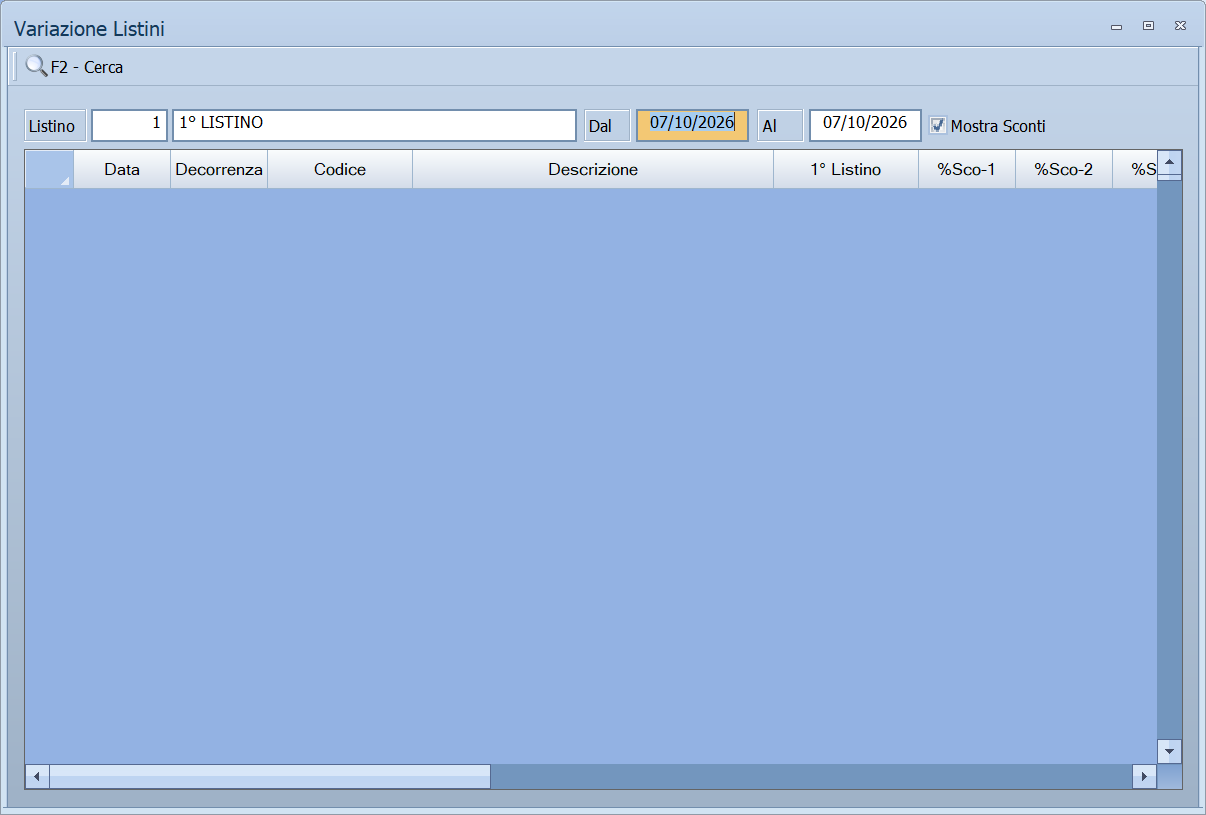
Le quattro finestre sono diverse fra loro:
- Variazioni Listini è una finestra piena schermo: in alto la barra dei comandi e i campi Listino, Dal e Al; sotto la griglia delle variazioni trovate.
- Stampa Variazioni Listini ha lo stesso riquadro di selezione degli articoli della stampa del listino, senza le opzioni di formato.
- Apporta Variazioni è una finestrella con la sola data.
- Cancella Variazioni Listini ha in alto Listino, Dal e Al, e sotto il riquadro di selezione degli articoli.
Campi
Variazioni Listini
| Campo | Obbl. | Descrizione | Valori ammessi |
|---|---|---|---|
| Listino | ● | Il listino di cui vedere le variazioni; a fianco compare il nome. All'apertura è proposto il listino predefinito della ditta. | codice del listino |
| Dal | ● | Prima data di decorrenza da mostrare. All'apertura è proposta la data di oggi. | data |
| Al | ● | Ultima data di decorrenza da mostrare. | data |
La griglia mostra una riga per variazione:
| Colonna | Contenuto |
|---|---|
| Data | Data in cui la variazione è stata caricata. |
| Decorrenza | Giorno dal quale il nuovo prezzo diventa effettivo. |
| Codice, Descrizione | L'articolo. |
| (nome del listino) | Prezzo che entrerà in vigore. La colonna prende il nome del listino scelto. È modificabile. |
| %Sco-1 … %Sco-7 | I sette sconti che accompagnano il nuovo prezzo. Sono modificabili. |
| Prezzo Netto | Il netto che risulta dal prezzo e dagli sconti. |
| Vecchio Prezzo Netto | Il netto in vigore oggi. |
| Diff. | Differenza fra il nuovo netto e quello attuale. |
| (nome del secondo listino) | Il prezzo dell'articolo sul secondo listino, per confronto. |
| Diff. 2° Lis. | Differenza rispetto a quel listino. |
| Ult. Prezzo Acq. | Ultimo prezzo pagato al fornitore. |
| %Mar., %Ric. | Margine e ricarico che risultano dal nuovo prezzo. |
| Vecchia %Mar., Vecchia %Ric. | Margine e ricarico di oggi, per confronto. |
Le variazioni in perdita rispetto al prezzo attuale sono evidenziate a colore.
Apporta Variazioni
| Campo | Obbl. | Descrizione | Valori ammessi |
|---|---|---|---|
| Data Variazioni | ● | Il giorno di decorrenza delle variazioni da rendere effettive. | data |
Cancella Variazioni Listini
| Campo | Obbl. | Descrizione | Valori ammessi |
|---|---|---|---|
| Listino | ● | Il listino di cui cancellare le variazioni. | codice del listino |
| Dal | ● | Prima data di decorrenza da cancellare. | data |
| Al | ● | Ultima data di decorrenza da cancellare, non anteriore a Dal. | data |
| Articolo, Cod. Iva, Reparto, Cat. Merc., Fornitore, Stagione, Gruppo, Marchio, Sottogruppo | Il riquadro di selezione degli articoli, uguale a quello delle variazioni di massa. Lasciandolo libero si cancellano le variazioni di tutti gli articoli. | codici, oppure TUTTI |
Stampa Variazioni Listini
I campi sono quelli della stampa del listino, meno il Formato e le tre caselle di inclusione, che qui non compaiono.
Pulsanti e comandi
| Comando | Scorciatoia | Effetto |
|---|---|---|
| F2 - Cerca | F2 | In Variazioni Listini, carica nella griglia le variazioni del listino e del periodo indicati. |
| F2 - OK | F2 | In Apporta Variazioni, Cancella Variazioni Listini e Stampa Variazioni Listini, avvia l'operazione. |
| Esci | Esc | Chiude la finestra. |
| Modifica di una cella | F10 o Space | In Variazioni Listini, entra in scrittura sulla cella del prezzo o di uno sconto. |
| Elenco di scelta | F10 o Space | Sul campo Listino, apre l'elenco dei listini. |
| Calcolatrice | F12 | Apre la calcolatrice. |
| Consultazione | F11 | Apre la consultazione. |
Come si fa
Controllare le variazioni in arrivo
- Apri Menu ▸ Archivi ▸ Listini Vendita ▸ Variazioni Listini.
- Indica il Listino e il periodo in Dal e Al.
- Premi F2 - Cerca.
- Scorri la griglia: Diff., %Mar. e Vecchia %Mar. dicono subito dove il margine peggiora.
- Per correggere, scrivi il valore giusto nella colonna del prezzo o negli sconti: la modifica viene registrata subito.
Rendere effettive le variazioni di un giorno
- Apri Menu ▸ Archivi ▸ Listini Vendita ▸ Apporta Variazioni.
- Indica la data in Data Variazioni e premi F2 - OK.
- Rispondi Sì a «Confermi la variazione dei Listini ?».
- La finestra Variazioni Listini in Corso.... mostra l'avanzamento.
Cancellare variazioni caricate per sbaglio
- Apri Menu ▸ Archivi ▸ Listini Vendita ▸ Cancella Variazioni Listini.
- Indica Listino, Dal e Al.
- Restringi la selezione degli articoli: senza filtro si cancellano le variazioni di tutti gli articoli nel periodo.
- Premi F2 - OK e rispondi Sì a «Confermi la Cancellazione delle Variazioni ?». La risposta predefinita è No.
Controlli e messaggi
| Messaggio | Causa | Cosa fare |
|---|---|---|
| Ci sono Variazioni per i Listini in data gg/mm/aaaa / Vuoi apportare le Variazioni ? | All'avvio, il programma ha trovato variazioni in attesa la cui decorrenza è arrivata. | Rispondi Sì per metterle in vigore. Rispondendo No i prezzi restano quelli vecchi e la domanda tornerà. |
| Ci sono Variazioni per i Listini dal gg/mm/aaaa al gg/mm/aaaa / Vuoi apportare le Variazioni ? | Come sopra, quando le variazioni scadute sono di più giorni. | Come sopra. |
| Confermi la variazione dei Listini ? | Richiesta di conferma di Apporta Variazioni. | Sì rende effettive le variazioni di quel giorno. |
| Confermi la Cancellazione delle Variazioni ? | Richiesta di conferma di Cancella Variazioni Listini. | Sì cancella le variazioni del periodo e degli articoli selezionati; la risposta predefinita è No. |
| Sono state selezionate troppe variazioni di listino. / Estratte le ultime N di M | In Variazioni Listini il periodo contiene più di 5.000 variazioni. | Restringi il periodo: la griglia mostra solo le ultime 5.000. |
| (nessun messaggio, solo un segnale acustico e il cursore che torna sul campo) | In Cancella Variazioni Listini manca la data Dal, oppure Al è anteriore a Dal. | Correggi la data su cui si è posizionato il cursore. |
Note
Attenzione
La cancellazione non chiede conferma. In Cancella Variazioni Listini, premuto F2 - OK le variazioni del listino e del periodo indicati vengono eliminate immediatamente, senza domanda e senza possibilità di annullare. Controlla due volte listino, date e filtro sugli articoli prima di premere.
Le correzioni nella griglia sono immediate. In Variazioni Listini ogni cella modificata viene salvata appena si esce dalla cella: non c'è un comando di salvataggio e non c'è un annullamento.
Apporta Variazioni lavora su un giorno solo. La maschera rende effettive le variazioni con decorrenza esattamente alla data indicata. Se ne sono rimaste indietro di giorni diversi, va ripetuta per ciascun giorno — oppure si lascia fare al programma, che all'avvio propone di applicare tutto l'arretrato in una volta.
La data può essere futura. Indicando un giorno non ancora arrivato si mettono in vigore in anticipo le variazioni previste per quel giorno. La data deve però cadere nell'esercizio aperto.
Le variazioni applicate non si perdono
Mettere in vigore una variazione non la cancella: la riga resta in archivio e si porta dietro la data in cui è stata applicata, che prima era vuota. Sparisce solo dall'elenco di quelle in attesa, che mostra le righe non ancora applicate.
È anche il motivo per cui la stessa variazione non viene applicata due volte: quella data è il segno che il lavoro è già stato fatto.
Quando compare la proposta delle variazioni arretrate
All'avvio del programma e a ogni cambio ditta. Il controllo riguarda tutte le variazioni non ancora applicate con decorrenza fino a oggi, ed è fatto sugli archivi dell'azienda su cui si sta entrando: chi lavora su più aziende se lo vede proporre per ciascuna, man mano che ci entra.