Frontalini
Il frontalino è il cartellino che sta sul bordo dello scaffale, davanti alla merce: descrizione, codice a barre, prezzo, e — quando c'è — il prezzo in promozione con le date di validità. Ogni volta che un prezzo cambia il frontalino va rifatto, e questa maschera serve a tenerne il conto.
In sintesi
- Percorso: Menu ▸ Casse e Bilance ▸ Gestione e Stampa Frontalini
- Scorciatoia: F2 – F8 i comandi della barra, Esc esce
- Permessi richiesti: nessun profilo predefinito; la voce di menu si abilita per ogni utente da Archivi ▸ Utenti
A cosa serve
La finestra si chiama Stampa Frontalini, ma non è solo una stampa: è l'elenco dei frontalini da rifare. Si riempie con gli articoli il cui prezzo è cambiato in un periodo, si sfoltisce a mano, e si stampa quello che resta.
Il pulsante F8 - Acquisisci consente anche di riempirlo con i codici letti da un terminalino: si gira il negozio segnando gli scaffali da aggiornare, e la lista si compila da sé.
Prerequisiti
Prima di stampare i frontalini occorre:
- avere gli articoli con descrizione e codice a barre;
- avere impostato il tipo di stampante barcode nei parametri della ditta: senza quello la stampa non parte;
- avere almeno un formato di frontalino configurato.
La maschera
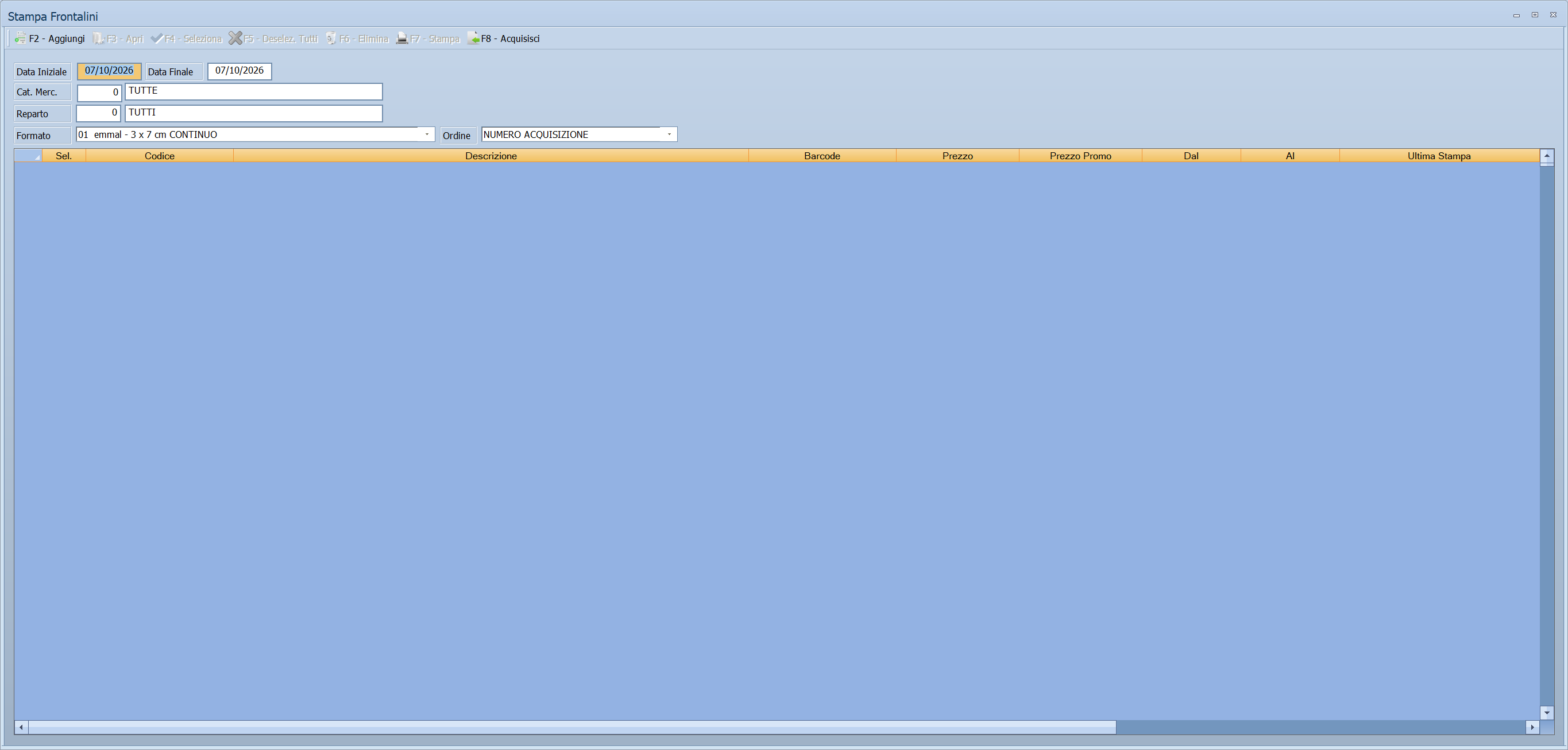
In alto i filtri con cui si popola l'elenco — il periodo, la categoria, il reparto — poi il formato e l'ordinamento; sotto la griglia dei frontalini, con la casella di scelta sulla prima colonna. I comandi stanno nella barra in testa.
Le colonne sono Sel., Codice, Descrizione, Barcode, Prezzo, Prezzo Promo, Dal, Al, Cod. Bat. e Ultima Stampa. L'ultima dice quando quel frontalino è stato stampato l'ultima volta: è il modo per accorgersi di quelli mai rifatti.
Campi
| Campo | Obbl. | Descrizione | Valori ammessi |
|---|---|---|---|
| Data Iniziale, Data Finale | Il periodo in cui i prezzi sono cambiati. | date | |
| Cat. Merc. | Restringe a una categoria merceologica. | codice | |
| Reparto | Restringe a un reparto. | codice | |
| Formato | ● | Il modello di frontalino da stampare. | voce dell'elenco |
| Ordine | Come ordinare la stampa: conviene farla seguire il giro che si fa in negozio. | NUMERO ACQUISIZIONE, DATA ACQUISIZIONE, CATEGORIA MERCEOLOGICA |
Pulsanti e comandi
| Comando | Scorciatoia | Effetto |
|---|---|---|
| F2 - Aggiungi | F2 | Aggiunge un articolo alla lista. |
| F3 - Apri | F3 | Apre la riga corrente. |
| F4 - Seleziona | F4 | Spunta le righe. |
| F5 - Deselez. Tutti | F5 | Toglie la spunta da tutte. |
| F6 - Elimina | F6 | Toglie dalla lista le righe spuntate, previa conferma. Non cancella gli articoli: solo le righe da stampare. |
| F7 - Stampa | F7 | Stampa i frontalini spuntati. |
| F8 - Acquisisci | F8 | Riempie la lista con i codici letti da un terminalino. |
| Esci | Esc | Chiude la maschera. |
Come si fa
Rifare i frontalini dopo un cambio prezzi
- Cambia i prezzi dai listini.
- Apri Menu ▸ Casse e Bilance ▸ Gestione e Stampa Frontalini.
- Metti in Data Iniziale e Data Finale il periodo del cambio.
- Scegli il Formato e metti Ordine su
CATEGORIA MERCEOLOGICA, così la stampa esce nell'ordine in cui girerai il negozio. - Controlla la griglia e togli con F6 - Elimina quello che non serve.
- Spunta le righe da stampare e premi F7 - Stampa.
- Alla domanda Vuoi confermare le etichette ? rispondi Sì se sono uscite bene: le righe risultano stampate e la colonna Ultima Stampa si aggiorna.
Segnare gli scaffali da rifare con il terminalino
- Gira il negozio leggendo i codici a barre degli scaffali da aggiornare.
- Apri la maschera e premi F8 - Acquisisci.
- Alla domanda Vuoi eliminare le letture? rispondi Sì per svuotare il terminalino.
Controlli e messaggi
| Messaggio | Causa | Cosa fare |
|---|---|---|
| Nessun formato di stampa disponibile! | Non è configurato alcun modello di frontalino. | Chiedi all'assistenza di installarne uno. |
| Nessuna riga selezionata per la stampa! | Non hai spuntato nulla. | Spunta le righe, o usa F4 - Seleziona. |
| Nessuna riga selezionata per la cancellazione! | Hai premuto F6 - Elimina senza spuntare niente. | Spunta le righe da togliere. |
| Frontalini selezionati : n — Confermi la cancellazione ? | Hai premuto F6 - Elimina. | Il numero dice quante righe stai per togliere: se non torna, No e ricontrolla le spunte. La risposta preimpostata è No. |
| Cancellazioni non abilitate per l' utente ! | L'utente ha il Blocco Cancellazioni Dati. | Solo chi può cancellare può usare F6 - Elimina. Il blocco si toglie da Archivi ▸ Utenti. |
| Tipo Stampante Barcode non Impostato. / Stampante Barcode non impostata ! | Manca la stampante nei parametri della ditta. | Impostala prima di stampare. |
| Impossibile Inizializzare la Stampa ! | La stampante non risponde. | Controlla collegamento e driver. |
| Vuoi confermare le etichette ? | La stampa è finita. | Sì se sono uscite bene: le righe risultano stampate. No le lascia da rifare, Annulla ferma. |
| Vuoi eliminare le letture? | Dopo l'acquisizione dal terminalino. | Sì svuota il terminalino, No le lascia. |
Note
La conferma dopo la stampa non è una formalità
È la domanda Vuoi confermare le etichette ? a segnare i frontalini come stampati e ad aggiornare la colonna Ultima Stampa. Se la carta si inceppa, rispondi No: le righe restano in lista e si ristampano.
Il formato del frontalino si imposta nella ditta
Il disegno del cartellino è un modello di stampa, scelto dal campo
Modulo Frontalini nella scheda della ditta.
Quel numero punta al modello corrispondente fra quelli installati: il
modello 4 è il file frn00004.rpt nella cartella dei report.
Non c'è un elenco di formati standard fra cui scegliere dal programma: i modelli sono quelli che l'installazione ha, e per averne uno nuovo — un formato di cartellino diverso, un logo, un prezzo più grande — si passa dall'assistenza.
La stampante invece è quella impostata come stampante dei frontalini in Impostazione Stampanti: la stampa ci passa da sola e poi rimette a posto la stampante predefinita.
Che cos'è il «Cod. Bat.»
È il codice che finisce stampato sul cartellino, e non è sempre il codice dell'articolo.
Il programma lo riempie con il codice a barre dell'articolo — l'ultimo registrato, se ce n'è più d'uno — perché è quello che il cliente e il lettore devono trovare sullo scaffale. Se l'articolo non ha codici a barre, e si è acquisito il frontalino leggendo un codice diverso da quello dell'articolo, ci finisce il codice letto.
Accanto viaggia la quantità del codice a barre: serve per i codici che valgono per una confezione e non per il pezzo singolo, così il prezzo sul cartellino resta quello giusto.
In pratica: se su un cartellino compare un codice che non riconosci, è il codice a barre, non il codice interno.
I terminalini che F8 - Acquisisci riconosce
Il pulsante apre un menu, e in fondo ci sono i terminali:
| Voce | Terminale |
|---|---|
| Terminale Formula 734 | Formula 734 |
| Terminale EIA Thunder - Solaris | EIA Thunder / Solaris |
| Terminale TYSSO BCP8000 | Tysso BCP8000 |
| Terminale DENSO N661 | Denso N661 |
| Terminale Meteor 486 | Meteor ECO 486 |
| Terminale Unitech PT630D | Unitech PT630D |
| Terminale Symbol PDT3011 | Symbol PDT3011 |
Tre di questi lasciano il file in una posizione fissa, che vale la pena conoscere quando la lettura non arriva:
| Terminale | File letto |
|---|---|
| Tysso BCP8000 | in\letture.txt |
| Denso N661 | in\dati.dat |
| Formula 734 | i file in\term*.dat |
Lo stesso menu porta anche le voci che non riguardano i terminali — Data Variazione Listino, Flag Variazione Listino, Flag Variazione Frontalini, Flag Variazione Articoli e Selezione Multipla Articoli — con cui si sceglie che cosa mettere in elenco invece di leggerlo da un terminale.
Solo l'Unitech manda anche il prezzo
Degli altri terminali arriva il codice e basta: il prezzo del cartellino lo prende Facile dal listino. Dall'Unitech PT630D arriva anche il prezzo letto, e viene usato quello — ma se è a zero, o se il listino indicato non è quello della ditta, il programma torna comunque a prendere il prezzo dal listino.