Stampa listini
Stampa il listino di vendita degli articoli scelti, nel formato che serve: da consegnare al cliente, da dare all'agente, da usare in magazzino con le esistenze accanto ai prezzi.
In sintesi
- Percorso: Menu ▸ Archivi ▸ Listini Vendita ▸ Stampa Listino
- Scorciatoia: F2 avvia la stampa, Esc esce
- Permessi richiesti: nessun profilo predefinito; la voce di menu si abilita per ogni utente da Archivi ▸ Utenti
A cosa serve
È la stampa del listino prezzi. Si sceglie quali articoli includere, quale dei tre listini stampare, se i prezzi vanno esposti con o senza IVA, e con quale impaginazione.
La stessa maschera, aperta da Stampa Variazioni Listini, stampa invece i cambi di prezzo programmati: vedi Variazioni di listino programmate.
Prerequisiti
Prima di usare questa maschera occorre:
- avere gli articoli con i prezzi valorizzati sul listino da stampare.
La maschera
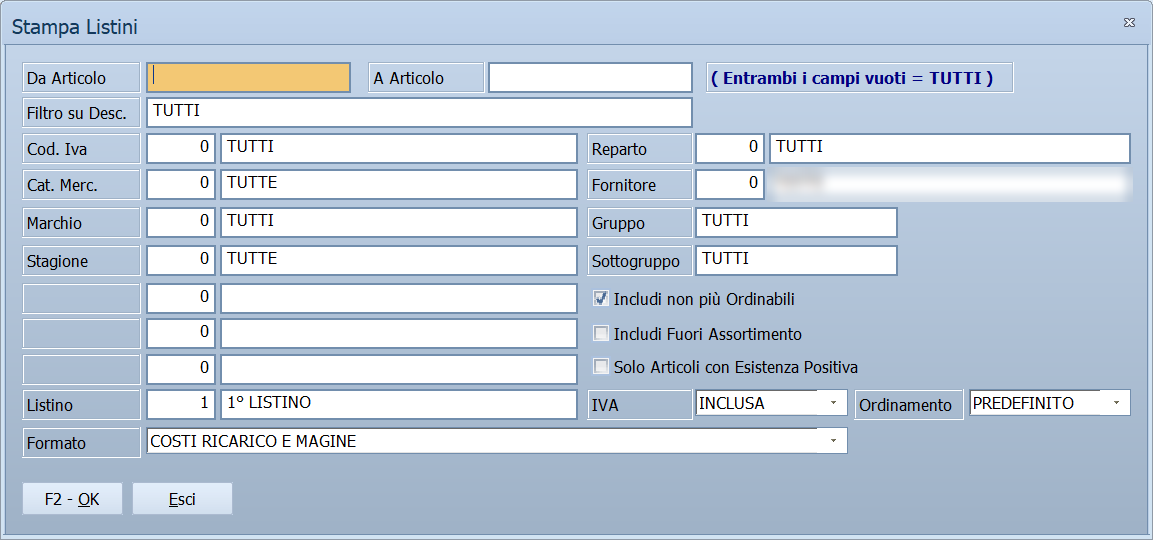
La finestra Stampa Listini è divisa in due:
- in alto la selezione degli articoli da includere;
- in basso le opzioni di stampa — listino, IVA, ordinamento, formato — con le tre caselle di inclusione e i pulsanti F2 - OK ed Esci.
Campi
Selezione degli articoli
| Campo | Obbl. | Descrizione | Valori ammessi |
|---|---|---|---|
| Da Articolo | Primo codice dell'intervallo da stampare. | codice | |
| A Articolo | Ultimo codice dell'intervallo. Accanto ai due campi il programma ricorda: ( Entrambi i campi vuoti = TUTTI ). | codice | |
| Filtro su Desc. | Include solo gli articoli la cui descrizione corrisponde a quanto scritto. | testo, anche con i caratteri jolly * e ? |
|
| Cod. Iva | Limita agli articoli con quell'aliquota IVA. | codice, oppure vuoto per tutte | |
| Reparto | Limita agli articoli del reparto. | codice, oppure vuoto per tutti | |
| Cat. Merc. | Limita agli articoli della categoria merceologica. | codice, oppure vuoto per tutte | |
| Fornitore | Limita agli articoli il cui fornitore abituale è quello indicato. | codice, oppure vuoto per tutti | |
| Marchio | Limita agli articoli del marchio. | codice, oppure vuoto per tutti | |
| Stagione | Limita agli articoli della stagione. | codice, oppure vuoto per tutte | |
| Gruppo, Sottogruppo | Limitano al gruppo e al sottogruppo indicati. | testo | |
| Tabella 1, Tabella 2, Tabella 3 | Le tre tabelle di classificazione libere. A video portano il nome che hanno nella ditta; se la ditta non le usa restano senza etichetta e non si possono compilare. | codici |
Opzioni di stampa
| Campo | Obbl. | Descrizione | Valori ammessi |
|---|---|---|---|
| Listino | ● | Quale dei listini stampare; a fianco compare il nome. | codice del listino |
| IVA | ● | Se i prezzi vanno stampati con o senza IVA. | ESCLUSA, INCLUSA |
| Ordinamento | ● | Come ordinare gli articoli nella stampa. Vedi la nota in fondo su PREDEFINITO. |
PREDEFINITO, CODICE, DESCRIZIONE |
| Formato | ● | L'impaginazione della stampa. L'elenco dipende dai formati installati: vedi sotto. | voce dell'elenco |
| Includi non più Ordinabili | Se stampare anche gli articoli marcati come non più ordinabili. All'apertura è attivo. | attivo/non attivo | |
| Includi Fuori Assortimento | Se stampare anche gli articoli fuori assortimento. | attivo/non attivo | |
| Solo Articoli con Esistenza Positiva | Limita la stampa a quello che c'è davvero in magazzino. | attivo/non attivo |
I formati disponibili
L'elenco Formato non è fisso: il programma lo costruisce guardando i modelli di stampa installati, e mostra solo quelli presenti. In un'installazione completa si trovano, fra gli altri:
| Formato | Cosa contiene |
|---|---|
STANDARD |
Il listino essenziale: codice, descrizione, prezzo. |
STANDARD PREZZI A PEZZO |
Come lo standard, con il prezzo riferito al pezzo. Stampa in orizzontale. |
PRIMI TRE PREZZI |
I tre listini affiancati. Stampa in orizzontale e richiede che il campo Listino sia impostato a 1. |
COSTI RICARICO E MAGINE |
Prezzo di acquisto, ricarico e margine accanto al prezzo di vendita. |
RAGGRUPPATO PER CATEGORIA |
Il listino diviso per categoria merceologica. Ne esistono le varianti con l'esistenza del deposito, con l'esistenza totale e con il margine. |
RAGGRUPPATO PER REPARTO |
Il listino diviso per reparto. La variante IVATO espone i prezzi con l'IVA. |
RAGGRUPPATO PER MARCHIO |
Il listino diviso per marchio, con le varianti sull'esistenza. |
RAGGRUPPATO PER STAGIONE |
Il listino diviso per stagione, con le varianti sull'esistenza. |
L'ultimo formato usato viene riproposto la volta successiva. I formati riservati alla versione Taglie e Colori - Calzature compaiono solo in quella versione.
Pulsanti e comandi
| Comando | Scorciatoia | Effetto |
|---|---|---|
| F2 - OK | F2 | Prepara e mostra l'anteprima della stampa. |
| Esci | Esc | Chiude senza stampare. |
| Elenco di scelta | F10 o Space | Sul campo con il codice, apre l'elenco da cui scegliere. |
| Calcolatrice | F12 | Apre la calcolatrice. |
| Consultazione | F11 | Apre la consultazione. |
| Guida | F1 | Apre la guida in linea sulla pagina della maschera. |
Come si fa
Stampare il listino per un cliente
- Apri Menu ▸ Archivi ▸ Listini Vendita ▸ Stampa Listino.
- Lascia vuoti Da Articolo e A Articolo per prendere tutto, oppure restringi con Cat. Merc., Marchio o Fornitore.
- In Listino indica il listino del cliente.
- In IVA scegli
INCLUSAse il cliente è un privato,ESCLUSAse è un'azienda. - In Ordinamento scegli
DESCRIZIONE. - In Formato scegli
RAGGRUPPATO PER CATEGORIA. - Togli Includi non più Ordinabili, così non finiscono in stampa articoli che non puoi più fornire.
- Premi F2 - OK.
Stampare i tre listini affiancati
- Apri la maschera e seleziona gli articoli.
- In Listino scrivi
1: il formato lo richiede. - In Formato scegli
PRIMI TRE PREZZI. - Premi F2 - OK.
Controlli e messaggi
| Messaggio | Causa | Cosa fare |
|---|---|---|
| Formato non valido ! | Non è stato scelto un formato di stampa. | Scegli una voce dall'elenco Formato. |
| Impostare Listino a 1 per eseguire la stampa ! | Si è scelto il formato PRIMI TRE PREZZI con un listino diverso da 1. |
Scrivi 1 nel campo Listino: quel formato stampa comunque tutti e tre. |
Note
Le stampe con l'esistenza
I formati che espongono l'esistenza si comportano in due modi: quelli «con esistenza deposito» riportano le quantità del deposito attivo, quelli «con esistenza totale» la somma di tutti i depositi.
Sul listino PREDEFINITO coincide con DESCRIZIONE
Sulla stampa del listino il programma ordina per descrizione in tutti i
casi tranne CODICE: scegliere PREDEFINITO o DESCRIZIONE dà lo stesso
risultato.
Sulla stampa delle variazioni è diverso: lì PREDEFINITO non aggiunge
nessun ordinamento, e le righe escono ordinate solo per data di decorrenza.