Causali magazzino
Da questa maschera si definiscono le causali di magazzino: per ciascuna si stabilisce se il movimento è un carico o uno scarico, se riguarda un cliente o un fornitore e, contatore per contatore, se la quantità e il valore vanno lasciati stare, sommati o sottratti.
In sintesi
- Percorso: Menu ▸ Archivi ▸ Magazzino ▸ Causali Magazzino ▸ Inserimento (oppure Modifica*)*
- Scorciatoia: nessuna; la maschera si apre dal menu
- Permessi richiesti: nessun profilo predefinito; Inserimento e Modifica si abilitano separatamente per ogni utente da Archivi ▸ Utenti
A cosa serve
La causale è la regola con cui un movimento di magazzino tocca i contatori dell'articolo. Ogni carico, scarico, reso, trasferimento e rettifica ne richiama una, e da lì il programma sa cosa aggiornare.
Esempio: la causale di una vendita al banco è di tipo SCARICO, in relazione con il CLIENTE, e mette -- sull'esistenza e su Venduta mette +: la merce cala di magazzino e il venduto sale.
È una maschera che si compila una volta, all'avvio dell'installazione, e poi si tocca di rado. Sbagliarla però si paga caro: i movimenti già registrati non si correggono da soli.
Prerequisiti
Prima di definire le causali occorre aver creato i depositi: ogni causale ne indica uno, e il codice deve esistere.
La maschera
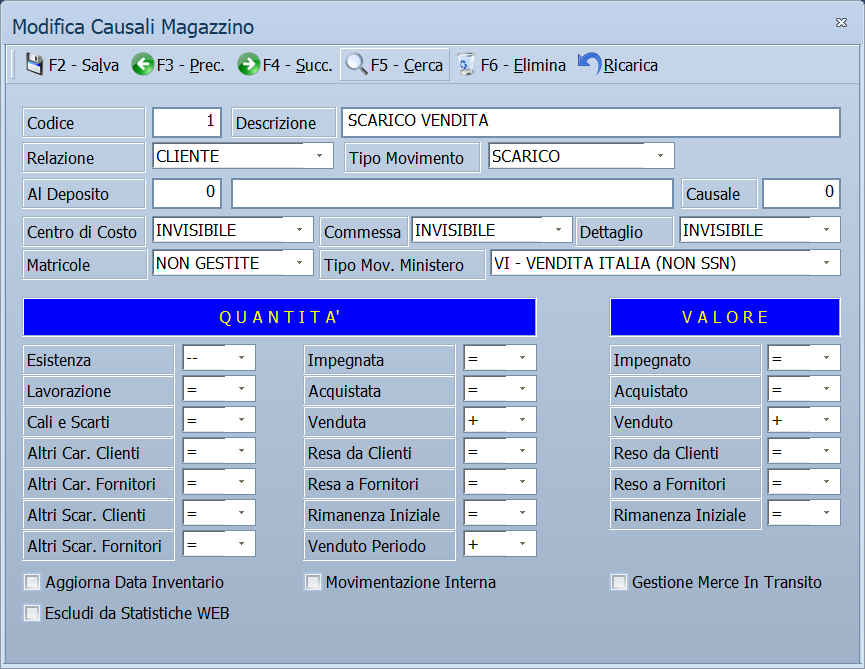
È una maschera a finestra unica, senza schede. Dall'alto in basso:
- la barra dei comandi;
- l'intestazione con codice e descrizione della causale;
- il blocco delle regole generali: relazione, tipo di movimento, deposito, causale collegata e come trattare centro di costo, commessa, dettaglio e matricole;
- la griglia dei contatori, divisa in Q U A N T I T A' — due colonne — e V A L O R E — una colonna;
- in fondo, quattro caselle di opzione.
L'elenco delle causali
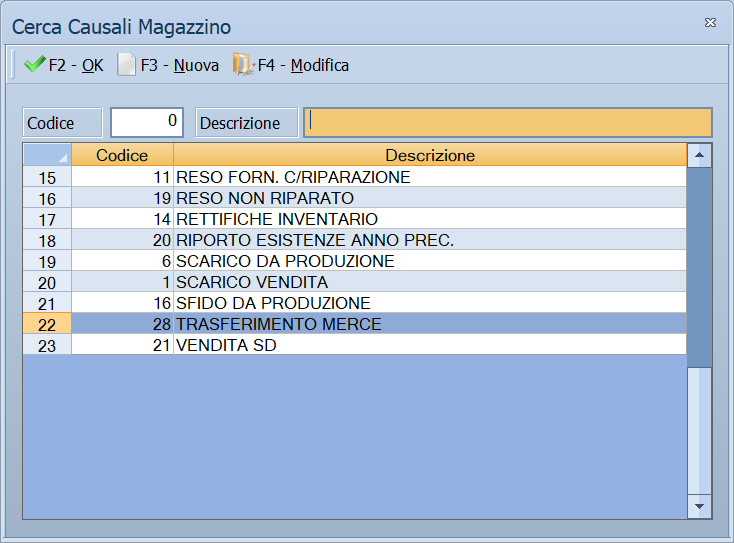
Premendo F5 - Cerca si apre la finestra Cerca Causali Magazzino: l'elenco delle causali con le colonne Codice e Descrizione. La stessa finestra si apre dai movimenti di magazzino e dalle altre maschere che chiedono una causale, premendo F10 sul campo.
Dalla barra dei comandi: F2 - OK sceglie la causale selezionata (vale anche il doppio clic), F3 - Nuova apre la maschera per aggiungerne una, F4 - Modifica apre la causale selezionata per correggerla.
In alto ci sono i campi di ricerca:
- Codice — scrivi il codice e passa al campo successivo: l'elenco si posiziona su quella causale, o sulla prima che la segue;
- Descrizione — scrivi l'inizio della descrizione: l'elenco mostra solo le causali che cominciano così. Svuota il campo per tornare all'elenco completo.
Campi
Intestazione e regole generali
| Campo | Obbl. | Descrizione | Valori ammessi |
|---|---|---|---|
| Codice | ● | Identificativo della causale. In inserimento il programma propone il primo codice libero. | Numero |
| Descrizione | ● | Denominazione della causale, come compare nella scelta dei movimenti e nelle stampe. | Testo |
| Relazione | Con chi ha a che fare il movimento. Determina se il programma chiede un cliente, un fornitore o nessuno dei due. | CLIENTE, FORNITORE, NIENTE | |
| Tipo Movimento | Verso del movimento. | CARICO, SCARICO | |
| Al Deposito | Deposito su cui la causale agisce. Accanto compare la descrizione. Il codice deve esistere. | Codice dall'archivio depositi | |
| Causale | Causale collegata, usata come contropartita nei movimenti fra depositi. Lasciandola a zero non c'è contropartita. | Codice di un'altra causale di magazzino | |
| Centro di Costo | Se il centro di costo va chiesto sul movimento. | INVISIBILE, FACOLTATIVO, OBBLIGATORIO | |
| Commessa | Se la commessa va chiesta sul movimento. | INVISIBILE, FACOLTATIVO, OBBLIGATORIO | |
| Dettaglio | Se il dettaglio va chiesto sul movimento. | INVISIBILE, FACOLTATIVO, OBBLIGATORIO | |
| Matricole | Se il movimento gestisce le matricole. | NON GESTITE, FACOLTATIVE, OBBLIGATORIE | |
| Tipo Mov. Ministero | Come i movimenti di questa causale vanno comunicati al Ministero della Salute per la tracciabilità dei medicinali, nel Flusso MOV: i documenti con una causale senza tipo movimento non si comunicano. Per i clienti del Servizio Sanitario il programma trasforma da sé VI in VS e RI in RT. Lascialo vuoto sulle causali che non riguardano il Ministero. Compare solo con la gestione farmaceutica attiva. |
(vuoto) o uno dei 29 tipi del Ministero, elencati qui sotto |
I tipi di movimento del Ministero
| Tipo | Significato |
|---|---|
| VI | Vendita Italia (non SSN) |
| VS | Vendita SSN |
| VE | Vendita estero |
| RI | Altre restituzioni in ingresso |
| RT | Restituzione in ingresso SSN |
| RN | Rientri |
| NV | Movimento senza vendita |
| DC | Distribuzione per conto ASL/Regione |
| RD | Restituzione da distribuzione per conto |
| RS | Rientro a fornitore da distribuzione per conto |
| DI | Distruzione |
| SM | Smaltimento |
| FU | Furto o smarrimento |
| RF | Ritrovamento furto |
| SQ | Sequestro |
| DQ | Dissequestro |
| DN | Donazione |
| QP | Quadratura con differenza positiva |
| QN | Quadratura con differenza negativa |
| NC | Nota di credito accordi AIFA |
| CU | Uso compassionevole |
| RU | Restituzione uso compassionevole |
| DB | Distruzione bollini |
| FB | Furto bollini |
| RB | Reso bollino |
| RC | Riclassificazione bollino |
| PV | Prelievo vaccini Covid |
| RV | Restituzione vaccini Covid |
| ZZ | Altro movimento |
Contatori
Ogni contatore ha tre valori possibili, sempre gli stessi:
| Valore | Significato |
|---|---|
| = | Il contatore non viene toccato. |
| + | La quantità o il valore del movimento vengono sommati. |
| -- | La quantità o il valore del movimento vengono sottratti. |
I contatori sono questi:
| Gruppo | Contatori |
|---|---|
| Q U A N T I T A', prima colonna | Esistenza, Lavorazione, Cali e Scarti, Altri Car. Clienti, Altri Car. Fornitori, Altri Scar. Clienti, Altri Scar. Fornitori |
| Q U A N T I T A', seconda colonna | Impegnata, Acquistata, Venduta, Resa da Clienti, Resa a Fornitori, Rimanenza Iniziale, Venduto Periodo |
| V A L O R E | Impegnato, Acquistato, Venduto, Reso da Clienti, Reso a Fornitori, Rimanenza Iniziale |
Opzioni
| Campo | Obbl. | Descrizione | Valori ammessi |
|---|---|---|---|
| Aggiorna Data Inventario | Il movimento aggiorna la data d'inventario dell'articolo. | Casella | |
| Movimentazione Interna | Tiene i movimenti di questa causale fuori dal venduto delle statistiche. | Casella | |
| Gestione Merce In Transito | La merce movimentata resta in transito finché non arriva a destinazione. | Casella | |
| Escludi da Statistiche WEB | I movimenti con questa causale non entrano nelle statistiche del sito. | Casella |
Pulsanti e comandi
| Comando | Scorciatoia | Effetto |
|---|---|---|
| F2 - Salva | F2 | Registra la causale. In inserimento la maschera si svuota per la successiva. |
| F3 - Prec. | F3 | Passa alla causale precedente. |
| F4 - Succ. | F4 | Passa alla causale successiva. |
| F5 - Cerca | F5 | Apre l'elenco delle causali. |
| F6 - Elimina | F6 | Cancella la causale, previa conferma. |
| Ricarica | Rilegge la causale dall'archivio, abbandonando le modifiche non salvate. |
Valgono inoltre:
| Comando | Scorciatoia | Effetto |
|---|---|---|
| Guida | F1 | Apre la pagina di guida dell'operazione in corso. |
| Elenco valori | F10, Space o doppio clic | Su Al Deposito, apre l'elenco dei depositi. |
| Consultazione | F11 | Apre la finestra Consultazione. |
| Calcolatrice | F12 | Apre la calcolatrice. |
| Campo successivo | Enter o Down | Sposta il cursore sul campo seguente. |
| Campo precedente | Up | Sposta il cursore sul campo precedente. |
| Chiusura | Esc | Chiude la maschera. |
Come si fa
Creare una causale di carico da fornitore
- Apri Menu ▸ Archivi ▸ Magazzino ▸ Causali Magazzino ▸ Inserimento.
- Lascia il Codice proposto e scrivi la Descrizione, per esempio CARICO DA FORNITORE.
- Imposta Relazione = FORNITORE e Tipo Movimento = CARICO.
- Indica Al Deposito con F10.
- Nella colonna delle quantità metti + su Esistenza e su Acquistata; nella colonna dei valori metti + su Acquistato.
- Lascia = su tutto il resto.
- Premi F2 - Salva.
Ritrovare e modificare una causale
- Apri Menu ▸ Archivi ▸ Magazzino ▸ Causali Magazzino ▸ Modifica. La maschera non si apre vuota: mostra già la causale con il codice più alto.
- Premi F5 - Cerca e scegli la causale dall'elenco, oppure scorri con F3 - Prec. e F4 - Succ..
- Correggi i campi e premi F2 - Salva.
Finché non salvi puoi tornare indietro con Ricarica, che rilegge la causale dall'archivio e abbandona le modifiche non salvate.
Creare una coppia di causali per il trasferimento fra depositi
- Crea la causale di scarico dal deposito di partenza: Tipo Movimento = SCARICO, Relazione = NIENTE, -- su Esistenza, e spunta Movimentazione Interna.
- Salvala e prendi nota del suo codice.
- Crea la causale di carico sul deposito di arrivo, con + su Esistenza e la stessa spunta.
- Nel campo Causale di ciascuna delle due indica il codice dell'altra: è così che il programma sa qual è la contropartita.
- Premi F2 - Salva.
Chiedere la commessa su una causale
- Carica la causale.
- Porta Commessa su FACOLTATIVO, oppure su OBBLIGATORIO se il movimento non deve poter essere registrato senza.
- Premi F2 - Salva.
Controlli e messaggi
| Messaggio | Causa | Cosa fare |
|---|---|---|
| (nessun messaggio, solo un segnale acustico) | Manca il Codice o la Descrizione. | Guarda dove si è posizionato il cursore: è il campo da compilare. |
| Il codice del Deposito non è valido o disponibile. | Il codice digitato in Al Deposito non esiste. | Premi F10 sul campo e scegli dall'elenco. |
| Il codice della Causale di Magazzino richiesto non è valido o disponibile. | La causale indicata nel campo Causale non esiste. | Correggila, oppure lascia il campo a zero. |
| In archivio è già presente un record con lo stesso codice. | Il codice digitato è già di un'altra causale. | Cambia codice. |
| Confermi la Cancellazione.... | Conferma richiesta da F6 - Elimina. | Rispondi Sì per eliminare la causale. |
| Non è possibile eliminare il record poiché utilizzato in alcuni record del database. | La causale è usata in movimenti, documenti, scontrini, o è indicata in un cliente o in un'altra causale. | Non è eliminabile: lasciala in archivio. |
| Il record è stato modificato da un altro nodo della rete. | Un altro utente ha salvato la stessa causale mentre la modificavi. | Premi Ricarica, verifica cosa è cambiato e rifai le tue modifiche. |
| Il record è stato cancellato da un altro nodo della rete. | Un altro utente ha eliminato la causale mentre la modificavi. | La maschera si chiude: non c'è più nulla da salvare. |
| La causale ha delle impostazioni che si contraddicono: … Vuoi salvarla lo stesso ? | Al salvataggio il programma ha trovato combinazioni che non tornano, ed elenca quali. | Leggi l'elenco e correggi, oppure rispondi Sì se la causale è voluta così. La risposta preimpostata è No. |
| Hai cambiato il modo in cui questa causale muove i contatori di magazzino… Vuoi salvare ? | Stai modificando i contatori di una causale già usata nei movimenti. | Sì salva; poi esegui Utility ▸ Ricalcolo Movimenti di Magazzino, altrimenti esistenze e progressivi restano quelli di prima. |
Note
Attenzione
Modificare i contatori di una causale non ricalcola i movimenti già registrati: la nuova regola vale solo da lì in avanti. Se la causale è già stata usata, al salvataggio il programma te lo dice e ti manda a Utility ▸ Ricalcolo Movimenti di Magazzino, che è la procedura che rimette a posto esistenze e progressivi.
Esc chiude la maschera senza chiedere conferma e senza salvare: le modifiche fatte dopo l'ultimo F2 - Salva vanno perse.
I controlli di coerenza avvisano, non impediscono
Al salvataggio il programma rilegge le impostazioni e segnala quelle che si contraddicono:
- una causale di CARICO che sottrae dall'Esistenza, o una di SCARICO che ci somma;
- la quantità e il valore della stessa voce che vanno in versi opposti, o uno che si muove e l'altro fermo — per esempio Venduta a + e Venduto a =.
L'avviso li elenca tutti insieme e chiede se salvare lo stesso: non blocca, perché una causale fuori dagli schemi può essere voluta. La risposta preimpostata è No.
Contropartita e Movimentazione Interna sono due cose distinte
Si usano spesso insieme, ma fanno lavori diversi e si possono usare l'una senza l'altra.
Il campo Causale — insieme al Deposito — è la contropartita: registrando un movimento con questa causale, il programma ne scrive automaticamente un secondo sull'altro deposito, con quella causale. È quello che rende un trasferimento un'operazione sola.
La casella Movimentazione Interna non muove niente: dice alle statistiche che questi movimenti non sono vendite, e li tiene fuori dal calcolo del venduto.
Quindi:
- un trasferimento fra depositi vuole tutte e due: la contropartita perché il movimento sia uno solo, la casella perché lo scarico dal primo deposito non venga letto come una vendita;
- un omaggio, un autoconsumo, uno scarto vogliono la sola casella: muovono un deposito solo, ma non sono vendite;
- una causale con la sola contropartita e senza casella è possibile, ma va valutata: quel movimento finirebbe nel venduto.
Venduta e Venduto Periodo sono due contatori indipendenti
Funzionano allo stesso identico modo: sono due colonne della griglia, e ogni causale decide per ognuna se lasciarla ferma, aggiungere o sottrarre.
La differenza è solo nell'uso che se ne fa. Venduta è il venduto dell'esercizio, quello che le stampe e le analisi leggono. Venduto Periodo è un secondo conteggio, che si guarda e si corregge a mano dalla scheda dell'articolo: serve a misurare un tratto di tempo scelto da te — una promozione, una stagione, un mese — azzerandolo quando quel tratto comincia.
Nulla obbliga le due colonne a essere uguali: si possono far contare alle due cose diverse, per esempio tenendo gli omaggi dentro l'uno e fuori dall'altro.
L'azzeramento dei contatori di fine esercizio li riporta a zero tutti e due insieme.
Non esiste un elenco di causali standard
Facile non porta con se' un insieme di causali gia' pronte: non le crea all' installazione e non c' e' nessuno script che le inserisca. Le causali che trovi sono quelle create per quella ditta, quindi un elenco pubblicato qui descriverebbe un' installazione e non il programma.
Per sapere quali hai, guarda la tabella: e' l' unico elenco vero.