Etichette codici a barre
L'etichetta con il codice a barre è quello che fa funzionare la cassa: senza, l'articolo va battuto a mano. Facile la stampa in quattro modi, a seconda di quanta merce c'è da etichettare e di cosa deve esserci sopra.
In sintesi
- Percorso:
- Menu ▸ Utility ▸ Stampa Etichette Barcode
- Menu ▸ Utility ▸ Stampa Etichette Barcode da File
- Menu ▸ Utility ▸ Ristampa Globale Etichette Barcode
- Menu ▸ Utility ▸ Stampa Etichette Tracciabilità
- Scorciatoia: F2 stampa, Esc esce
- Permessi richiesti: nessun profilo predefinito; le singole voci di menu si abilitano per ogni utente da Archivi ▸ Utenti
A cosa serve
| Voce di menu | A cosa serve |
|---|---|
| Stampa Etichette Barcode | Stampa le etichette di un articolo per volta, indicando quante ne servono. La finestra si chiama Stampa Etichette Barcode. |
| Stampa Etichette Barcode da File | La stessa maschera, ma le righe da etichettare arrivano da un file .csv prodotto dal carico merci. |
| Ristampa Globale Etichette Barcode | Rifà le etichette in blocco partendo dalle esistenze a magazzino. Usa la maschera delle stampe articoli. |
| Stampa Etichette Tracciabilità | Le etichette EAN 128 con lotto, date e peso: quelle che servono sui prodotti soggetti a tracciabilità. La finestra si chiama Stampa Etichette Eancode. |
Prerequisiti
Prima di stampare le etichette occorre:
- avere la stampante barcode impostata in Impostazioni Stampanti: senza quella nessuna delle quattro stampe parte;
- avere un formato etichetta configurato e valido;
- avere sugli articoli il codice a barre e il prezzo;
- per la tracciabilità, avere lotto, date e pesi sui movimenti.
La maschera
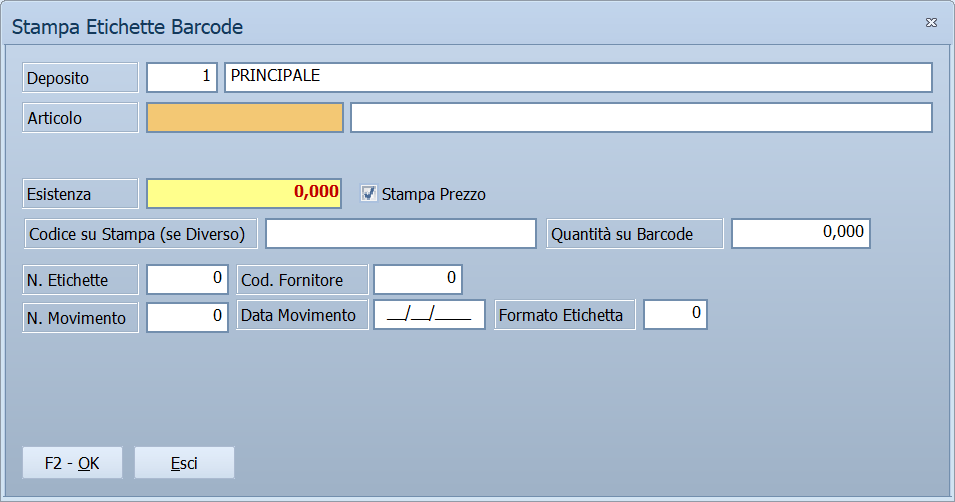
Stampa Etichette Barcode ha i campi dell'articolo in alto e, sotto, il formato dell'etichetta con la riga e la colonna da cui cominciare sul foglio. Stampa Etichette Eancode ha invece i campi della tracciabilità.
Campi
Stampa Etichette Barcode
| Campo | Obbl. | Descrizione | Valori ammessi |
|---|---|---|---|
| Deposito | Il deposito da cui prendere l'esistenza. | codice | |
| Articolo | ● | L'articolo da etichettare. | codice |
| Taglia, Colore | Nelle versioni con taglie e colori. | codici | |
| Esistenza | L'esistenza dell'articolo, a titolo di riferimento. | quantità | |
| Listino | Il listino da cui prendere il prezzo da stampare. | codice | |
| Codice su Stampa (se Diverso) | Il codice da far comparire sull'etichetta al posto di quello dell'articolo. | codice | |
| Quantità su Barcode | La quantità da codificare dentro il codice a barre, per gli articoli a peso. | quantità | |
| N. Etichette | ● | Quante etichette stampare. | numero |
| Cod. Fornitore | Restringe a un fornitore. | codice | |
| N. Movimento, Data Movimento | Il movimento da cui prendere le righe, nella stampa da file. | numero, data | |
| Formato Etichetta | ● | Quale delle tre disposizioni usare. Arriva già impostato con quello della postazione e, cambiandolo qui, resta cambiato anche per le volte successive. | 0 standard, 1 Griffe, 2 Griffe - I PUPI |
| Stampa Prezzo | Fa comparire il prezzo sull'etichetta. | attivo/non attivo | |
| Riga, Colonna, N. Colonne | Da quale posizione del foglio cominciare e quante colonne ha il foglio, per non sprecare le etichette già usate. | numeri |
Stampa Etichette Eancode
| Campo | Obbl. | Descrizione | Valori ammessi |
|---|---|---|---|
| N. Serie | Il numero di serie progressivo. | numero | |
| SSCC | Il codice seriale del collo. | codice | |
| Articolo | ● | L'articolo. | codice |
| GTIN | ● | Il codice GTIN: sono ammessi solo EAN-8, EAN-13 e GTIN-14. | codice |
| Lotto | Il lotto di produzione. | codice | |
| Data Produzione | Quando è stato prodotto. | data | |
| Data Scadenza | Quando scade. Non può essere anteriore a oggi. | data | |
| Peso | Il peso, con l'unità di misura a fianco. | numero | |
| (unità di misura) | L'unità del peso. | Gr., Hg., Kg., Q. |
Pulsanti e comandi
| Comando | Scorciatoia | Effetto |
|---|---|---|
| F2 - OK | F2 | Stampa le etichette. |
| Esci | Esc | Chiude senza stampare. |
| Elenco valori | F10 o Space | Sui campi con il codice, apre l'elenco. |
| Calcolatrice | F12 | Apre la calcolatrice. |
Come si fa
Etichettare la merce appena arrivata
- Registra il carico merci.
- Apri Menu ▸ Utility ▸ Stampa Etichette Barcode da File.
- Indica N. Movimento e Data Movimento del carico.
- Scegli il Formato Etichetta e premi F2 - OK: esce un'etichetta per ogni pezzo caricato.
Stampare poche etichette senza sprecare il foglio
- Apri Stampa Etichette Barcode.
- Indica l'Articolo e il numero in N. Etichette.
- In Riga e Colonna indica da dove ripartire sul foglio già usato.
- Premi F2 - OK.
Rifare tutte le etichette dopo un cambio prezzi
- Apri Ristampa Globale Etichette Barcode.
- Compila i filtri come nelle altre stampe articoli: esce un'etichetta per ogni pezzo in esistenza.
Etichettare la merce appena arrivata
- Nel carico merci, sul carico registrato, apri il menu delle stampe e scegli Stampa Etichette su File.
- Il programma scrive il file nella cartella
outdell'installazione, con un nome del tipoeticar00123A.csv— numero e registro del carico. - Apri Menu ▸ Utility ▸ Stampa Etichette Barcode da File.
- Scegli quel file e rispondi alla domanda Vuoi confermare le etichette ?: con Sì ogni riga viene mostrata prima di stampare, con No stampa tutto di fila.
Etichettare un prodotto tracciato
- Apri Stampa Etichette Tracciabilità.
- Indica Articolo e GTIN, poi Lotto, Data Produzione e Data Scadenza.
- Se l'articolo è a peso, compila Peso e la sua unità di misura.
- Premi F2 - OK.
Controlli e messaggi
| Messaggio | Causa | Cosa fare |
|---|---|---|
| Stampante Barcode non Impostata. / Tipo Stampante Barcode non Valido. | Manca o è sbagliata la stampante nei parametri. | Impostala da Impostazioni Stampanti. |
| Formato Etichetta non Definito! / Formato etichetta non valido ! | Il modello di etichetta manca o non è utilizzabile. | Scegli un altro formato, o chiedi all'assistenza di configurarlo. |
| Articolo non trovato ! | Il codice indicato non esiste. | Controlla il codice. |
| Impossibile aprire il file ! | Il .csv scelto non si legge. |
Controlla che non sia aperto in un altro programma. |
| Formato file non valido ! | Le intestazioni del .csv non sono quelle previste. |
Il file va rifatto dal carico merci: vedi la nota in fondo. |
| Vuoi confermare le etichette ? | Stampa da file: chiede se rivedere riga per riga. | Sì mostra ogni riga prima di stamparla, No stampa tutto di fila, Annulla non fa niente. La risposta preimpostata è No. |
| Sono ammessi solo codici EAN-8 e EAN-13 GTIN-14 ! | Il GTIN indicato non è di un tipo previsto. | Correggi il codice. |
| Codice Articolo Troppo Lungo! Impossibile Continuare! |
Il codice non entra nell'etichetta EAN 128. | Usa un codice più breve o un altro formato. |
| La Data di Scadenza non può essere Anteriore alla Data Odierna! Impossibile Continuare! |
La scadenza indicata è già passata. | Correggi la data: quella merce non va etichettata, va tolta. |
| I Pezzi per Confezione sono Nulli! Impossibile Continuare! |
Manca il numero di pezzi per confezione sull'articolo. | Compilalo in anagrafica articoli. |
Note
«Riga» e «Colonna» servono a non buttare via i fogli
Sui fogli fustellati le etichette già staccate lasciano buchi: indicando riga e colonna di partenza la stampa comincia dalla prima libera.
La ristampa globale stampa una etichetta per pezzo
Ristampa Globale Etichette Barcode lavora sulle esistenze: se in magazzino ci sono mille pezzi, escono mille etichette. Restringi sempre i filtri prima di lanciarla.
Il formato dell'etichetta si decide in due posti diversi
Sono due cose distinte, e si confondono facilmente.
Il disegno dell'etichetta — che cosa ci va sopra e dove — è un modello
di stampa, scelto dal Modulo Stampa Etichette nella scheda della
ditta. Quel numero punta al modello
corrispondente fra quelli installati: il modello 12 è il file
Eti00012.rpt nella cartella dei report. Aggiungerne uno nuovo o
modificarne uno è lavoro per l'assistenza.
La disposizione — come le etichette vengono disposte e riempite — è il campo Formato Etichetta della maschera, che vale per postazione e non per ditta. Ne esistono tre:
| Valore | Disposizione |
|---|---|
0 |
quella standard |
1 |
quella della versione Griffe |
2 |
una variante della precedente |
Il valore si può cambiare qui o dalle impostazioni della postazione: è lo stesso numero, e in tutti e due i casi resta memorizzato sul computer.
Com'è fatto il file della stampa da file
È un CSV con la riga delle intestazioni, e le intestazioni devono essere esattamente queste, in quest'ordine:
DEPOSITO,CODICE,DESCRIZIONE,QUANTITA,NUMMOV,CODFOR,DATA
Nelle versioni con taglie e colori se ne aggiungono altre tre in coda:
IDXTAG, CODCOL, TAGLIA.
QUANTITA è il numero di etichette da stampare per quella riga, NUMMOV il numero del movimento di carico e CODFOR il fornitore.
Se anche una sola intestazione non corrisponde, il programma risponde
Formato file non valido ! e non stampa niente. Conviene quindi non
scrivere il file a mano: lo produce il carico
merci con Stampa Etichette su File, nella
cartella out e con un nome che comincia per eticar.