Tabelle di classificazione
Nel menu Archivi ci sono oltre trenta voci che sembrano altrettante maschere diverse — Famiglie, Settori, Autori, Autisti, Modelli e così via — ma aprono la stessa identica finestra. Cambia solo il titolo e la tabella su cui si scrive. Questa pagina le documenta tutte.
In sintesi
- Percorso:
- Menu ▸ Archivi ▸ Magazzino ▸ (una delle voci elencate sotto) ▸ Inserimento (oppure Modifica*)*
- Menu ▸ Archivi ▸ Altre Tabelle ▸ (una delle voci elencate sotto) ▸ Inserimento (oppure Modifica*)*
- Menu ▸ Archivi ▸ Fornitori ▸ Gruppi Fornitori ▸ Inserimento (oppure Modifica*)*
- Menu ▸ Archivi ▸ Banchi Conservatori - Attrezzature in Comodato ▸ Marche (oppure Categorie o Modelli*)*
- Menu ▸ Archivi ▸ Agenti ▸ Capi Area ▸ Inserimento Giro (oppure Modifica Giri*)*
- Menu ▸ Archivi ▸ Listini Vendita ▸ Inserimento Tabella (oppure Modifica Tabella*)*
- Scorciatoia: nessuna; la maschera si apre dal menu
- Permessi richiesti: nessun profilo predefinito; Inserimento e Modifica si abilitano separatamente per ogni utente da Archivi ▸ Utenti
A cosa serve
Sono tutte tabelle di classificazione: elenchi di codice e descrizione con cui si raggruppano gli articoli. L'anagrafica articoli le richiama nei campi Cat. Merc., Marchio, Gruppo Mix e nelle tre tabelle libere, e le stampe e le statistiche si possono leggere per ciascuna di esse.
Esempio: se dividi gli articoli in famiglie, crei qui le famiglie e poi le assegni in anagrafica articoli; da quel momento le stampe di magazzino si possono raggruppare per famiglia.
Molte di queste tabelle servono a un solo settore — Tipi di Tomaia e Tipi di Fondo alle calzature, Autori e Case Editrici alle librerie, Gruppi Calibri all'ortofrutta. Se non ti servono, si lasciano vuote: nessuna è obbligatoria.
Prerequisiti
Nessuno.
La maschera
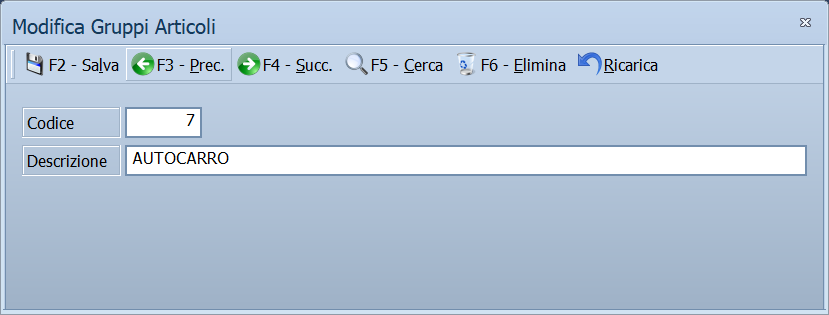
È una maschera a finestra unica, senza schede: la barra dei comandi e due soli campi, Codice e Descrizione. Il titolo della finestra dice su quale tabella stai lavorando.
L'elenco delle voci
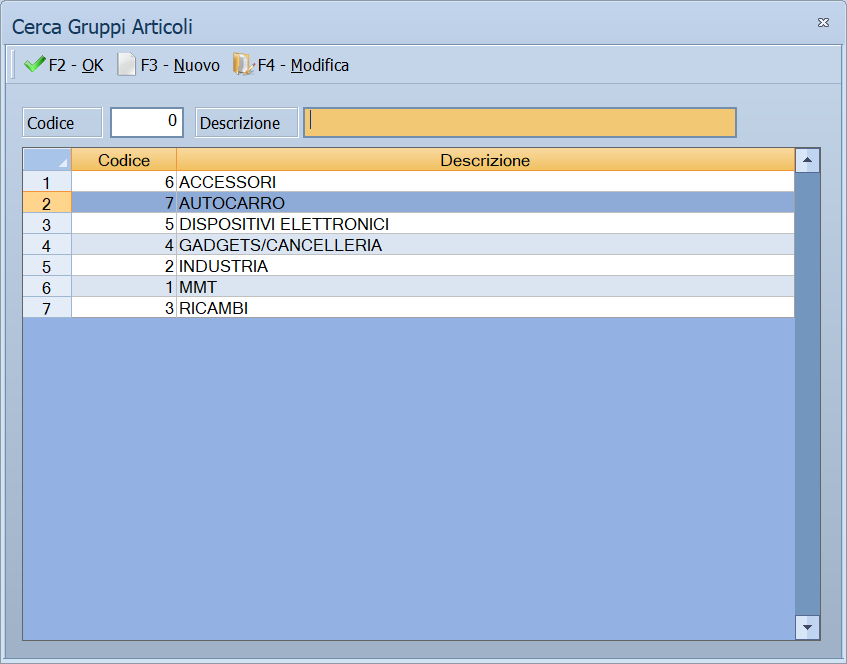
Premendo F5 - Cerca si apre l'elenco delle voci della tabella, ordinato per descrizione, con le colonne Codice e Descrizione; sui Mezzi di Trasporto compare anche la Targa. Il titolo, come nella maschera, dice di quale tabella si tratta: Cerca Gruppi Articoli, Cerca Settori e così via. Sulle tabelle che hanno la casella Non Attivo, le voci spuntate sono scritte in rosso.
In alto ci sono due campi di ricerca:
- Codice — scrivi il codice e passa al campo successivo: l'elenco si riordina per codice e si posiziona su quello digitato, o sul primo che lo segue;
- Descrizione — scrivi l'inizio della descrizione: l'elenco mostra solo le voci che cominciano così. Svuota il campo per tornare all'elenco completo.
Dalla barra dei comandi: F2 - OK sceglie la riga selezionata (vale anche il doppio clic), F3 - Nuovo apre la maschera per aggiungere una voce, F4 - Modifica apre la voce selezionata per correggerla. Tornando all'elenco, questo si aggiorna.
Sotto Archivi ▸ Magazzino
Queste sono le diciannove voci di menu, con il titolo che compare in alto:
| Voce di menu | Titolo della finestra | A cosa serve |
|---|---|---|
| Famiglie | Inserimento Famiglia | Raggruppamento generico degli articoli |
| Colori Fornitore | Inserimento Colori Fornitore | Il colore come lo chiama il fornitore |
| Tipi di Tomaia | Inserimento Tipi Tomaia | Calzature |
| Tipi di Tessuto | Inserimento Tipo di Tessuto | Abbigliamento |
| Settori | Inserimento Settore | Settore merceologico |
| Tipi di Fondo | Inserimento Tipi Fondo | Calzature |
| Colori Interni | Inserimento Colori Interni | Il colore come lo chiami tu |
| Gruppi Calibri | Inserimento Calibri | Ortofrutta |
| Gruppi Articoli | Inserimento Gruppi Articoli | Raggruppamento principale degli articoli |
| Sottogruppi | Inserimento Sottogruppi Articoli | Secondo livello sotto i gruppi |
| Banconi | Inserimento Bancone | I banchi di vendita, richiamati dal Bancone dell'articolo |
| Categorie Fiscali | Inserimento Categorie Fiscali | Classificazione fiscale degli articoli |
| Autori | Inserimento Autori | Librerie |
| Case Editrici | Inserimento Case Editrici | Librerie |
| Periodi | Inserimento Periodo | Periodi di riferimento |
| Tipi Contenitori | Inserimento Tipo Contenitore | Contenitori, con la capacità in litri |
| Tipi Involucro | Inserimento Tipo Involucro | Involucri e imballaggi. La voce di menu è scritta Inseimento, con un refuso |
| Materiali | Inserimento Materiale | Materiale di cui l'articolo è fatto |
Nel resto del menu Archivi
La stessa maschera si apre da altre dodici voci, sparse in cinque rami diversi:
| Percorso | Titolo della finestra | A cosa serve |
|---|---|---|
| Fornitori ▸ Gruppi Fornitori | Inserimento Gruppo Fornitore | Raggruppamento dei fornitori |
| Listini Vendita ▸ Inserimento / Modifica / Stampa Tabella | Inserimento Listini di Vendita | I nomi dei listini di vendita |
| Agenti ▸ Inserimento Giro / Modifica Giri | Inserimento Giri Agenti | I giri di visita degli agenti |
| Banchi Conservatori ▸ Marche | Inserimento Marche Banchi Conservatori | I costruttori delle attrezzature |
| Banchi Conservatori ▸ Categorie | Inserimento Categoria Banchi Conservatori | Le categorie delle attrezzature |
| Banchi Conservatori ▸ Modelli | Inserimento Modelli Banchi Conservatori | I modelli delle attrezzature |
| Altre Tabelle ▸ Causali Cessazione Rapporto | Inserimento Causali di Cessazione Rapporto | Perché un rapporto è finito |
| Altre Tabelle ▸ Categorie Rubrica | Inserimento Categorie Rubrica | La classificazione dei contatti di rubrica |
| Altre Tabelle ▸ Origini Merci | Inserimento Origine Merci | La provenienza della merce |
| Altre Tabelle ▸ Tipi Attività | Inserimento Tipo Attività | Il tipo di attività di clienti e fornitori |
| Altre Tabelle ▸ Gruppi Aziende | Inserimento Gruppi Aziende | Raggruppamento delle aziende |
| Altre Tabelle ▸ Mezzi di Trasporto | Inserimento Mezzi di Trasporto | I veicoli usati per le consegne |
| Altre Tabelle ▸ Autisti | Inserimento Autisti | Chi guida i mezzi |
I listini di vendita hanno un campo in più
Sulla tabella dei listini di vendita il Codice arriva fino a 99999 e compare %Ric. Spese, che non c'è sulle altre. È lì che si danno i nomi ai listini richiamati dalle maschere dei listini di vendita.
Sotto Procedure Personali
La stessa maschera si apre da altre cinque voci del ramo Procedure Personali:
| Percorso | A cosa serve |
|---|---|
| Gruppi Clienti | Raggruppamento dei clienti |
| Tipi Attività | Il tipo di attività di clienti e fornitori |
| Nature Giuridiche | La forma giuridica dell'azienda |
| Tipi Contabilità | Il regime contabile del soggetto |
| Coordinatori (non Agganciati) | I coordinatori non ancora assegnati |
Procedure Personali c'è solo nella versione Studio
Se la versione non è quella dello studio professionale, all'avvio il programma toglie dal menu l'intero ramo Procedure Personali, e con esso queste cinque voci. Vedi Versioni specifiche.
«Tipi Attività» si raggiunge da due menu, e uno resta sempre
La voce Procedure Personali ▸ Tipi Attività e la voce Archivi ▸ Altre Tabelle ▸ Tipi Attività aprono la stessa tabella: quello che inserisci da una lo ritrovi nell'altra. La seconda c'è in tutte le versioni, quindi questa tabella resta raggiungibile anche dove il ramo Procedure Personali non compare.
Campi
| Campo | Obbl. | Descrizione | Valori ammessi |
|---|---|---|---|
| Codice | ● | Identificativo della voce. In modifica non è modificabile. | Numero |
| Descrizione | ● | Nome della voce, come compare nell'anagrafica articoli e nelle stampe. | Fino a 30 caratteri |
| Capacità (lt) | Solo su Tipi Contenitori. Capacità del contenitore in litri. | Numero con due decimali | |
| %Ric. Spese | Solo sui Listini di Vendita. Percentuale che il calcolo del ricarico aggiunge al prezzo di questo listino, dopo quella generale della ditta. | Numero con due decimali, non negativo |
Su Sottogruppi, nella versione Taglie e Colori - Calzature, compaiono in più un campo %Sconto e una casella Barcode.
Nella versione Taglie e Colori il Codice dei Colori Interni è limitato: da 1 a 999, oppure da 1 a 9999 se così è impostato nei dati dell'azienda. Nelle altre versioni non c'è limite.
Pulsanti e comandi
| Comando | Scorciatoia | Effetto |
|---|---|---|
| F2 - Salva | F2 | Registra la voce. In inserimento la maschera si svuota per la successiva. |
| F3 - Prec. | F3 | Passa alla voce precedente. |
| F4 - Succ. | F4 | Passa alla voce successiva. |
| F5 - Cerca | F5 | Apre l'elenco delle voci della tabella. |
| F6 - Elimina | F6 | Cancella la voce, previa conferma. |
| Ricarica | Rilegge la voce dall'archivio, abbandonando le modifiche non salvate. |
Valgono inoltre:
| Comando | Scorciatoia | Effetto |
|---|---|---|
| Guida | F1 | Apre la pagina di guida della tabella su cui stai lavorando. |
| Consultazione | F11 | Apre la finestra Consultazione. |
| Calcolatrice | F12 | Apre la calcolatrice. |
| Campo successivo | Enter | Sposta il cursore sul campo seguente. |
| Chiusura | Esc | Chiude la maschera. |
Come si fa
Aggiungere una voce a una tabella
- Apri Menu ▸ Archivi ▸ Magazzino e scegli la tabella, per esempio Famiglie ▸ Inserimento.
- Controlla il titolo della finestra: è l'unico modo per sapere su quale tabella stai scrivendo.
- Digita il Codice e la Descrizione.
- Premi F2 - Salva. La maschera si svuota per la voce successiva.
Registrare un tipo di contenitore
- Apri Menu ▸ Archivi ▸ Magazzino ▸ Tipi Contenitori ▸ Inserimento.
- Digita Codice e Descrizione.
- Compila Capacità (lt): è l'unico campo in più di questa tabella.
- Premi F2 - Salva.
Correggere una descrizione
- Apri la tabella in Modifica.
- Premi F5 - Cerca e scegli la voce.
- Correggi la Descrizione e premi F2 - Salva. Gli articoli che la usano restano collegati: cambia solo come la voce si chiama.
Controlli e messaggi
| Messaggio | Causa | Cosa fare |
|---|---|---|
| (nessun messaggio, solo un segnale acustico) | Manca il Codice o la Descrizione. | Guarda dove si è posizionato il cursore: è il campo da compilare. |
| In archivio è già presente un record con lo stesso codice. | Il codice digitato è già usato in questa tabella. | Cambia codice. Codici uguali in tabelle diverse non danno fastidio. |
| Confermi la Cancellazione.... | Conferma richiesta da F6 - Elimina. | Rispondi Sì per eliminare la voce. |
| Non è possibile eliminare il record poiché utilizzato in alcuni record del database. | La voce è assegnata a degli articoli, a un calcolo scorte o a un gruppo fornitori. | Non è eliminabile: prima cambia classificazione agli articoli che la usano. |
| Il record è stato modificato da un altro nodo della rete. | Un altro utente ha salvato la stessa voce mentre la modificavi. | Premi Ricarica, verifica cosa è cambiato e rifai le tue modifiche. |
| Il record è stato cancellato da un altro nodo della rete. | Un altro utente ha eliminato la voce mentre la modificavi. | La maschera si chiude: non c'è più nulla da salvare. |
| Il codice deve essere compreso tra 1 e 999. / Il codice deve essere compreso tra 1 e 9999. | Solo Taglie e Colori. Il codice di un colore interno è fuori dall'intervallo consentito. | Usare un codice compreso nell'intervallo indicato dal messaggio. |
| Il codice deve essere compreso tra 1 e 99999. | Sui listini di vendita il codice è fuori dall'intervallo consentito. | Usare un codice compreso fra 1 e 99999. |
Note
Attenzione
Siccome la finestra è sempre la stessa, è facile scrivere nella tabella sbagliata: il titolo in alto è l'unica cosa che le distingue. Controllalo prima di premere F2 - Salva.
Esc chiude la maschera senza chiedere conferma e senza salvare: le modifiche fatte dopo l'ultimo F2 - Salva vanno perse.
Periodi e Categorie Fiscali non hanno un significato proprio
Sono due dei nomi che si possono dare alle tre tabelle di classificazione libere dell'articolo. Le altre scelte possibili sono colori, settori, calibri, banconi, autori, case editrici, tipi di tessuto, materiali, origine merci e così via.
Quale nome portano le tre tabelle di una ditta si decide nelle Impostazioni Protette della ditta, e da lì discende come si chiamano nei menu, nei filtri e nelle stampe.
Quindi la domanda «a cosa servono i Periodi?» non ha una risposta nel programma: servono a quello per cui l'azienda ha deciso di usarli — una stagionalità, un periodo di validità, una campagna. Il programma li tratta come qualunque altra classificazione: li mette sull'articolo e permette di filtrarci sopra.
Categorie Fiscali non c'entra con l'IVA
Malgrado il nome, non è un'alternativa alle aliquote IVA: l'IVA di un articolo resta e rimane l'aliquota indicata sulla sua scheda, e nessun calcolo guarda questa tabella.
È una classificazione libera come le altre, che qualcuno ha scelto di chiamare così perché gli serviva raggruppare gli articoli per un criterio fiscale suo — per esempio i beni soggetti a un adempimento particolare.