Anagrafica clienti
Da questa maschera si inseriscono e si aggiornano i clienti dell'azienda: i dati anagrafici e fiscali usati in fattura, le condizioni commerciali proposte nei documenti di vendita e i dati richiesti dalla fatturazione elettronica. Dalla stessa finestra si consultano i documenti emessi, le scadenze, gli scontrini e i movimenti contabili del cliente.
In sintesi
- Percorso: Menu ▸ Archivi ▸ Clienti ▸ Inserimento (oppure Modifica*)*
- Scorciatoia: nessuna; la maschera si apre dal menu o dal pulsante corrispondente nella barra degli strumenti
- Permessi richiesti: nessun profilo predefinito; Inserimento e Modifica si abilitano separatamente per ogni utente da Archivi ▸ Utenti
A cosa serve
Il cliente è il punto di partenza di ogni documento di vendita. Quando emetti una fattura, un DDT o un ordine, Facile riprende da qui la ragione sociale, i dati fiscali, il pagamento, il listino e l'agente: compilare bene l'anagrafica una volta evita di correggere gli stessi dati su ogni documento.
Esempio: se imposti qui Listino Vendita e % Sconto, ogni documento intestato a questo cliente nasce già con quel listino e quello sconto, salvo modifica sul singolo documento.
La maschera si apre in due modi. Con Inserimento parte vuota, con il codice successivo all'ultimo utilizzato, e mostra solo le schede Generale, Impostazioni, Fidelity e Note: le altre riguardano dati che un cliente appena creato non può ancora avere. Con Modifica si apre sull'ultimo cliente inserito, con tutte le schede e i comandi di navigazione.
Prerequisiti
Prima di inserire il primo cliente occorre aver definito:
- il tipo di pagamento: il programma propone quello di codice 1 su ogni nuovo cliente;
- i listini di vendita: quello proposto viene preso dai dati dell'azienda;
- l'archivio dei comuni, da cui si compilano in automatico provincia e CAP;
- l'archivio delle nazioni, richiamato dai campi Naz. e Lingua Doc.
Sono facoltativi, ma se li usi devono esistere prima: banche, categorie economiche, trasportatori, agenti, zone, gruppi aziendali, causali di magazzino e contabili, canali di vendita e le tabelle Tipo Attività e Natura Giur.
La maschera
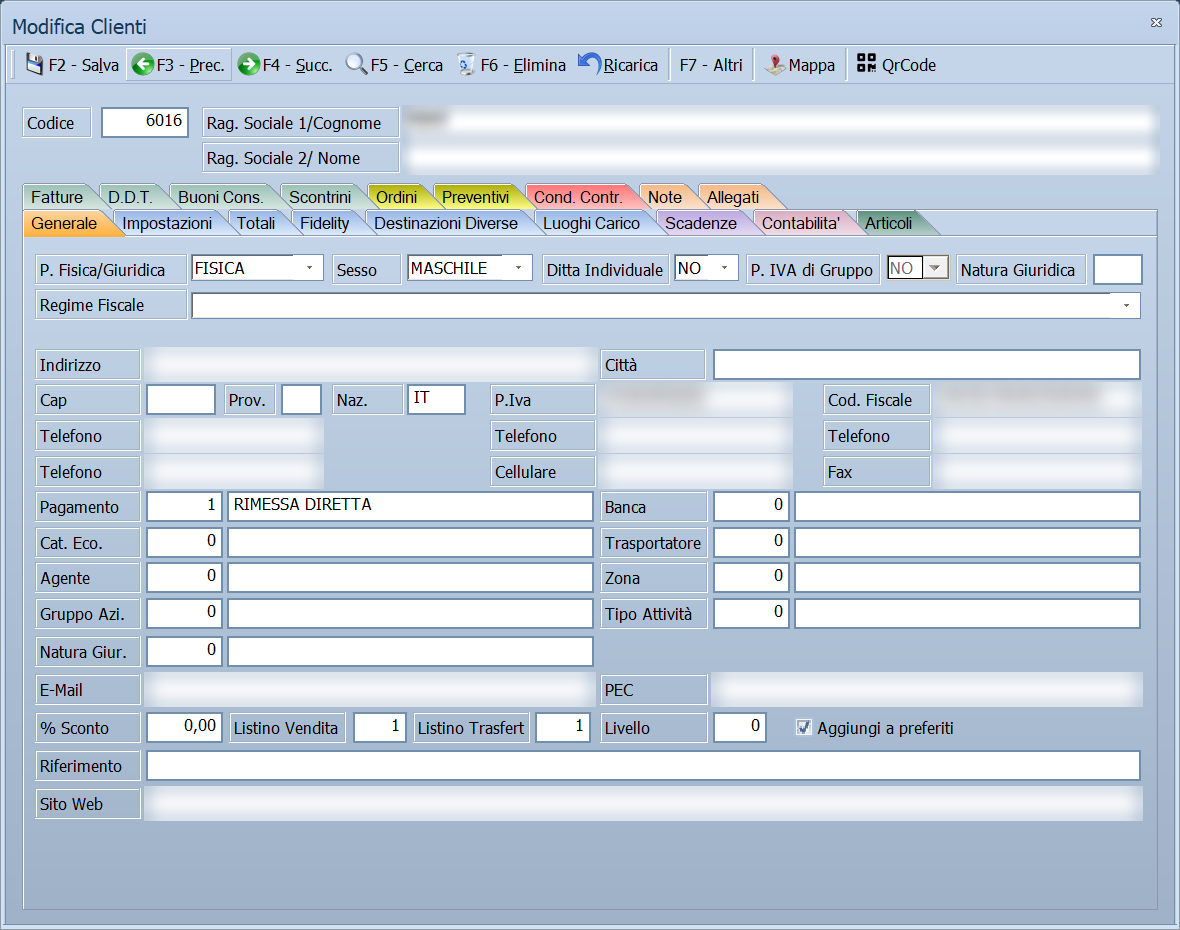
La maschera è divisa in tre parti:
- in alto la barra dei comandi;
- sotto la testata, sempre visibile, con codice e ragione sociale del cliente su cui stai lavorando;
- al centro le schede, che occupano il resto della finestra.
Le schede sono queste:
| Scheda | Contenuto |
|---|---|
| Generale | Indirizzo, recapiti, dati fiscali e condizioni commerciali. È la scheda che si compila. |
| Impostazioni | Fatturazione elettronica, tipo di documento predefinito, spese e provvigioni. |
| Totali | Saldi e progressivi per sezione e per anno. Sola lettura. |
| Fidelity | Le tessere fedeltà intestate al cliente. |
| Destinazioni Diverse | Le sedi di consegna alternative. |
| Luoghi Carico | I luoghi di carico della merce. |
| Scadenze | Le partite aperte verso il cliente. |
| Contabilita' | Le registrazioni di prima nota che lo riguardano. |
| Acconti | Le registrazioni di acconto. |
| Articoli | Gli articoli che il cliente ha acquistato. |
| Fatture, D.D.T., Pro Forma, Bolle, Buoni Cons., Ric. Fiscali, Ordini, Preventivi | I documenti emessi, uno per tipo. |
| Scontrini | Gli scontrini battuti al cliente. |
| Banchi | Le attrezzature consegnate al cliente. |
| Cond. Contr. | Le condizioni contrattuali concordate. |
| Commesse | Le commesse aperte per il cliente. |
| Margine Vendite | Solo Ortofrutta. Il margine realizzato sulle vendite al cliente. |
| Licenze | Solo RSA Office. Le licenze software intestate al cliente. |
| Tickets, Attivita', Prodotti | Solo CRM. Le segnalazioni aperte, le attività svolte e i prodotti installati presso il cliente. |
| Note | Una nota libera, di lunghezza non prefissata. |
| Allegati | I file collegati al cliente. |
Le schede dei documenti, delle scadenze, della contabilità, degli acconti, degli articoli e delle commesse compaiono solo se hai il permesso di aprire l'archivio corrispondente e se quell'archivio contiene almeno un record: se una di queste schede non c'è, non è un guasto.
Campi
Il programma richiede sempre e comunque Codice e Rag. Sociale 1/Cognome.
I campi obbligatori non sono gli stessi dappertutto
Oltre ai campi che il programma richiede sempre, su ogni installazione l'assistenza può renderne obbligatori altri. In quel caso F2 - Salva si ferma, dice quale campo manca — Il campo Partita IVA è obbligatorio. — e porta il cursore sul campo, aprendo la scheda in cui si trova.
L'elenco lo decide l'assistenza, installazione per installazione: due aziende possono avere obblighi diversi sulla stessa maschera.
Testata
| Campo | Obbl. | Descrizione | Valori ammessi |
|---|---|---|---|
| Codice | ● | Identificativo del cliente. In inserimento il programma propone il primo codice libero; puoi sostituirlo. In modifica non è modificabile. | Da 1 a 99999999 |
| Rag. Sociale 1/Cognome | ● | Denominazione del cliente, o il cognome se è una persona fisica. | Fino a 45 caratteri |
| Rag. Sociale 2/ Nome | Seconda riga della denominazione, o il nome se è una persona fisica. | Fino a 45 caratteri |
Scheda Generale
| Campo | Obbl. | Descrizione | Valori ammessi |
|---|---|---|---|
| P. Fisica/Giuridica | Natura del soggetto. Su un nuovo cliente parte da FISICA. | FISICA, GIURIDICA | |
| Sesso | Compilabile solo per le persone fisiche. | (vuoto), MASCHILE, FEMMINILE | |
| Ditta Individuale | Segnala che il soggetto è una ditta individuale. | NO, SI | |
| P. IVA di Gruppo | Segnala che il cliente aderisce a un gruppo IVA. | NO, SI | |
| Natura Giuridica | Codice della forma giuridica usato dalla fattura elettronica: da questo dipende se il capitale sociale e il socio unico vengono trasmessi. | 2 caratteri | |
| Regime Fiscale | Regime fiscale dichiarato dal cliente. | Da elenco (ORDINARIO, REGIME FORFETTARIO, …) | |
| Indirizzo | Via e numero civico della sede. | Fino a 100 caratteri | |
| Città | Digitando un comune presente in archivio, provincia e CAP si compilano da soli. | Fino a 30 caratteri | |
| Cap | Codice di avviamento postale. | Solo cifre, fino a 5 | |
| Prov. | Sigla della provincia. | 2 caratteri | |
| Naz. | Codice della nazione. | Fino a 4 caratteri, dall'archivio nazioni | |
| P.Iva | Partita IVA. Sui soggetti italiani il programma ne verifica il codice di controllo al salvataggio. | Fino a 28 caratteri | |
| Cod. Fiscale | Codice fiscale. Il programma ne verifica il codice di controllo e ne ricava la data di nascita. | Fino a 16 caratteri | |
| Telefono | Quattro campi indipendenti per altrettanti numeri. | Fino a 14 cifre ciascuno | |
| Cellulare | Numero di cellulare. | Fino a 14 cifre | |
| Fax | Numero di fax. | Fino a 14 cifre | |
| Pagamento | Condizione di pagamento proposta nei documenti. Accanto compare la descrizione. | Codice dall'archivio pagamenti | |
| Banca | Banca d'appoggio del cliente. | Codice dall'archivio banche | |
| Cat. Eco. | Categoria economica, usata per raggruppare i clienti nelle statistiche. | Codice dall'archivio categorie economiche | |
| Trasportatore | Vettore abituale. | Codice dall'archivio trasportatori | |
| Agente | Agente che segue il cliente. | Codice dall'archivio agenti | |
| Zona | Zona geografica o commerciale. | Codice dall'archivio zone | |
| Gruppo Azi. | Gruppo aziendale a cui il cliente appartiene. | Codice dall'archivio gruppi | |
| Tipo Attività | Attività svolta dal cliente. | Codice di tabella | |
| Natura Giur. | Forma giuridica scelta dalla tabella, per le statistiche. | Codice di tabella | |
| Indirizzo di posta ordinaria. | Fino a 45 caratteri, in minuscolo | ||
| PEC | Indirizzo di posta certificata. | Fino a 60 caratteri, in minuscolo | |
| % Sconto | Sconto abituale concesso al cliente. | Percentuale | |
| Listino Vendita | Listino applicato nei documenti di vendita. | Da 1 a 3 | |
| Listino Trasfert | Listino applicato ai trasferimenti. | Da 1 a 3 | |
| Livello | Il gruppo di clienti a cui questo appartiene per le promozioni: una promozione riservata a un livello si applica solo ai clienti che hanno quel numero. Nella versione Studio il campo non compare. | da 0 a 100; 0 = nessun livello |
|
| Aggiungi a preferiti | Mette il cliente fra i preferiti delle app FacileSmart e Facile Mobile, che durante la vendita permettono di sceglierlo velocemente fra i soli clienti preferiti. In Facile non cambia nulla. Su Facile Mobile la scelta arriva con il successivo Genera Dati per Facile Mobile. | Casella | |
| Riferimento | Persona o ufficio da contattare presso il cliente. | Fino a 50 caratteri | |
| Sito Web | Sito internet del cliente. | Fino a 80 caratteri, in minuscolo |
Scheda Impostazioni
| Campo | Obbl. | Descrizione | Valori ammessi |
|---|---|---|---|
| Raggruppa DDT in Fatturazione Differita | Riunisce in una sola fattura i DDT del periodo. | Casella | |
| Escludi Stat. Fatturato - Vendite | Tiene il cliente fuori dalle statistiche di fatturato. | Casella | |
| Addebita Bolli | Aggiunge l'imposta di bollo ai documenti. | Casella | |
| Addebita Spese | Aggiunge le spese ai documenti. | Casella | |
| Escludi da esportazione Cerved PayLine | Esclude il cliente dall'esportazione verso Cerved PayLine. | Casella | |
| Escludi da Comunicazioni Iva | Tiene il cliente fuori dall'elenco IVA. | Casella | |
| Note Credito PA in negativo | Emette le note di credito verso la Pubblica Amministrazione con importi negativi. | Casella | |
| Addebita Cauzioni | Solo Bevande. Aggiunge le cauzioni sui vuoti ai documenti. | Casella | |
| Cod. Univoco Ufficio - Pubblica Amministraz. | Codice IPA, per i clienti della Pubblica Amministrazione. | Fino a 7 caratteri | |
| Cod. Destinatario - Privati | Codice destinatario SDI, per i clienti privati. | Fino a 7 caratteri | |
| Formato | Tracciato con cui produrre la fattura elettronica. | STANDARD, CARREFOUR, CONAD AREA1, CONAD AREA2, METRO, CARTA DEL DOCENTE | |
| Ufficio U.R.I. | Provincia dell'ufficio del registro delle imprese. | 2 caratteri | |
| Numero R.E.A. | Numero di iscrizione al repertorio economico amministrativo. | Fino a 20 caratteri | |
| Capitale Sociale | Capitale sociale dichiarato. | Importo | |
| Non Iscritto R.E.A. | Da spuntare per i soggetti non iscritti al R.E.A. | Casella | |
| Tipo Doc. Predefinito | Documento proposto quando si vende a questo cliente. | (vuoto), FATTURA, FATTURA ACC., DOC. TRASPORTO, BOLLA ACCOMP., BUONO CONS., RICEVUTA FISCALE, FATTURA PRO FORMA | |
| Trasporto a Cura | Chi si occupa del trasporto. | (vuoto), VETTORE, MITTENTE, DESTINATARIO | |
| Lingua Doc. | Nazione che determina la lingua dei documenti. | Fino a 4 caratteri, dall'archivio nazioni | |
| Codice IVA | Aliquota IVA proposta nei documenti. | Codice dall'archivio aliquote | |
| Scaglione Provvig. | Scaglione di provvigione applicato all'agente. | Numero | |
| Password | Password del cliente per l'accesso ai servizi web. | Fino a 20 caratteri | |
| Cod. Aggancio | Codice con cui il cliente viene riconosciuto nei tracciati esterni. | Fino a 6 caratteri | |
| Aggancio Fornitore | Codice del fornitore corrispondente, quando lo stesso soggetto è anche fornitore. | Codice dall'archivio fornitori | |
| Lavorazione | Costo o percentuale di lavorazione concordata. | Numero | |
| Data Acquisizione | Data in cui il cliente è stato acquisito. | Data | |
| Data Cessazione | Data in cui il rapporto è cessato. | Data | |
| In Liquidazione | Segnala che la società è in liquidazione. Viene trasmesso in fattura elettronica. | (vuoto), NO, SI | |
| Causale Cessazione | Motivo della cessazione del rapporto. | Codice di tabella | |
| Causale Magaz. DDT | Causale di magazzino usata nei DDT. | Codice dall'archivio causali di magazzino | |
| Causale Contabile | Causale proposta nelle registrazioni di prima nota. | Codice dall'archivio causali contabili | |
| Canale Vendita | Canale commerciale a cui il cliente appartiene. | Codice dall'archivio canali | |
| Spese Stoccaggio, Spese Trasporto, Altre Spese | Spese addebitate al cliente. Nella versione Ortofrutta i tre campi si chiamano % Incid. Stoccaggio, % Incid. Trasporto e % Incid. Contratto e si esprimono in percentuale, da 0 a 100. | Importi | |
| Normale, Transfert, C.S. Vendita, C.S. Trasfert | Le quattro percentuali di provvigione, nel riquadro % Provvigioni. | Percentuali | |
| Crediti Acquistati, Crediti Utilizzati, Crediti Utilizzabili Offline, Num. Crediti Omaggio, Data Crediti Omaggio, Fine Data Xml -> PDF | Solo RSA Office. I crediti del servizio di invio delle fatture elettroniche, nel riquadro Crediti Invia Fatture Elettroniche. Nelle altre versioni il riquadro non compare. | Numeri e date | |
| Tipo Destinatario, Cod. Ministeriale | Come il cliente è identificato nelle comunicazioni al Ministero della Salute quando riceve medicinali: il tipo di destinatario e il suo codice ministeriale. Nel riquadro Gestione Farmaceutica, che compare solo con la gestione farmaceutica attiva e mai nella versione RSA Office. | F - FARMACIA, D - DISTRIBUTORE, A - ASL, R - REGIONE, T - STRUTTURA DI RICOVERO, L - LABORATORIO DI ANALISI, C - ESERCIZIO COMMERCIALE, E - ESTERO, P - PRODUTTORE, S - SMALTITORE, I - IPZS, U - USCITA DAL CANALE, Z - ALTRO; codice fino a 11 caratteri | |
| Tipo Committente, Cod. Committente | L'ente per conto del quale si consegna, quando la fornitura è fatta per un'ASL, una Regione o una struttura, come nella distribuzione per conto. Nello stesso riquadro. | A - ASL, R - REGIONE, T - STRUTTURA; codice fino a 16 caratteri | |
| Tipo Intestatario, Cod. Intestatario | L'ente a cui è intestata la fattura della fornitura, quando non è il cliente stesso. Nello stesso riquadro. | A - ASL, R - REGIONE, T - STRUTTURA; codice fino a 16 caratteri |
Attenzione
Cod. Univoco Ufficio e Cod. Destinatario si escludono a vicenda: se li compili entrambi, il salvataggio si ferma. Usa il primo per i clienti della Pubblica Amministrazione, il secondo per tutti gli altri.
Schede di consultazione
Le schede seguenti non si compilano: mostrano dati registrati altrove. Su tutte, il doppio clic o F10 su una riga apre il documento che l'ha generata.
| Scheda | Colonne |
|---|---|
| Totali | Sezione, Anno, Dare, Avere, Saldo, Imponibile, Imposta, Esente, N° Fatture, N° Note Cred., N° Insoluti, Tot. Insoluti |
| Fidelity | N° Tessera, Cognome e Nome |
| Destinazioni Diverse, Luoghi Carico | Codice, Ragione Sociale, Città, Indirizzo |
| Scadenze | Numero, Data, Num.Fattura, Data Fattura, Tot.Fattura, Importo |
| Contabilita', Acconti | Data, Numero Doc., Data Doc., Sez., Descrizione, Dare, Avere, Saldo |
| Articoli | Anno, Data, Codice, Descrizione, Quantità, Prezzo Unit., Totale, Serial |
| Fatture, D.D.T., Pro Forma, Bolle, Buoni Cons., Ric. Fiscali, Ordini, Preventivi | Anno, Numero, Data, Stato, Agente, Cliente, Totale |
| Scontrini | Anno, Numero, Data, Operatore, Totale |
| Banchi | Matricola, Marca, Categoria, Modello, Tipo, Stato, Num. D.D.T., Data D.D.T. |
| Commesse | Numero, Data, Descrizione |
Le schede Destinazioni Diverse e Luoghi Carico hanno in più i pulsanti per inserire, modificare, cancellare e stampare le righe. Ogni riga si compila nella maschera Destinazioni diverse, che è anche quella del titolare (F7 - Altri ▸ Titolare/Rappr. Legale).
La scheda Fidelity ha in più i pulsanti Aggiungi, Modifica e Rimuovi, attivi quando modifichi un cliente già registrato. Aggiungi e Modifica — o il doppio clic su una riga — aprono la finestra Tessera Fidelity: Cognome, Nome e Codice Tessera sono obbligatori (se ne manca uno il programma emette un segnale e porta il cursore sul campo), poi sesso, data di nascita, indirizzo, telefoni, cellulari ed e-mail del titolare della tessera. F2 - Salva la registra. Rimuovi cancella la tessera della riga selezionata.
Rimuovi non chiede conferma
La tessera viene cancellata dall'archivio appena premi il pulsante.
Pulsanti e comandi
| Comando | Scorciatoia | Effetto |
|---|---|---|
| F2 - Salva | F2 | Registra il cliente dopo i controlli. In inserimento, subito dopo il salvataggio la maschera si svuota per il cliente successivo. |
| F3 - Prec. | F3 | Passa al cliente precedente nell'ordinamento in uso. |
| F4 - Succ. | F4 | Passa al cliente successivo. |
| F5 - Cerca | F5 | Apre la finestra Cerca Clienti. |
| F6 - Elimina | F6 | Cancella il cliente, previa conferma. |
| Ricarica | Rilegge il cliente dall'archivio, abbandonando le modifiche non salvate. | |
| F7 - Altri | F7 | Apre il menu con Note, Collaboratori, Titolare/Rappr. Legale, Autorizzazione Trattamento Dati e, se il modulo è previsto, Modulo Fidejussione. Vi si aggiungono Delegati nella versione Fiscali e Dati Trasmissione Agenzia Dogane nella versione Energy. Nella versione Studio il menu è diverso: contiene Altri Dati Cliente e Autorizzazione Trattamento Dati. |
| Mappa | Calcola la posizione del cliente dall'indirizzo e la mostra sulla mappa. | |
| QrCode | Acquisisce i dati anagrafici dal QR code dell'Agenzia delle Entrate. |
Valgono inoltre in tutta la maschera:
| Comando | Scorciatoia | Effetto |
|---|---|---|
| Guida | F1 | Apre la pagina di guida dell'operazione in corso. |
| Elenco valori | F10, Space o doppio clic | Sui campi che richiamano un archivio, apre l'elenco da cui scegliere. |
| Consultazione | F11 | Apre la finestra Consultazione. |
| Calcolatrice | F12 | Apre la calcolatrice. |
| Campo successivo | Enter o Down | Sposta il cursore sul campo seguente. |
| Campo precedente | Up | Sposta il cursore sul campo precedente. |
| Chiusura | Esc | Chiude la maschera. |
Come si fa
Inserire un nuovo cliente
- Apri Menu ▸ Archivi ▸ Clienti ▸ Inserimento.
- Lascia il Codice proposto, oppure digitane uno diverso.
- Compila Rag. Sociale 1/Cognome, e Rag. Sociale 2/ Nome se la denominazione non entra in una riga sola.
- Nella scheda Generale scegli P. Fisica/Giuridica, poi indica Indirizzo e Città: alla conferma del comune, Prov. e Cap si compilano da soli.
- Inserisci P.Iva e Cod. Fiscale.
- Controlla Pagamento, Listino Vendita e % Sconto: sono le condizioni che i documenti riprenderanno.
- Passa alla scheda Impostazioni e compila Cod. Destinatario - Privati oppure Cod. Univoco Ufficio - Pubblica Amministraz., mai entrambi.
- Premi F2 - Salva. Il programma chiede se stampare l'autorizzazione al trattamento dei dati, poi svuota la maschera per l'inserimento successivo.
Ritrovare e modificare un cliente
- Apri Menu ▸ Archivi ▸ Clienti ▸ Modifica: la maschera si apre sull'ultimo cliente inserito.
- Premi F5 - Cerca.
- Nella finestra Cerca Clienti digita quello che sai: Codice, Partita IVA, Cod. Fiscale, Fidelity Card, Email, Telefono, Cellulare, Città o Descrizione.
- Scegli la riga e conferma: il cliente viene caricato nella maschera.
- Correggi i dati e premi F2 - Salva.
Compilare i dati per la fattura elettronica
- Carica il cliente e apri la scheda Impostazioni.
- Compila Cod. Destinatario - Privati, oppure Cod. Univoco Ufficio - Pubblica Amministraz. se il cliente è un ente pubblico.
- Scegli il Formato se il cliente richiede un tracciato particolare.
- Torna alla scheda Generale e indica Regime Fiscale e Natura Giuridica.
- Se il cliente è iscritto al R.E.A., compila Ufficio U.R.I., Numero R.E.A. e Capitale Sociale; altrimenti spunta Non Iscritto R.E.A.
- Premi F2 - Salva.
Consultare i documenti di un cliente
- Carica il cliente.
- Apri la scheda del tipo di documento che ti interessa — Fatture, D.D.T., Ordini e così via.
- Fai doppio clic sulla riga, oppure premi F10: il documento si apre.
- Chiudendolo torni alla scheda, con la riga aggiornata.
Eliminare un cliente
- Carica il cliente da eliminare.
- Premi F6 - Elimina.
- Rispondi Sì alla richiesta di conferma.
- La maschera si posiziona sul cliente successivo. Se non ce ne sono altri, si chiude.
Controlli e messaggi
| Messaggio | Causa | Cosa fare |
|---|---|---|
| Il campo … è obbligatorio. | È vuoto un campo che il salvataggio pretende: il Codice, la Rag. Sociale 1/Cognome, o uno di quelli resi obbligatori su questa installazione. | Il messaggio nomina il campo, e alla chiusura il cursore è già lì, nella scheda giusta. |
| Il Codice non può superare … | Il codice scritto è fuori dall'intervallo ammesso. | Usa un codice più basso. |
| Sono entrambi presenti sia il codice IPA che il codice Destinatario, Indicarne solo uno. | Nella scheda Impostazioni sono compilati tutti e due. | Cancella quello che non serve: IPA per la Pubblica Amministrazione, Destinatario per i privati. |
| Attenzione! Non è stato impostato alcun listino. Nelle vendite sarà preso come prezzo di riferimento il prezzo di acquisto. Vuoi Continuare? | Listino Vendita è a zero. | Rispondi No e imposta un listino, a meno che tu non voglia davvero vendere al prezzo di acquisto. |
| Non è stata digitata la Partita IVA! Vuoi Continuare? | Stai salvando un cliente senza partita IVA. | Rispondi No e inseriscila, oppure Sì per salvare comunque. |
| La Partita IVA digitata risulta già presente in archivio! Vuoi Continuare? | La stessa partita IVA è già di un altro cliente. | Verifica di non stare duplicando un cliente già presente. |
| Il Codice Fiscale digitato risulta già presente in archivio! Vuoi Continuare? | Lo stesso codice fiscale è già di un altro cliente. | Come sopra. |
| Email gia' presente in archivio! Cliente … Vuoi Continuare ? | L'indirizzo è già di un altro cliente, indicato nel messaggio. | Verifica di non stare duplicando un cliente già presente. |
| Numero di telefono gia' presente in archivio! Cliente … Vuoi Continuare ? | Il numero è già di un altro cliente, indicato nel messaggio. | Come sopra. |
| Partita IVA non Valida ! Vuoi Continuare? | Su un soggetto italiano il codice di controllo della partita IVA non torna. | Rispondi No e ricontrolla il numero. |
| Codice Fiscale non Valido ! Vuoi Continuare? | Su un soggetto italiano il codice di controllo del codice fiscale non torna. | Rispondi No e ricontrolla il codice. |
| Data Nascita Incongruente con Codice Fiscale ! Vuoi Aggiornare la Data di Nascita ? | La data di nascita registrata non corrisponde a quella contenuta nel codice fiscale. | Rispondi Sì per farla correggere dal programma. |
| Il codice del Tipo di Pagamento non è valido o disponibile. | Il codice digitato in Pagamento non esiste. | Premi F10 sul campo e scegli dall'elenco. Lo stesso messaggio, con il nome dell'archivio corrispondente, compare per Banca, Cat. Eco., Trasportatore, Agente, Zona, Gruppo Azi., Tipo Attività, Natura Giur., Listino, causali e canale di vendita. |
| Non hai l' Autorizzazioni sufficienti per completare l' operazione. | Il codice digitato è fuori dall'intervallo riservato ai clienti. | Usa un codice compreso nell'intervallo, o lascia quello proposto dal programma. |
| In archivio è già presente un record con lo stesso codice. | Il codice digitato è già di un altro cliente. | Cambia codice. |
| La cancellazione puo' compromettere il corretto funzionamento sugli altri esercizi ! Vuoi Continuare ? | Primo dei due avvisi che precedono la cancellazione. | Rispondi Sì solo se sei certo che il cliente non serva negli esercizi precedenti. |
| Confermi la Cancellazione.... | Seconda e ultima conferma prima di eliminare. | Rispondi Sì per eliminare davvero il cliente. |
| Non è possibile eliminare il record poiché utilizzato in alcuni record del database. | Il cliente è usato in documenti, scadenze, prima nota, movimenti, scontrini, banchi, commesse, provvigioni o contratti. | Non è eliminabile: lascialo in archivio. |
| Il record è stato modificato da un altro nodo della rete. | Un altro utente ha salvato lo stesso cliente mentre lo modificavi. | Premi Ricarica, verifica cosa è cambiato e rifai le tue modifiche. |
| Il record è stato cancellato da un altro nodo della rete. | Un altro utente ha eliminato il cliente mentre lo modificavi. | La maschera si chiude: non c'è più nulla da salvare. |
| Codice Fiscale Cliente non impostato! — Indirizzo Cliente non impostato! — Citta' Cliente non impostata! | Stai stampando l'autorizzazione al trattamento dei dati e mancano dati del cliente. | Completa la scheda Generale e ripeti la stampa. |
| Mancano i dati del titolare/legale rappresentante! | Stai stampando il modulo di fidejussione e il titolare non è registrato. | Registralo con F7 - Altri ▸ Titolare/Rappr. Legale. |
| Codice Tessera già attribuito al cliente (…)! | Nella finestra Tessera Fidelity hai scritto un codice che è già la tessera di un altro cliente, indicato fra parentesi. | Usa un altro codice, oppure toglilo prima dall'altro cliente. |
| Note non presenti! Le vuoi creare ? | Hai aperto F7 - Altri ▸ Note su un cliente che non ne ha. | Rispondi Sì per aprire la nota vuota. |
| Impossibile acquisire i dati! | Il testo incollato nella finestra del QR code non è leggibile. | Rileggi il QR code e riprova. |
| Codice Fiscale Titolare/Legale Rappresentante non presente in archivio e da compilare manualmente! | Il titolare è registrato ma senza codice fiscale. | Completarne i dati, oppure scriverlo a mano sul modulo stampato. |
Note
Attenzione
F7 - Altri salva il cliente prima di aprire il menu. Se hai fatto modifiche che non volevi registrare, annullale con Ricarica prima di premere F7.
Esc chiude la maschera senza chiedere conferma e senza salvare: le modifiche fatte dopo l'ultimo F2 - Salva vanno perse.
I controlli sui doppioni di partita IVA, codice fiscale, e-mail e telefono valgono solo in inserimento. Modificando un cliente esistente il programma non avvisa se il dato è già di qualcun altro.
Nei campi Telefono, Cellulare e Fax il programma registra le sole cifre: punti, spazi, barre e prefissi scritti con il segno più vengono tolti al salvataggio.
Dove si decide l'intervallo dei codici
In Menu ▸ Archivi ▸ Ditte, con il comando F7 - Impo. Prot.: nei
campi Clienti Dal e Al. È un'impostazione della ditta, non
dell'utente, e quel comando compare solo a chi entra come ADMIN.
Due cose da sapere:
- se lasci entrambi i campi a zero il controllo non scatta e va bene qualunque codice;
- il controllo riguarda solo l'inserimento. Un cliente già in archivio con un codice fuori intervallo si continua a modificare senza che nessuno protesti.
A cosa serve il Livello
È l'unico uso che il programma ne fa: filtrare le promozioni.
Quando crei una promozione puoi riservarla a un livello. Da quel momento
la promozione vale solo per i clienti che hanno esattamente quel
numero in Livello; per tutti gli altri non viene applicata. Una
promozione con livello 0 non guarda il cliente e vale per tutti.
Alla vendita al banco lo scarto è silenzioso — semplicemente il prezzo promozionale non viene proposto. Sulle bilance, invece, compare l'avvertimento Promozione N applicabile solo a Clienti con livello M - Scartata.
Molte installazioni tengono il livello uguale alla Cat. Economica, e infatti fra gli strumenti di assistenza ce n'è uno che riallinea i due campi su tutto l'archivio in un colpo solo. Non è una funzione di uso quotidiano: chiedila all'assistenza.