Tabella sconti fornitori
Le condizioni di sconto concordate con i fornitori, raccolte in tabelle richiamabili dai contratti. Ogni tabella dice anche con quale metodo i suoi sconti si combinano con gli altri.
In sintesi
- Percorso: Menu ▸ Archivi ▸ Fornitori ▸ Gestione Contratti ▸ Tabella Sconti Fornitori ▸ Inserimento (oppure Modifica*)*
- Scorciatoia: F2 salva, F5 cerca
- Permessi richiesti: nessun profilo predefinito; Inserimento e Modifica si abilitano separatamente per ogni utente da Archivi ▸ Utenti
A cosa serve
Un fornitore concede sconti diversi secondo il prodotto, il periodo o il volume concordato. Questa tabella è l'elenco dei nomi di quegli sconti: premio di fine anno, contributo espositori, sconto logistico.
Qui non si scrivono percentuali: si registra solo il codice e il nome, e i numeri veri si mettono poi sul contratto del singolo fornitore — vedi sotto.
Prerequisiti
Prima di usare questa maschera occorre avere in archivio i fornitori a cui le tabelle si riferiscono.
La maschera
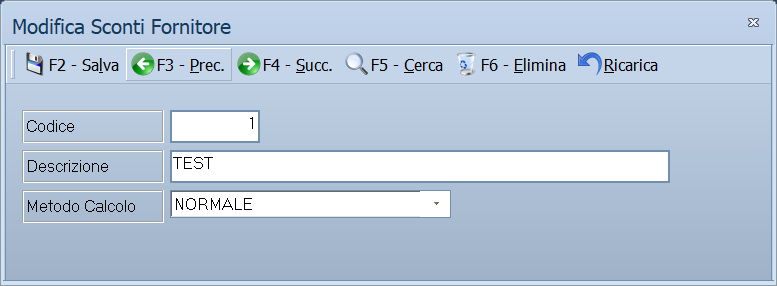
È una maschera a finestra unica, senza schede: la barra dei comandi e tre campi. Il titolo in modifica è Modifica Sconti Fornitore.
Campi
| Campo | Obbl. | Descrizione | Valori ammessi |
|---|---|---|---|
| Codice | ● | Identificativo della tabella. In modifica non è modificabile. | numero |
| Descrizione | ● | Nome della tabella, come compare quando la si richiama sul contratto. | testo |
| Metodo Calcolo | Classifica lo sconto. Il programma la registra e la mostra nell'elenco, ma non la usa in nessun calcolo. | NORMALE, PRIMARIO, SECONDARIO |
Pulsanti e comandi
| Comando | Scorciatoia | Effetto |
|---|---|---|
| F2 - Salva | F2 | Registra la tabella. In inserimento la maschera si svuota per la successiva. |
| F3 - Prec. | F3 | Passa alla tabella precedente. |
| F4 - Succ. | F4 | Passa alla tabella successiva. |
| F5 - Cerca | F5 | Apre l'elenco delle tabelle, con Codice, Descrizione e Metodo. |
| F6 - Elimina | F6 | Cancella la tabella, previa conferma. |
| Ricarica | Rilegge la tabella dall'archivio, abbandonando le modifiche non salvate. | |
| Consultazione | F11 | Apre la consultazione. |
| Calcolatrice | F12 | Apre la calcolatrice. |
Come si fa
Registrare una tabella di sconti
- Apri Menu ▸ Archivi ▸ Fornitori ▸ Gestione Contratti ▸ Tabella Sconti Fornitori ▸ Inserimento.
- Digita Codice e Descrizione.
- Scegli il Metodo Calcolo.
- Premi F2 - Salva.
Controlli e messaggi
| Messaggio | Causa | Cosa fare |
|---|---|---|
| (nessun messaggio, solo un segnale acustico) | Manca il Codice o la Descrizione. | Guarda dove si è posizionato il cursore: è il campo da compilare. |
| Confermi la Cancellazione.... | Conferma richiesta da F6 - Elimina. | Rispondi Sì per eliminare la tabella. |
Note
Non applicabile.
Dove si scrivono le percentuali
Sul contratto fornitore, nel riquadro degli sconti extra fattura. Il contratto ha otto righe, e ogni riga comincia con il codice dello sconto, che si prende da questa tabella; accanto compare il nome, e poi si scrivono i numeri veri:
- la percentuale e l'eventuale importo dello sconto;
- la percentuale di ribaltamento sul listino di vendita;
- gli obiettivi a valore e a quantità, se lo sconto è a target;
- il periodo di validità, la liquidazione — annuale, trimestrale o mensile — e il documento con cui si chiude: nessuno, fattura o nota di credito.
Così lo stesso sconto — per esempio premio di fine anno — si chiama allo stesso modo per tutti i fornitori, ma ha la percentuale e le condizioni di ciascuno.
I tre metodi di calcolo oggi non calcolano niente
NORMALE, PRIMARIO e SECONDARIO vengono registrati sulla tabella e
compaiono nella colonna Metodo dell'elenco, ma nessuna parte del
programma li consulta: l'ordine con cui gli sconti si applicano è
quello delle otto righe del contratto, dalla prima all'ottava.
Restano quindi un modo per classificare le tabelle e ritrovarle nell'elenco, non un'impostazione di calcolo.