Stampa delle tabelle
La voce Stampa di molte tabelle di base apre la stessa finestra: si sceglie da quale a quale codice stampare, se filtrare per descrizione e in che ordine, e il programma prepara l'elenco.
In sintesi
- Percorso:
- Menu ▸ Archivi ▸ Tipi di Pagamento ▸ Stampa
- Menu ▸ Archivi ▸ Categorie Economiche ▸ Stampa
- Menu ▸ Archivi ▸ Aliquote Iva ▸ Stampa
- Menu ▸ Archivi ▸ Trasportatori ▸ Stampa
- Menu ▸ Archivi ▸ Zone ▸ Stampa
- Menu ▸ Archivi ▸ Codici Catastali Comuni ▸ Stampa
- Menu ▸ Archivi ▸ Magazzino ▸ (una delle tabelle di classificazione) ▸ Stampa
- Menu ▸ Archivi ▸ Altre Tabelle ▸ Causali Cessazione Rapporto, Categorie Rubrica, Origini Merci, Operatori, Tipi Attività, Gruppi Aziende, Mezzi di Trasporto o Autisti ▸ Stampa
- Menu ▸ Archivi ▸ Banchi Conservatori - Attrezzature in Comodato ▸ Marche, Categorie o Modelli ▸ Stampa
- Menu ▸ Archivi ▸ Fornitori ▸ Gruppi Fornitori ▸ Stampa
- Menu ▸ Archivi ▸ Listini Vendita ▸ Stampa Tabella
- Menu ▸ Archivi ▸ Agenti ▸ Stampa Giri
- Scorciatoia: F2 avvia la stampa, Esc esce
- Permessi richiesti: nessun profilo predefinito; le singole voci di menu si abilitano per ogni utente da Archivi ▸ Utenti
A cosa serve
A tenere su carta, o a controllare in anteprima, il contenuto di una tabella: l'elenco delle zone da dare agli agenti, le aliquote IVA in uso, i tipi di pagamento con le loro rate. Si stampa tutta la tabella o solo una parte, scelta per codice o per descrizione.
È la stessa finestra per tutte le tabelle: cambia solo il titolo, che dice quale si sta stampando — Stampa Tabella Zone, Stampa Tabella Codici IVA, oppure Tabella Gruppi Articoli, Tabella Settori per le tabelle di classificazione.
Prerequisiti
La tabella deve contenere almeno una voce. Se è vuota la finestra non si apre, e non compare nessun messaggio.
La maschera
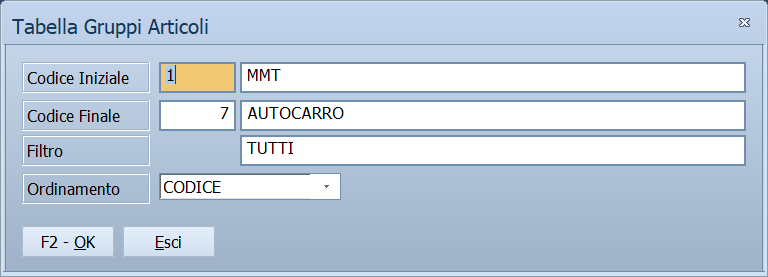
Una finestra piccola, senza barra dei comandi: quattro righe di campi e i due pulsanti F2 - OK ed Esci in basso.
Campi
| Campo | Obbl. | Descrizione | Valori ammessi |
|---|---|---|---|
| Codice Iniziale | ● | Il primo codice da stampare. La finestra propone il più basso della tabella; accanto compare la sua descrizione. | Codice della tabella |
| Codice Finale | ● | L'ultimo codice da stampare. La finestra propone il più alto. | Codice della tabella, non minore dell'iniziale |
| Filtro | Stampa solo le voci la cui descrizione corrisponde al testo. TUTTI o TUTTE vuol dire nessun filtro; svuotando il campo il programma rimette la parola da solo. Si possono usare i caratteri jolly: * per qualsiasi sequenza di caratteri, ? per un carattere solo. |
Testo, in maiuscolo | |
| Ordinamento | In che ordine escono le righe. | CODICE, ALFABETICO |
Pulsanti e comandi
| Comando | Scorciatoia | Effetto |
|---|---|---|
| F2 - OK | F2 | Prepara e mostra l'anteprima della stampa. |
| Esci | Esc | Chiude senza stampare. |
Valgono inoltre:
| Comando | Scorciatoia | Effetto |
|---|---|---|
| Guida | F1 | Apre questa pagina. |
| Elenco valori | F10, Space o doppio clic su Codice Iniziale o Codice Finale | Apre l'elenco delle voci della tabella per sceglierne una. |
| Consultazione | F11 | Apre la finestra Consultazione. |
| Calcolatrice | F12 | Apre la calcolatrice. |
| Campo successivo | Enter o Down | Sposta il cursore sul campo seguente. |
| Campo precedente | Up | Torna al campo precedente. |
Come si fa
Stampare una tabella intera
- Apri la voce Stampa della tabella, per esempio Menu ▸ Archivi ▸ Zone ▸ Stampa.
- Lascia i codici proposti: vanno dal primo all'ultimo.
- Scegli l'Ordinamento:
CODICEoALFABETICO. - Premi F2 - OK: compare l'anteprima, da cui si manda in stampa.
Stampare solo alcune voci
- Apri la voce Stampa della tabella.
- Restringi l'intervallo con Codice Iniziale e Codice Finale, oppure
scrivi nel Filtro l'inizio della descrizione seguito da
*— per esempioNORD*per tutte le voci che cominciano con NORD. - Premi F2 - OK.
Controlli e messaggi
| Messaggio | Causa | Cosa fare |
|---|---|---|
| (nessun messaggio, solo un segnale acustico e il cursore su Codice Finale) | I due codici sono entrambi a zero, oppure il finale è minore dell'iniziale. | Correggi l'intervallo. |
Note
Il filtro senza asterisco cerca la descrizione esatta
Scrivendo nel Filtro solo NORD, escono unicamente le voci la cui
descrizione è esattamente NORD. Per avere tutte quelle che cominciano
così serve NORD*, per quelle che contengono la parola *NORD*. Se
l'anteprima esce vuota, è quasi sempre per questo.
Sulla tabella dei tipi di tomaia il titolo della finestra è scritto Tabella Tpi di Tomaia, con un refuso.
Vedi anche
- Tabelle di classificazione
- Zone
- Aliquote IVA
- Tipi di pagamento
- Stampe agenti, che comprende la stampa dei giri